
ESP8266 Màn hình LCD 20×4
Hướng dẫn này trình bày cách sử dụng màn hình LCD 20x4 với ESP8266 và cách lập trình ESP8266 để hiển thị văn bản trên LCD 20x4.
Phần cứng cần chuẩn bị
| 1 | × | ESP8266 NodeMCU ESP-12F | Amazon | |
| 1 | × | Alternatively, ESP8266 D1 Mini NodeMCU ESP-12F | Amazon | |
| 1 | × | Alternatively, ESP8266 NodeMCU ESP-12E (Uno-form) | Amazon | |
| 1 | × | USB A to Mini-B USB cable | Amazon | |
| 1 | × | LCD 20x4 | Amazon | |
| 1 | × | dây jumper | Amazon | |
| 1 | × | (Khuyến nghị) Screw Terminal Expansion Board for ESP8266 | Amazon |
Or you can buy the following kits:
| 1 | × | DIYables Sensor Kit (18 sensors/displays) | Amazon |
Về LCD I2C 20x4
LCD I2C được tạo thành từ một LCD tiêu chuẩn, một mô-đun I2C và một biến trở.
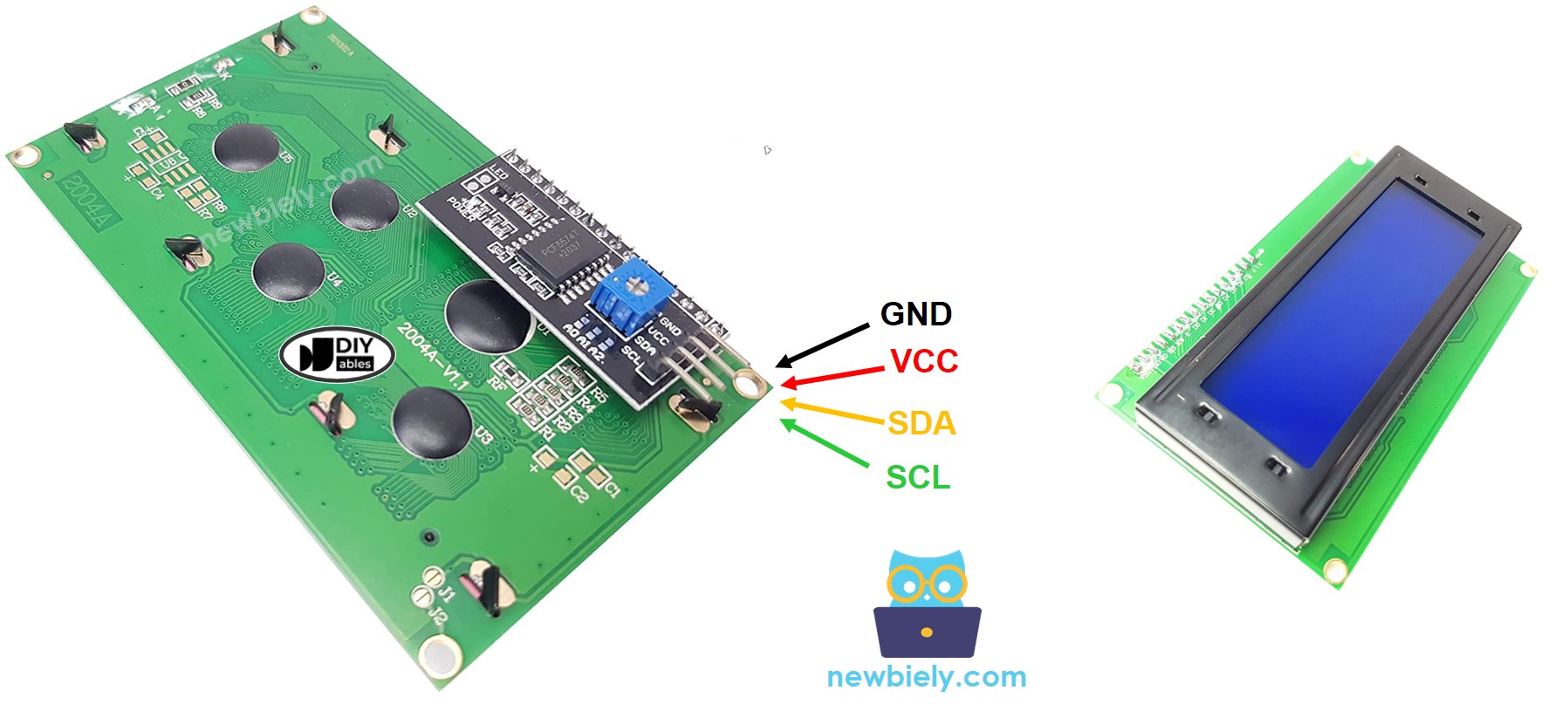
Sơ đồ chân LCD
Màn hình LCD I2C sử dụng giao diện I2C để kết nối với ESP8266. Nó có bốn chân:
- Chân GND cần được nối với đất (0V).
- Chân VCC là nguồn cấp điện cho LCD và phải được kết nối với VCC (5V).
- Chân SDA là tín hiệu dữ liệu I2C.
- Chân SCL là tín hiệu đồng hồ I2C.
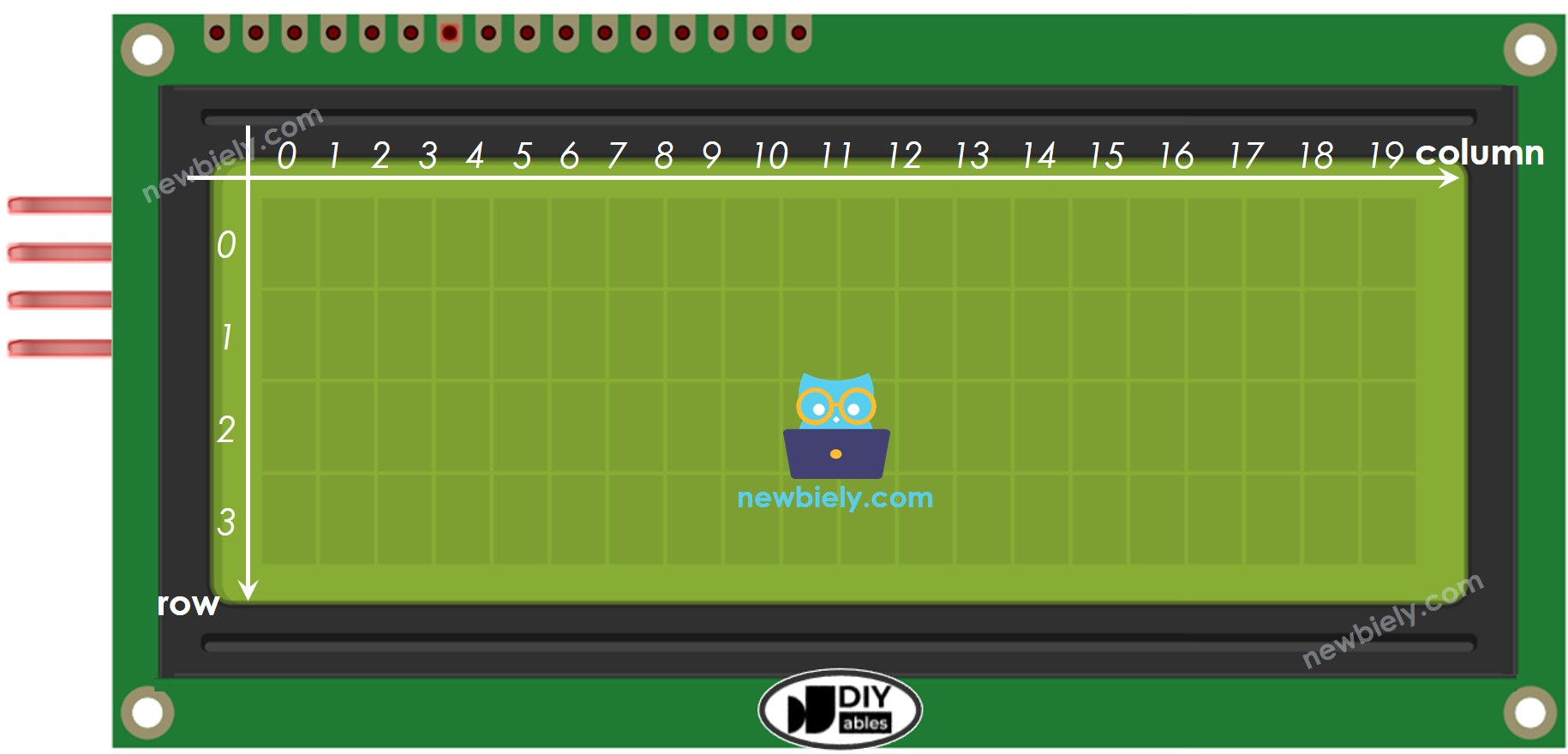
Tọa độ LCD
Màn hình LCD I2C 20x4 có 16 cột và 2 hàng, với các cột và hàng được đánh số bắt đầu từ 0.
Sơ đồ đấu dây
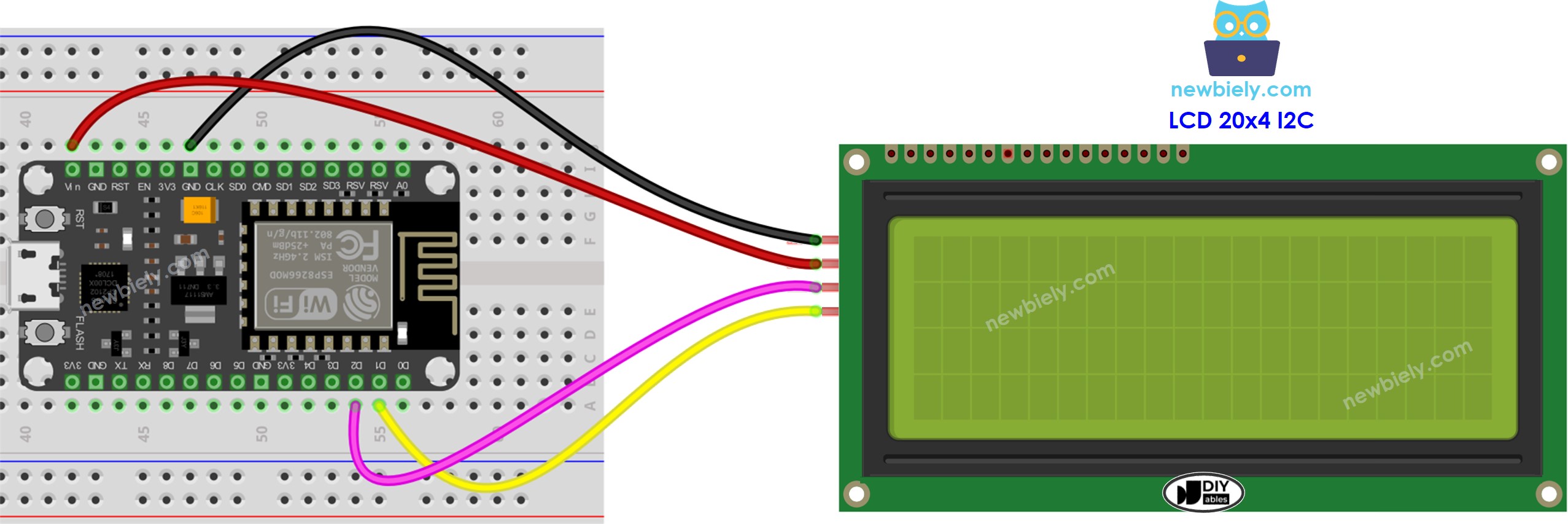
This image is created using Fritzing. Click to enlarge image
Xem thêm Sơ đồ chân ESP8266 và Cách cấp nguồn cho ESP8266.
| LCD I2C | ESP8266 |
|---|---|
| Vin | Vin |
| GND | GND |
| SDA | D2 (GPIO4) |
| SCL | D1 (GPIO5) |
Cách Lập Trình Cho LCD I2C
Cần bao gồm thư viện DIYables_LCD_I2C để có thể sử dụng LCD.
- Thiết lập màn hình LCD:
Màn hình LCD phải được cài đặt đúng cách để hoạt động chính xác.
- Ghi vào LCD:
Ghi lên LCD rất dễ dàng nhờ thư viện DIYables_LCD_I2C.
- Tạo một đối tượng DIYables_LCD_I2C với địa chỉ I2C, số cột và số hàng được chỉ định.
- Khởi động màn hình LCD.
- Đi tới cột và hàng được chỉ ra bởi column_index và row_index tương ứng.
- Hiển thị một thông điệp trên màn hình LCD.
Khám phá những khả năng có thể đạt được với LCD bằng cách xem phần 'Làm được nhiều hơn với LCD'.
※ Lưu ý:
Địa chỉ của màn hình LCD có thể khác nhau tùy thuộc vào nhà sản xuất. Đối với mã của chúng tôi, chúng tôi đã sử dụng 0x27 như được chỉ định bởi DIYables.
Mã nguồn ESP8266
Hướng dẫn từng bước
Để bắt đầu với ESP8266 trên Arduino IDE, hãy làm theo các bước sau:
- Xem hướng dẫn ESP8266 - Cài đặt phần mềm nếu đây là lần đầu tiên bạn sử dụng ESP8266.
- Nối các linh kiện như được mô tả trong sơ đồ.
- Kết nối bo mạch ESP8266 với máy tính của bạn bằng một cáp USB.
- Mở Arduino IDE trên máy tính của bạn.
- Chọn board ESP8266 phù hợp, chẳng hạn NodeMCU 1.0 (ESP-12E Module), và cổng COM tương ứng.
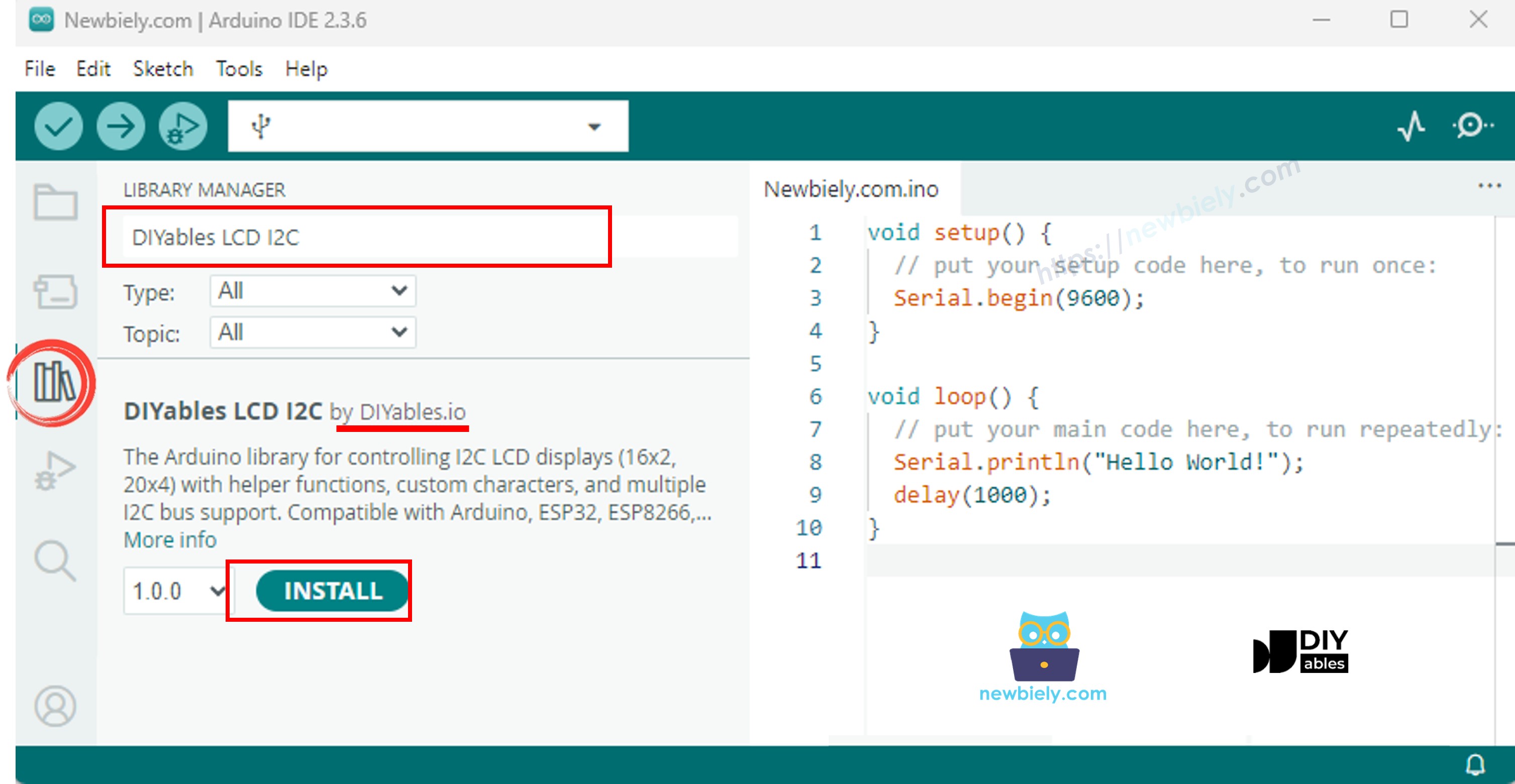
- Nhấp vào biểu tượng Libraries ở thanh bên trái của Arduino IDE.
- Tìm kiếm "DIYables LCD I2C" và thư viện DIYables_LCD_I2C do DIYables tạo ra.
- Sau đó, nhấp vào nút Install để thêm thư viện.
- Sao chép mã và mở nó bằng IDE Arduino.
- Nhấp vào nút Tải lên trong IDE Arduino để gửi mã tới ESP8266.
- Kiểm tra LCD để xem kết quả.
- Thử thay đổi nội dung văn bản và vị trí của nó.
Video Tutorial
Việc sản xuất video tốn rất nhiều thời gian. Nếu video hướng dẫn hữu ích cho việc học của bạn, hãy đăng ký kênh YouTube để ủng hộ. Nếu nhu cầu đủ cao, chúng tôi sẽ cố gắng làm thêm nhiều video.
Bài hướng dẫn liên quan
📱 Ứng dụng đề xuất
 English for KidsHọc tiếng Anh vui nhộn cho trẻ nhỏ.Tải về trênGoogle PlayTải về trênApp Store
 Bubble NoteGhi chú tự xóa — viết như nhắn tin.Tải về trênGoogle PlayTải về trênApp Store
 Tôi Không MuaĐánh bại mua sắm bốc đồng, tiết kiệm hơn.Tải về trênGoogle PlayTải về trênApp Store
 Con Đường Tri ThứcBài thi thử để học mọi thứ.Tải về trênGoogle PlayTải về trênApp Store