
ESP8266 Thông báo email về rò rỉ nước
Hướng dẫn này sẽ chỉ cho bạn cách sử dụng ESP8266 để phát hiện rò rỉ nước và gửi cảnh báo qua email ngay lập tức. Chúng ta sẽ trình bày cách thiết lập cảm biến, cung cấp các ví dụ mã nguồn, và mô tả cách liên kết với các dịch vụ email. Điều này có thể bảo vệ ngôi nhà hoặc văn phòng của bạn khỏi thiệt hại do nước. Nó phù hợp với những người thích dự án DIY và muốn nâng cao hệ thống phát hiện rò rỉ nước của mình.
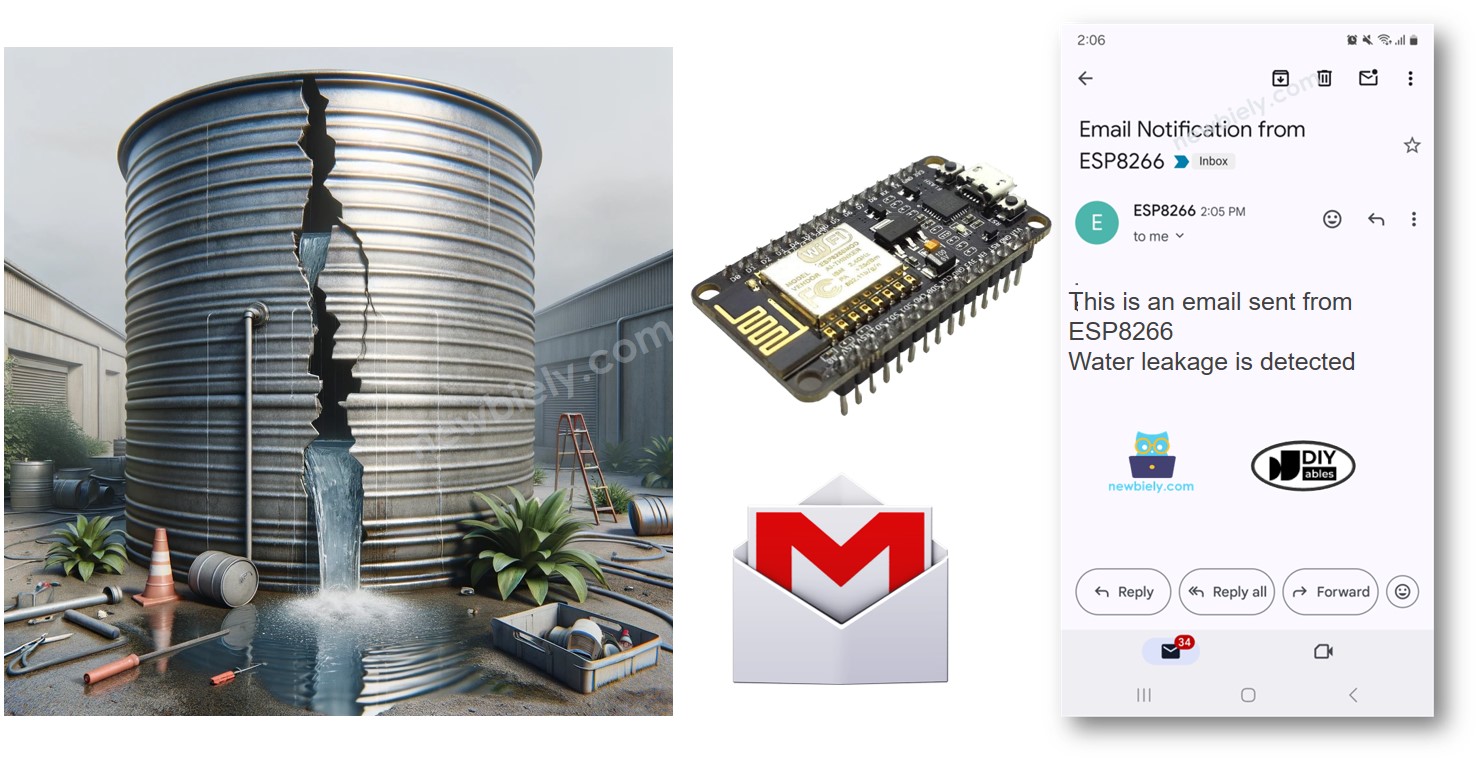
Phần cứng cần chuẩn bị
| 1 | × | ESP8266 NodeMCU ESP-12F | Amazon | |
| 1 | × | Alternatively, ESP8266 D1 Mini NodeMCU ESP-12F | Amazon | |
| 1 | × | Micro USB Cable | Amazon | |
| 1 | × | Alternatively, ESP8266 NodeMCU ESP-12E (Uno-form) | Amazon | |
| 1 | × | USB Cable Type-A to Type-C (for USB-A PC) | Amazon | |
| 1 | × | USB Cable Type-C to Type-C (for USB-C PC) | Amazon | |
| 1 | × | Water Leak Detector | Amazon | |
| 1 | × | breadboard | Amazon | |
| 1 | × | dây jumper | Amazon | |
| 1 | × | (Tùy chọn) DC Power Jack | Amazon | |
| 1 | × | (Khuyến nghị) Screw Terminal Expansion Board for ESP8266 | Amazon |
Or you can buy the following kits:
| 1 | × | DIYables Sensor Kit (18 sensors/displays) | Amazon |
Về cảm biến nước và Gmail
Chúng tôi cung cấp các hướng dẫn chi tiết về cách sử dụng Cảm biến nước và Gmail. Mỗi hướng dẫn bao gồm đầy đủ chỉ dẫn và các bước đơn giản để thiết lập phần cứng, hiểu cách nó hoạt động, và kết nối cũng như lập trình ESP8266. Để biết thêm thông tin, vui lòng truy cập các liên kết này.
- ESP8266 - Cảm biến rò rỉ nước hướng dẫn
- ESP8266 - Gmail hướng dẫn
Sơ đồ đấu nối giữa cảm biến nước và ESP8266
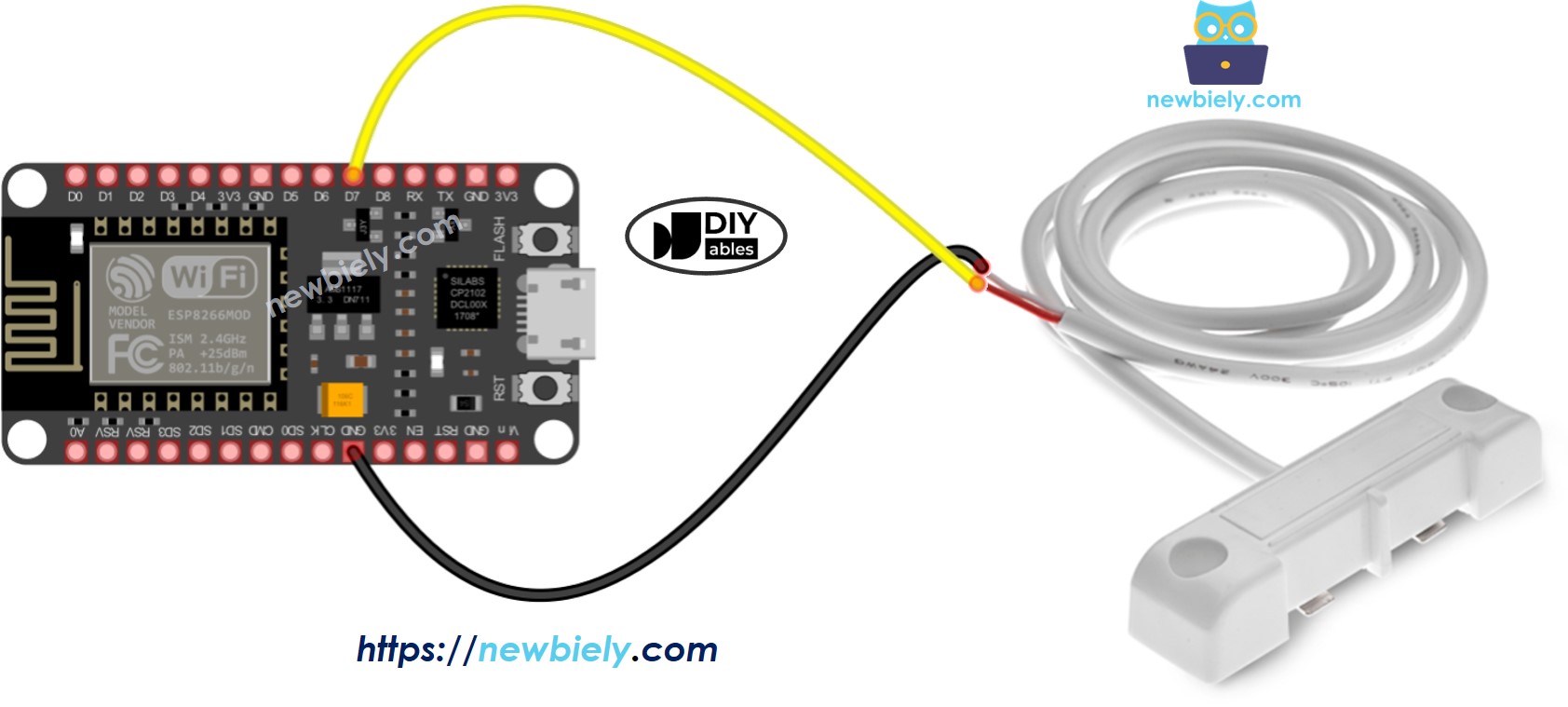
This image is created using Fritzing. Click to enlarge image
Xem thêm Sơ đồ chân ESP8266 và Cách cấp nguồn cho ESP8266.
Mã ESP8266
Hướng dẫn từng bước
Để bắt đầu với ESP8266 trên Arduino IDE, hãy làm theo các bước sau:
- Xem hướng dẫn ESP8266 - Cài đặt phần mềm nếu đây là lần đầu bạn sử dụng ESP8266.
- Kết nối các thành phần như được hiển thị trong sơ đồ.
- Đặt cảm biến nước ở vị trí có thể phát hiện rò rỉ.
- Kết nối bo mạch ESP8266 với máy tính bằng cáp USB.
- Mở Arduino IDE trên máy tính của bạn.
- Chọn bo mạch ESP8266 phù hợp, ví dụ (NodeMCU 1.0 (ESP-12E Module)), và cổng COM tương ứng của nó.
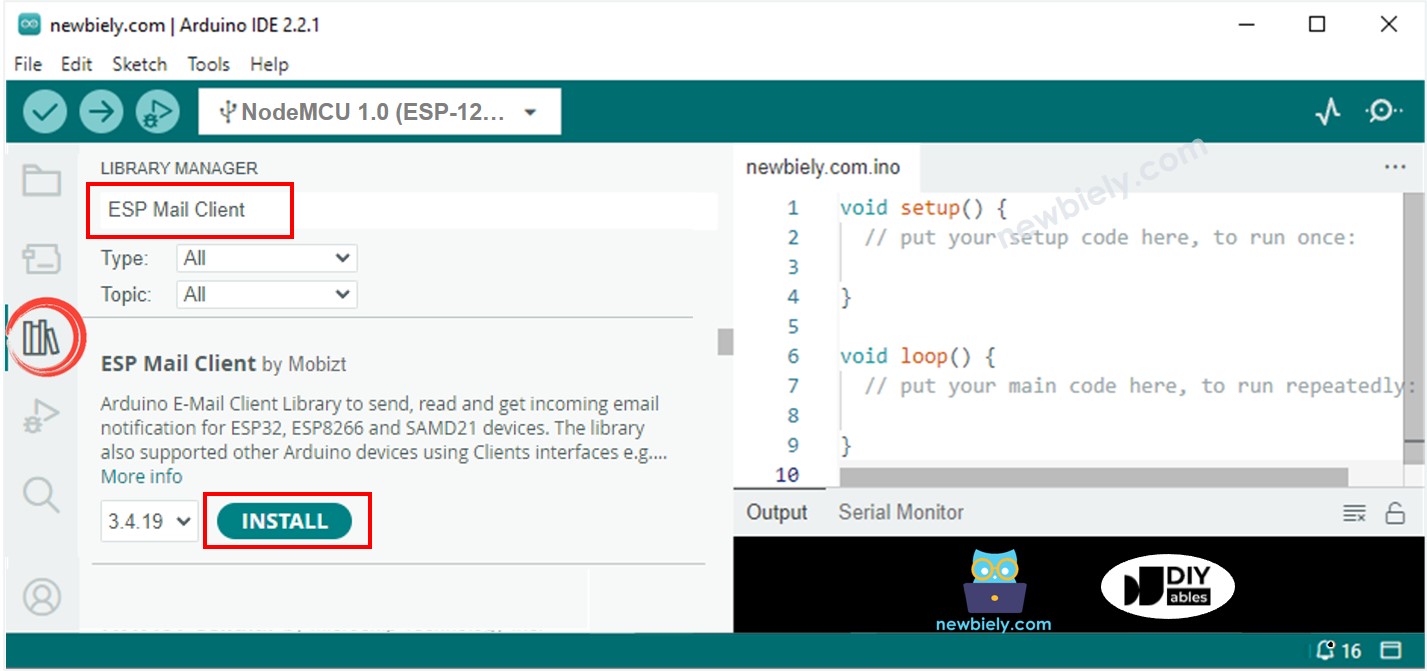
- Mở Quản lý thư viện bằng cách nhấp vào biểu tượng trong thanh điều hướng bên trái của Arduino IDE.
- Tìm kiếm ESP Mail Client và tìm thư viện do Mobizt phát triển.
- Nhấn nút Cài đặt để thêm thư viện ESP Mail Client.
- Sao chép mã được cung cấp và mở nó bằng Arduino IDE.
- Nhập thông tin WiFi của bạn, bao gồm tên mạng (SSID) và mật khẩu bằng cách chỉnh sửa WIFI_SSNID và WIFI_PASSWORD.
- Thay đổi thông tin người gửi email thành của bạn bằng cách chỉnh sửa SENDER_EMAIL và SENDER_PASSWORD.
- Đặt địa chỉ email của người nhận vào mã bằng cách cập nhật RECIPIENT_EMAIL. Điều này có thể là cùng một email với email của người gửi.
※ Lưu ý:
- Người gửi phải sử dụng một tài khoản Gmail.
- Mật khẩu của người gửi nên là mật khẩu ứng dụng mà bạn đã có trước đây.
- Bạn có thể sử dụng bất kỳ loại email nào làm email của người nhận.
- Nhấn nút Tải lên trong Arduino IDE để gửi mã nguồn đến ESP8266.
- Mở Trình theo dõi nối tiếp.
- Đổ nước lên cảm biến nước.
- Kiểm tra kết quả trên Trình theo dõi nối tiếp.
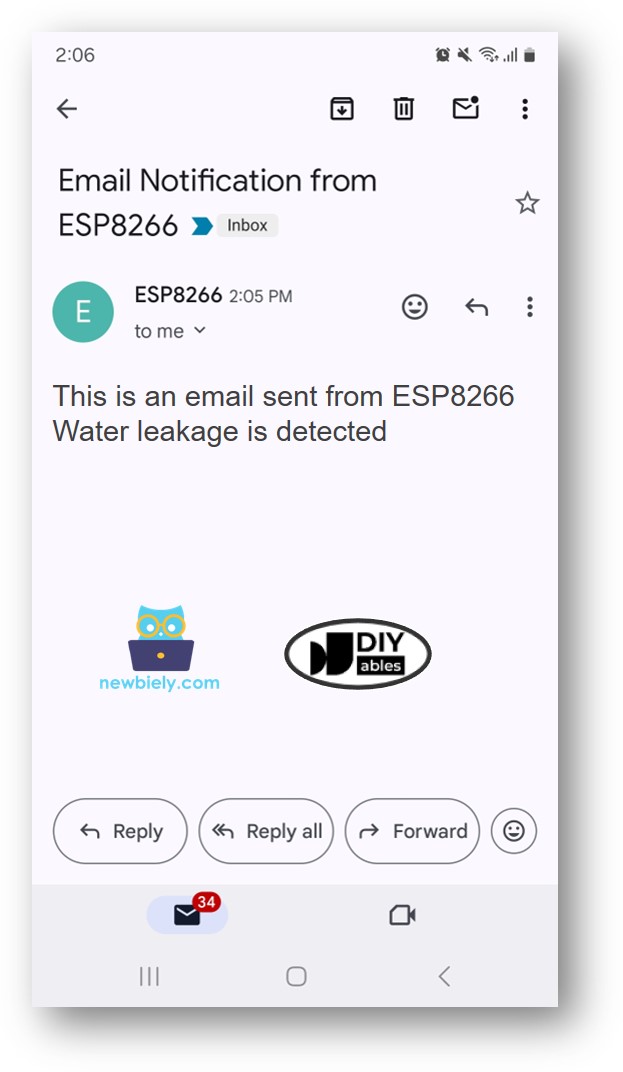
- Kiểm tra email của bạn. Bạn sẽ nhận được một email tương tự như thế này:
Video Tutorial
Việc sản xuất video tốn rất nhiều thời gian. Nếu video hướng dẫn hữu ích cho việc học của bạn, hãy đăng ký kênh YouTube để ủng hộ. Nếu nhu cầu đủ cao, chúng tôi sẽ cố gắng làm thêm nhiều video.
Bài hướng dẫn liên quan
📱 Ứng dụng đề xuất
 English for KidsHọc tiếng Anh vui nhộn cho trẻ nhỏ.Tải về trênGoogle PlayTải về trênApp Store
 Bubble NoteGhi chú tự xóa — viết như nhắn tin.Tải về trênGoogle PlayTải về trênApp Store
 Tôi Không MuaĐánh bại mua sắm bốc đồng, tiết kiệm hơn.Tải về trênGoogle PlayTải về trênApp Store
 Con Đường Tri ThứcBài thi thử để học mọi thứ.Tải về trênGoogle PlayTải về trênApp Store