ESP8266 Cảm biến Nhiệt độ và Độ ẩm OLED

Hướng dẫn này chỉ cách bạn sử dụng ESP8266 để đọc nhiệt độ và độ ẩm từ cảm biến DHT11/DHT22 và hiển thị chúng lên màn hình OLED.
ESP8266 NodeMCU cảm biến nhiệt độ và độ ẩm dht11/dht22 với màn hình oLED

Phần cứng cần chuẩn bị

1×ESP8266 NodeMCU ESP-12E
1×Recommended: ESP8266 NodeMCU ESP-12E (Uno-form)
1×USB Cable Type-A to Type-C (for USB-A PC)
1×USB Cable Type-C to Type-C (for USB-C PC)
1×SSD1306 I2C OLED Display 128x64
1×SSD1306 I2C OLED Display 128x32
1×cảm biến nhiệt độ và độ ẩm DHT11
1×dây jumper

You can use DHT22 sensor instead of DHT11 sensor.

1×(Khuyến nghị) Screw Terminal Expansion Board for ESP8266
1×(Khuyến nghị) Power Splitter for ESP8266 Type-C

Or you can buy the following kits:

1×DIYables Sensor Kit (30 sensors/displays)
1×DIYables Sensor Kit (18 sensors/displays)

Về màn hình OLED, cảm biến nhiệt độ và độ ẩm DHT11 và DHT22

Nếu bạn chưa quen với màn hình OLED, cảm biến nhiệt độ và độ ẩm DHT11 và DHT22 (bao gồm sơ đồ chân, chức năng, lập trình, v.v.), các hướng dẫn dưới đây có thể giúp bạn:

Sơ đồ đấu dây

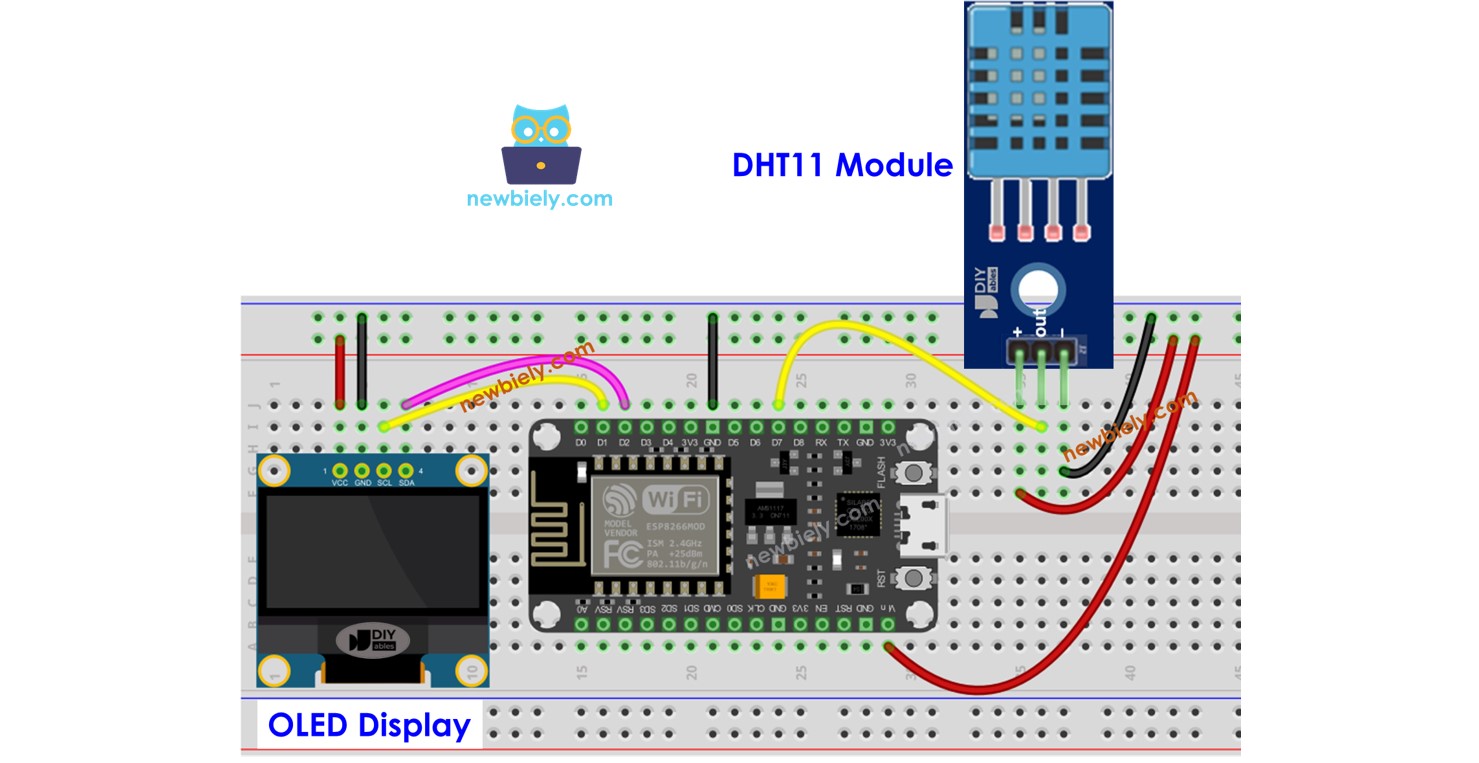
ESP8266 - Kết nối LCD cho mô-đun DHT11
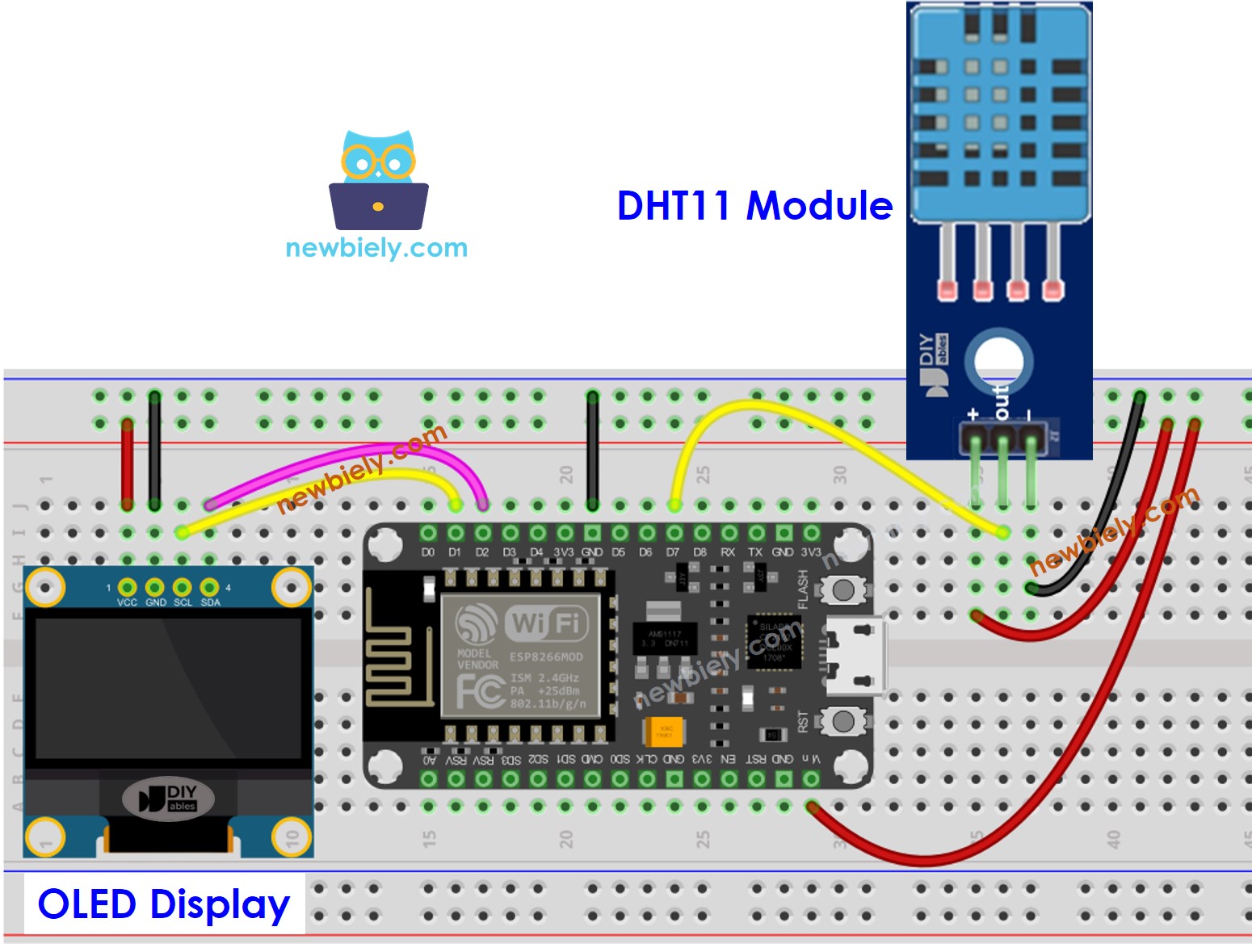
sơ đồ kết nối ESP8266 NodeMCU, cảm biến dht11 và oLED

This image is created using Fritzing. Click to enlarge image

Xem thêm Sơ đồ chân ESP8266Cách cấp nguồn cho ESP8266.

ESP8266 - Kết nối LCD cho mô-đun DHT22
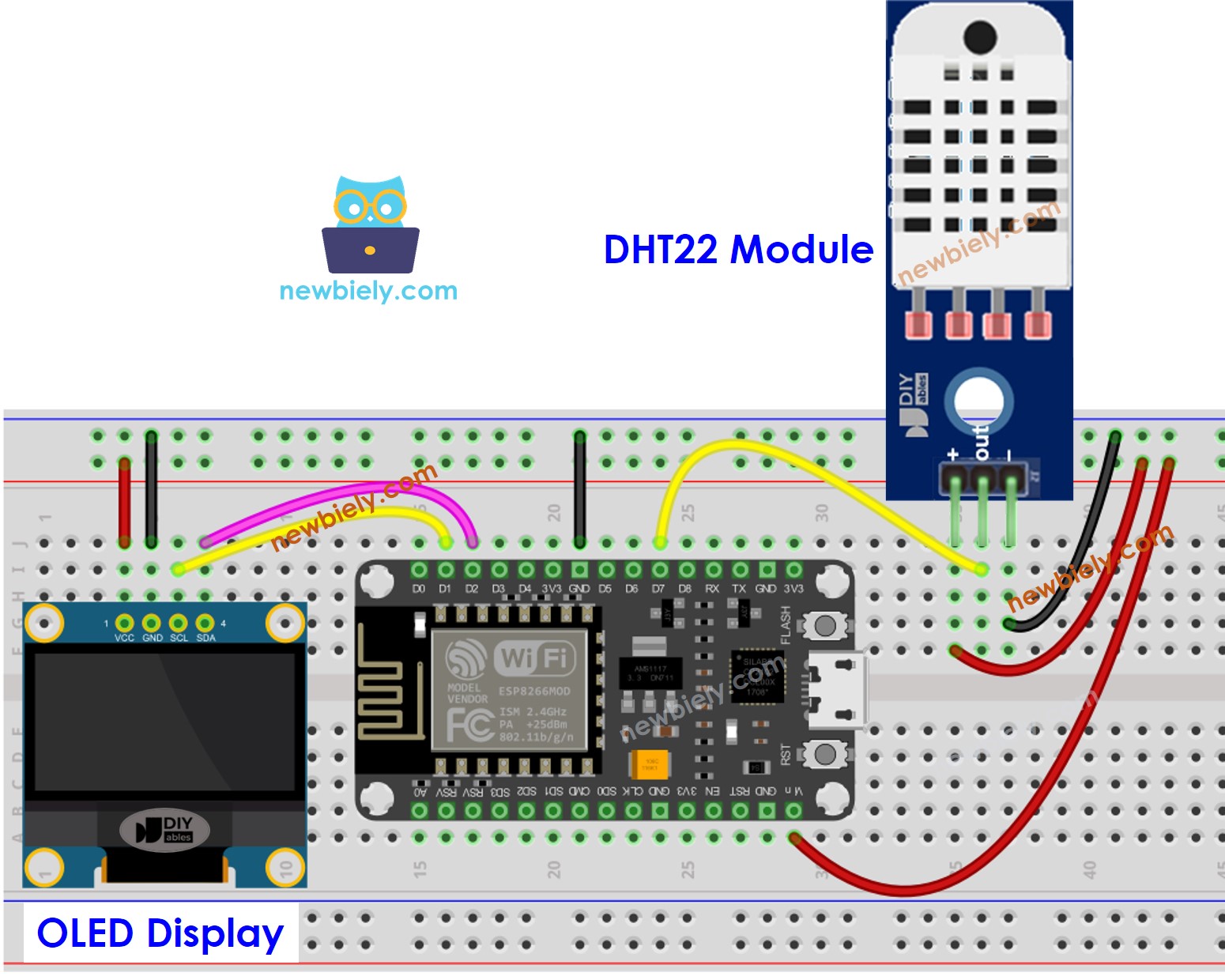
sơ đồ nối dây ESP8266 NodeMCU, cảm biến dht22 và oLED

This image is created using Fritzing. Click to enlarge image

Mã nguồn ESP8266 - Cảm biến DHT11 - Màn hình OLED

/* * Mã ESP8266 NodeMCU này được phát triển bởi newbiely.vn * Mã ESP8266 NodeMCU này được cung cấp để sử dụng công khai, không có ràng buộc. * Để xem hướng dẫn chi tiết và sơ đồ kết nối, vui lòng truy cập: * https://newbiely.vn/tutorials/esp8266/esp8266-temperature-humidity-sensor-oled */ #include <Wire.h> #include <Adafruit_GFX.h> #include <Adafruit_SSD1306.h> #include <DHT.h> #define OLED_WIDTH 128 // OLED display width, in pixels #define OLED_HEIGHT 64 // OLED display height, in pixels #define DHT_PIN 2 // pin connected to DHT11 sensor #define DHT_TYPE DHT11 Adafruit_SSD1306 oled(OLED_WIDTH, OLED_HEIGHT, &Wire, -1); // create SSD1306 display object connected to I2C DHT dht(DHT_PIN, DHT_TYPE); String temperature; String humidity; void setup() { Serial.begin(9600); // initialize OLED display with address 0x3C for 128x64 if (!oled.begin(SSD1306_SWITCHCAPVCC, 0x3C)) { Serial.println(F("SSD1306 allocation failed")); while (true) ; } delay(2000); // wait for initializing oled.clearDisplay(); // clear display oled.setTextSize(3); // text size oled.setTextColor(WHITE); // text color oled.setCursor(0, 10); // position to display dht.begin(); // initialize DHT11 the temperature and humidity sensor temperature.reserve(10); // to avoid fragmenting memory when using String humidity.reserve(10); // to avoid fragmenting memory when using String } void loop() { float humi = dht.readHumidity(); // read humidity float tempC = dht.readTemperature(); // read temperature // check if any reads failed if (isnan(humi) || isnan(tempC)) { temperature = "Failed"; humidity = "Failed"; } else { temperature = String(tempC, 1); // one decimal places temperature += char(247); // degree character temperature += "C"; humidity = String(humi, 1); // one decimal places humidity += "%"; } Serial.print(tempC); // print to Serial Monitor Serial.print("°C | " ); // print to Serial Monitor Serial.print(humi); // print to Serial Monitor Serial.println("%"); // print to Serial Monitor oledDisplayCenter(temperature, humidity); // display temperature and humidity on OLED } void oledDisplayCenter(String temperature, String humidity) { int16_t x1; int16_t y1; uint16_t width_T; uint16_t height_T; uint16_t width_H; uint16_t height_H; oled.getTextBounds(temperature, 0, 0, &x1, &y1, &width_T, &height_T); oled.getTextBounds(temperature, 0, 0, &x1, &y1, &width_H, &height_H); // display on horizontal and vertical center oled.clearDisplay(); // clear display oled.setCursor((SCREEN_WIDTH - width_T) / 2, SCREEN_HEIGHT / 2 - height_T - 5); oled.println(temperature); // text to display oled.setCursor((SCREEN_WIDTH - width_H) / 2, SCREEN_HEIGHT / 2 + 5); oled.println(humidity); // text to display oled.display(); }

Hướng dẫn từng bước

Để bắt đầu với ESP8266 trong Arduino IDE, hãy làm theo các bước sau:

  • Xem hướng dẫn ESP8266 - Cài đặt phần mềm nếu đây là lần đầu tiên bạn sử dụng ESP8266.
  • Nối các thành phần như được hiển thị trong sơ đồ.
  • Kết nối bo mạch ESP8266 với máy tính của bạn bằng cáp USB.
  • Mở Arduino IDE trên máy tính của bạn.
  • Chọn bo mạch ESP8266 phù hợp, chẳng hạn như NodeMCU 1.0 (ESP-12E Module), và cổng COM tương ứng của nó.
  • Nhấp vào biểu tượng Thư viện ở thanh bên trái của Arduino IDE.
  • Tìm kiếm “SSD1306” và tìm thư viện SSD1306 từ Adafruit.
  • Sau đó, nhấn nút Cài đặt để hoàn tất cài đặt.
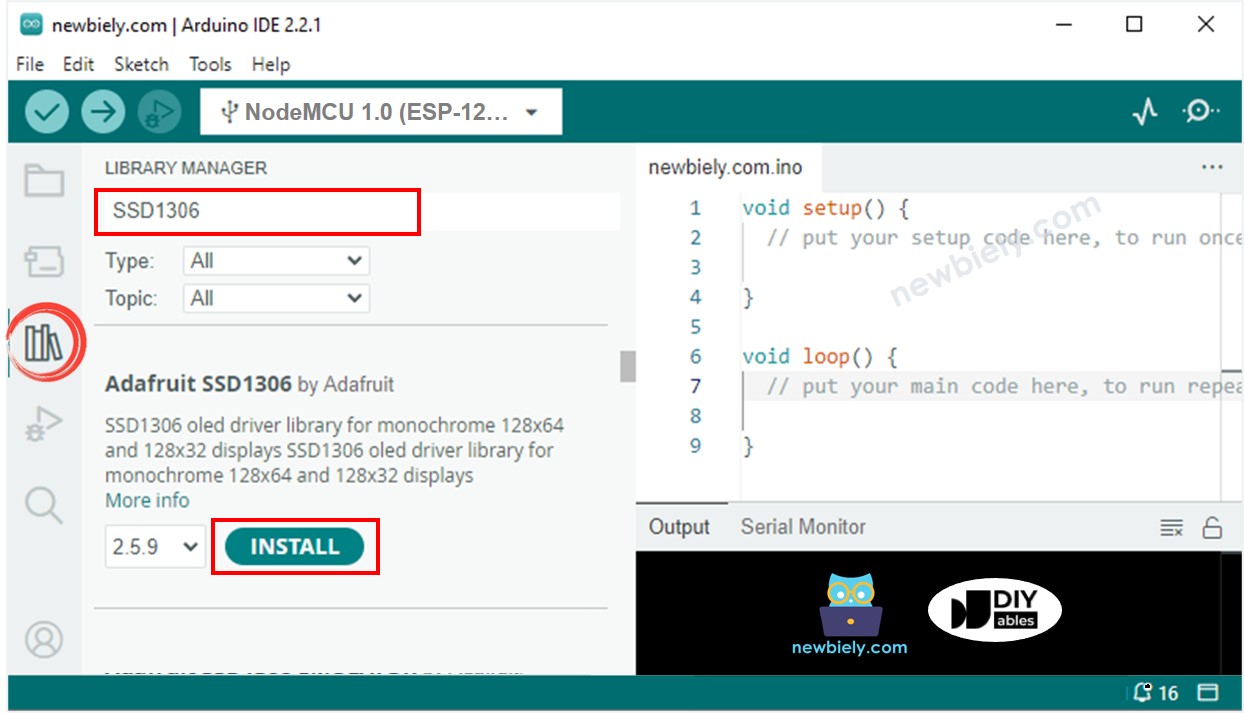
thư viện oLED cho ESP8266 NodeMCU
  • Bạn sẽ được nhắc cài đặt thêm các phụ thuộc thư viện.
  • Để cài đặt tất cả chúng, hãy nhấp vào nút Cài đặt tất cả.
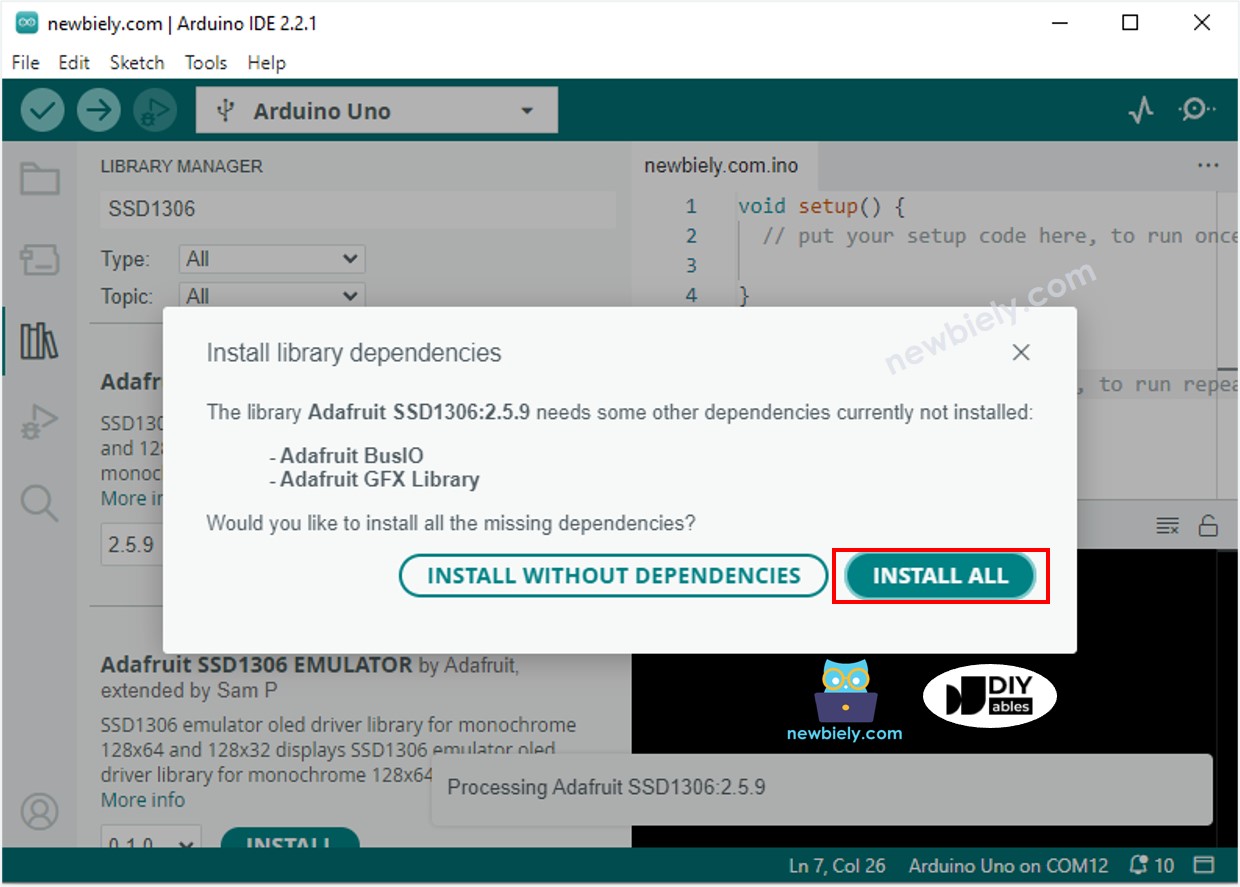
thư viện cảm biến ESP8266 NodeMCU adafruit gfx
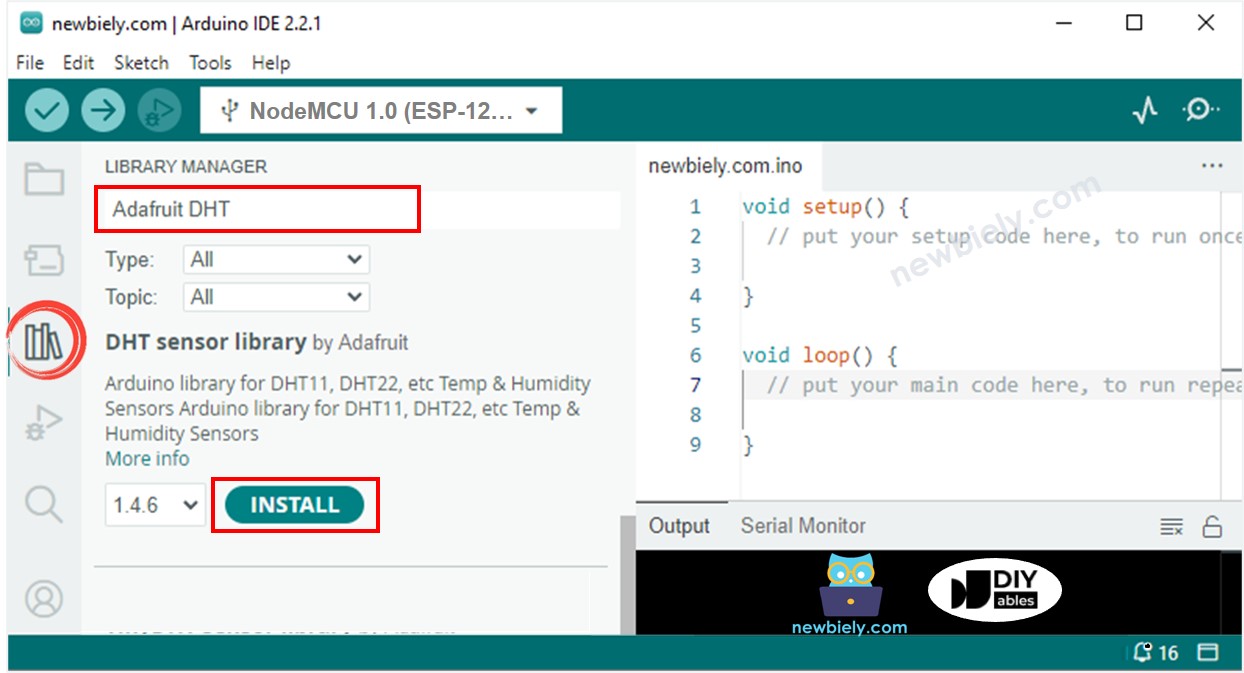
  • Tìm kiếm từ khóa “DHT” và tìm thư viện cảm biến DHT của Adafruit.
  • Nhấn nút Cài đặt để cài đặt thư viện.
thư viện cảm biến dht cho ESP8266 NodeMCU
  • Bạn sẽ được yêu cầu cài đặt một số phụ thuộc thư viện khác.
  • Nhấn nút Cài đặt Tất cả để cài đặt tất cả các phụ thuộc của thư viện.
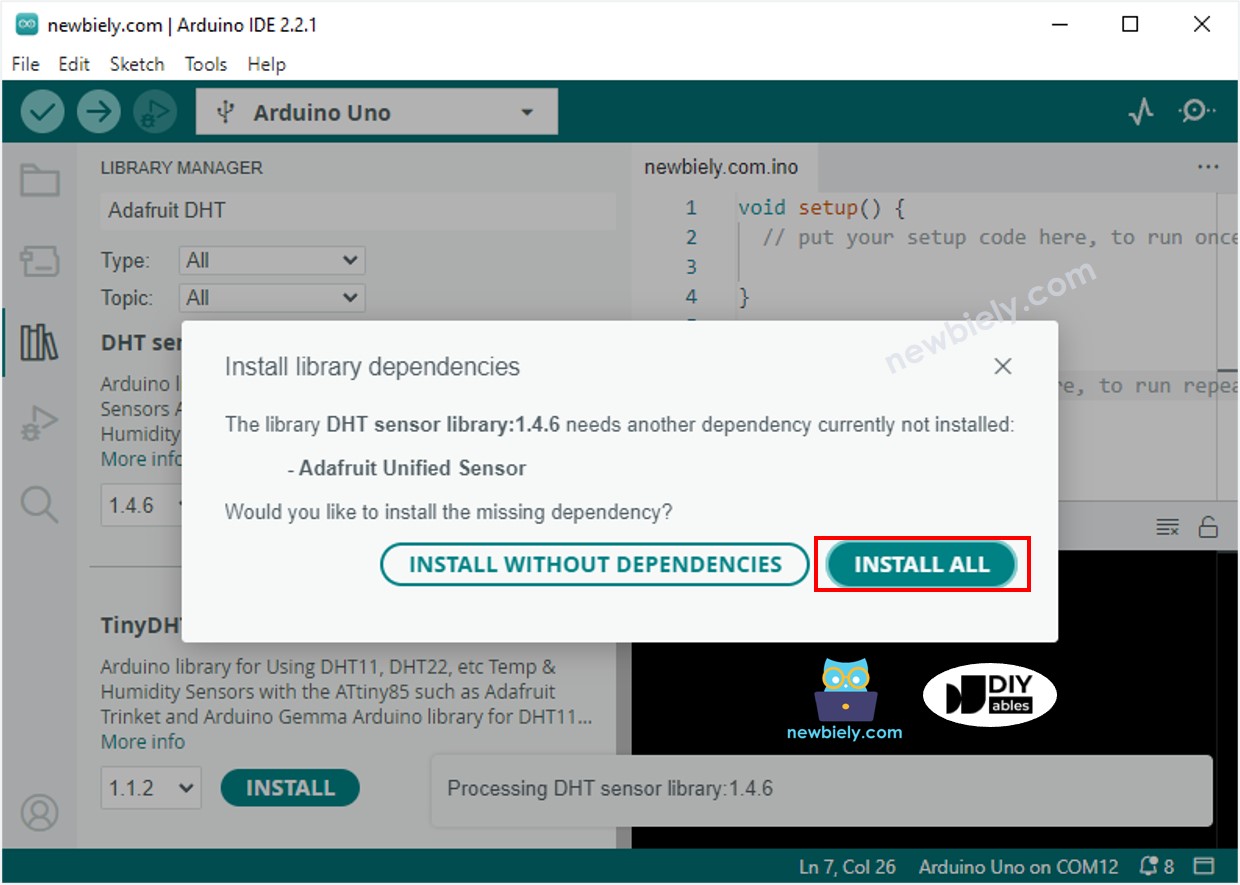
thư viện cảm biến thống nhất của adafruit cho ESP8266 NodeMCU
  • Sao chép mã và mở nó bằng Arduino IDE.
  • Nhấn nút Tải lên trong Arduino IDE để biên dịch và tải mã lên ESP8266.
  • Đặt cảm biến vào nước nóng và nước lạnh, hoặc cầm nó trên tay.
  • Kiểm tra kết quả trên màn hình OLED và trong Trình theo dõi nối tiếp.

※ Lưu ý:

Đoạn mã được đề cập sẽ căn giữa văn bản theo cả chiều ngang lẫn chiều dọc trên màn hình OLED.

Mã ESP8266 - Cảm biến DHT22 - OLED

/* * Mã ESP8266 NodeMCU này được phát triển bởi newbiely.vn * Mã ESP8266 NodeMCU này được cung cấp để sử dụng công khai, không có ràng buộc. * Để xem hướng dẫn chi tiết và sơ đồ kết nối, vui lòng truy cập: * https://newbiely.vn/tutorials/esp8266/esp8266-temperature-humidity-sensor-oled */ #include <Wire.h> #include <Adafruit_GFX.h> #include <Adafruit_SSD1306.h> #include <DHT.h> #define OLED_WIDTH 128 // OLED display width, in pixels #define OLED_HEIGHT 64 // OLED display height, in pixels #define DHT_PIN 2 // pin connected to DHT22 sensor #define DHT_TYPE DHT22 Adafruit_SSD1306 oled(OLED_WIDTH, OLED_HEIGHT, &Wire, -1); // create SSD1306 display object connected to I2C DHT dht(DHT_PIN, DHT_TYPE); String temperature; String humidity; void setup() { Serial.begin(9600); // initialize OLED display with address 0x3C for 128x64 if (!oled.begin(SSD1306_SWITCHCAPVCC, 0x3C)) { Serial.println(F("SSD1306 allocation failed")); while (true) ; } delay(2000); // wait for initializing oled.clearDisplay(); // clear display oled.setTextSize(3); // text size oled.setTextColor(WHITE); // text color oled.setCursor(0, 10); // position to display dht.begin(); // initialize DHT22 the temperature and humidity sensor temperature.reserve(10); // to avoid fragmenting memory when using String humidity.reserve(10); // to avoid fragmenting memory when using String } void loop() { float humi = dht.readHumidity(); // read humidity float tempC = dht.readTemperature(); // read temperature // check if any reads failed if (isnan(humi) || isnan(tempC)) { temperature = "Failed"; humidity = "Failed"; } else { temperature = String(tempC, 1); // one decimal places temperature += char(247); // degree character temperature += "C"; humidity = String(humi, 1); // one decimal places humidity += "%"; Serial.print(tempC); // print to Serial Monitor Serial.print("°C | " ); // print to Serial Monitor Serial.print(humi); // print to Serial Monitor Serial.println("%"); // print to Serial Monitor } oledDisplayCenter(temperature, humidity); // display temperature and humidity on OLED } void oledDisplayCenter(String temperature, String humidity) { int16_t x1; int16_t y1; uint16_t width_T; uint16_t height_T; uint16_t width_H; uint16_t height_H; oled.getTextBounds(temperature, 0, 0, &x1, &y1, &width_T, &height_T); oled.getTextBounds(temperature, 0, 0, &x1, &y1, &width_H, &height_H); // display on horizontal and vertical center oled.clearDisplay(); // clear display oled.setCursor((SCREEN_WIDTH - width_T) / 2, SCREEN_HEIGHT / 2 - height_T - 5); oled.println(temperature); // text to display oled.setCursor((SCREEN_WIDTH - width_H) / 2, SCREEN_HEIGHT / 2 + 5); oled.println(humidity); // text to display oled.display(); }

※ Lưu ý:

Mã của DHT11 và DHT22 giống nhau, ngoại trừ một dòng duy nhất. Thư viện cho cả hai loại này cũng giống nhau.

Video Tutorial

Việc sản xuất video tốn rất nhiều thời gian. Nếu video hướng dẫn hữu ích cho việc học của bạn, hãy đăng ký kênh YouTube để ủng hộ. Nếu nhu cầu đủ cao, chúng tôi sẽ cố gắng làm thêm nhiều video.