
Arduino UNO R4 Hướng Dẫn Bluetooth Low Energy (BLE) DIYables Bluetooth App
Tổng Quan
Sẵn sàng khiến Arduino Uno R4 của bạn kết nối với smartphone? Hướng dẫn này sẽ chỉ cho bạn chính xác cách thiết lập Bluetooth Low Energy (BLE) với DIYables Bluetooth App. Khi hoàn tất, bạn sẽ điều khiển các dự án Arduino không dây trực tiếp từ điện thoại — và đây là phần hay nhất: bạn sẽ không cần bất kỳ module Bluetooth bổ sung hay phần cứng thêm nào!
Điều làm cho việc này còn tuyệt vời hơn là Arduino Uno R4 đi kèm với hỗ trợ BLE tích hợp sẵn. Có nghĩa là bạn có thể kết nối trực tiếp với DIYables Bluetooth App trên cả thiết bị Android và iOS mà không cần mua thêm gì.
Lưu ý quan trọng: Arduino Uno R4 hỗ trợ BLE (Bluetooth Low Energy) nhưng không hoạt động với Classic Bluetooth. Nhưng đừng lo — DIYables Bluetooth App hỗ trợ cả BLE và Classic Bluetooth trên Android, cộng thêm BLE trên iOS. Vậy nên dù bạn dùng Android hay iPhone, bạn vẫn sử dụng được tốt với cả hai nền tảng.
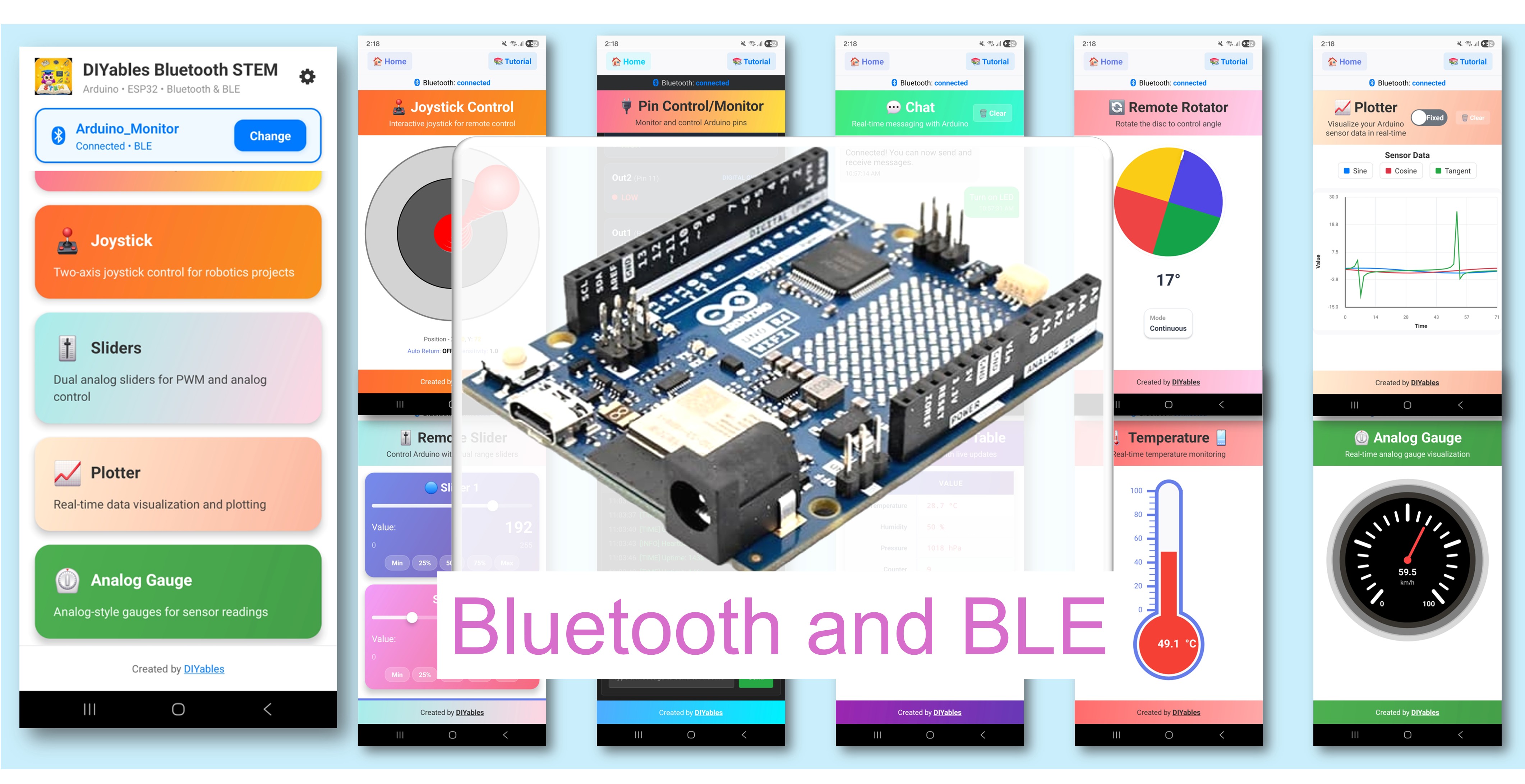
Tính Năng
- Tự Do Không Dây: Điều khiển Arduino từ khoảng cách lên đến 10 mét mà không cần dây cáp
- Tương Thích Đa Nền Tảng: Hoạt động mượt mà trên cả thiết bị Android và iOS
- Kết Nối Không Rắc Rối: Không cần ghép nối phức tạp — BLE kết nối tự động mà không cần mày mò cài đặt Bluetooth điện thoại
- Bộ Sưu Tập Widget Phong Phú: Truy cập slider, joystick, monitor, plotter, gauge, hiển thị nhiệt độ, chat, table, rotator và nhiều hơn nữa
- Tiết Kiệm Pin: BLE tiêu thụ điện năng ít so với Classic Bluetooth — tuyệt vời cho các dự án di động
- Thiết Lập Thân Thiện Người Mới: Chỉ cần cài đặt một thư viện và bạn đã xử lý được toàn bộ giao tiếp
Phần Cứng Cần Thiết
| 1 | × | Arduino UNO R4 WiFi | Amazon | |
| 1 | × | Alternatively, DIYables STEM V4 IoT | Amazon | |
| 1 | × | Alternatively, DIYables STEM V4B IoT | Amazon | |
| 1 | × | (Tùy chọn) DIYables STEM V4 IoT | Amazon | |
| 1 | × | Cáp USB Type-C | Amazon | |
| 1 | × | (Khuyến nghị) Screw Terminal Block Shield for Arduino UNO R4 | Amazon | |
| 1 | × | (Khuyến nghị) Sensors/Servo Expansion Shield for Arduino UNO R4 | Amazon | |
| 1 | × | (Khuyến nghị) Breadboard Shield for Arduino UNO R4 | Amazon | |
| 1 | × | (Khuyến nghị) Enclosure for Arduino UNO R4 | Amazon | |
| 1 | × | (Khuyến nghị) Power Splitter for Arduino UNO R4 | Amazon | |
| 1 | × | (Khuyến nghị) Prototyping Base Plate & Breadboard Kit for Arduino UNO | Amazon |
Or you can buy the following kits:
| 1 | × | DIYables STEM V4 IoT Starter Kit (Arduino included) | Amazon | |
| 1 | × | DIYables Sensor Kit (18 sensors/displays) | Amazon |

Yêu Cầu Firmware
> Mẹo Nhỏ: Để có trải nghiệm tốt nhất, rất khuyến khích nâng cấp lên firmware mới nhất cho module WiFi trên Arduino Uno R4 của bạn. Hãy làm theo hướng dẫn từng bước này: Cách Nâng Cấp Firmware trên Arduino Uno R4 WiFi
Thiết Lập Phần Mềm
Các Bước Nhanh
Hãy thiết lập mọi thứ — chỉ cần làm theo:
- Mới bắt đầu với Arduino Uno R4? Không sao! Hãy xem hướng dẫn bắt đầu với Arduino Uno R4 trước để làm quen với kiến thức cơ bản.
- Lấy cáp Micro USB và kết nối bo mạch Arduino Uno R4 với máy tính.
- Mở Arduino IDE trên máy tính của bạn.
- Đảm bảo bạn đã chọn bo mạch Arduino Uno R4 và chọn đúng cổng COM.
Cài Đặt Board Core
- Vào Tools Board Boards Manager...
- Gõ "Arduino SAMD Boards" trong ô tìm kiếm
- Cài đặt phiên bản 1.8.13 hoặc mới hơn từ Arduino
Cài Đặt Thư Viện DIYables Bluetooth
- Nhấp vào biểu tượng Libraries ở thanh bên trái Arduino IDE.
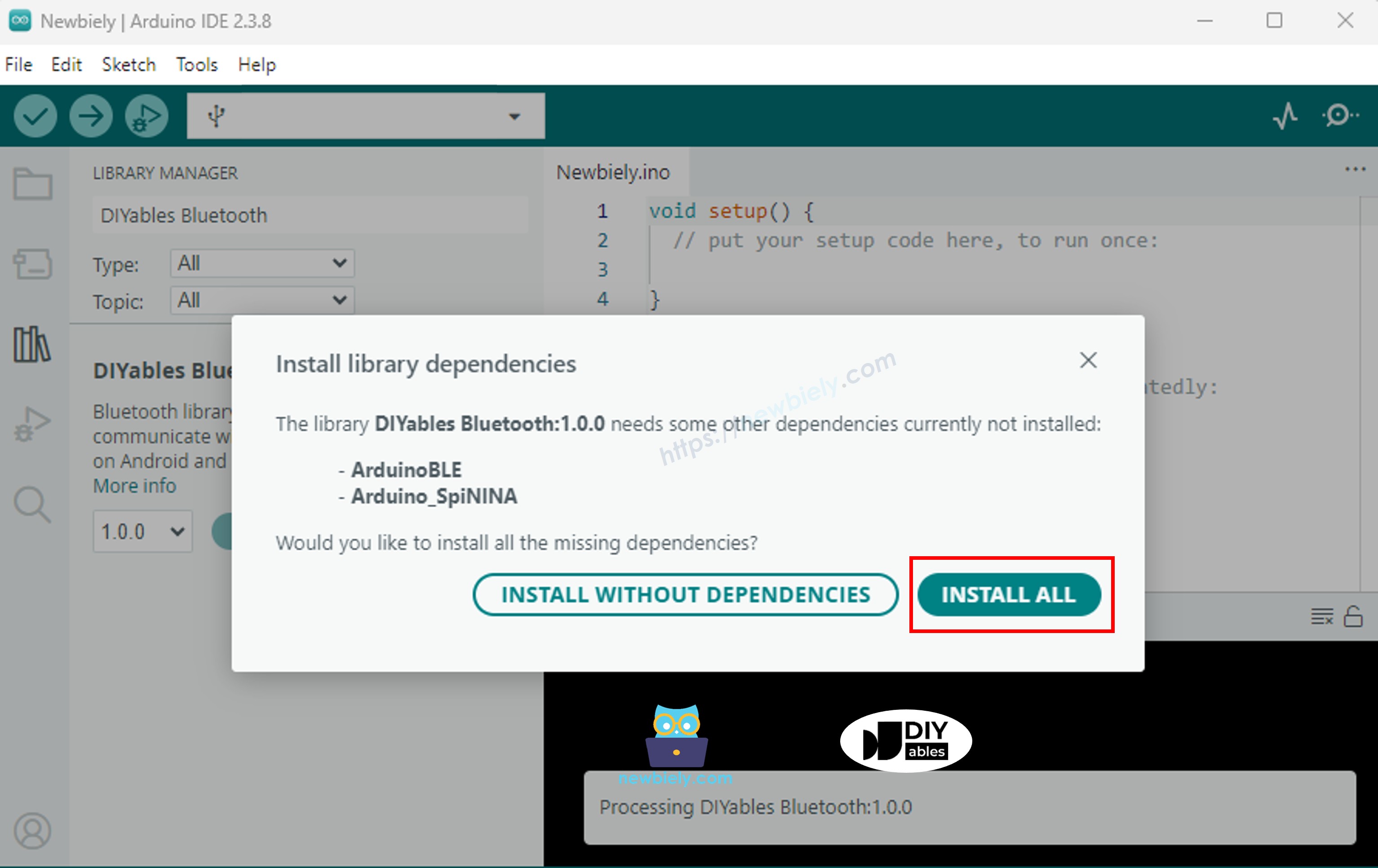
- Gõ "DIYables Bluetooth" trong tìm kiếm, và tìm thư viện DIYables Bluetooth của DIYables
- Nhấn nút Install để cài thư viện
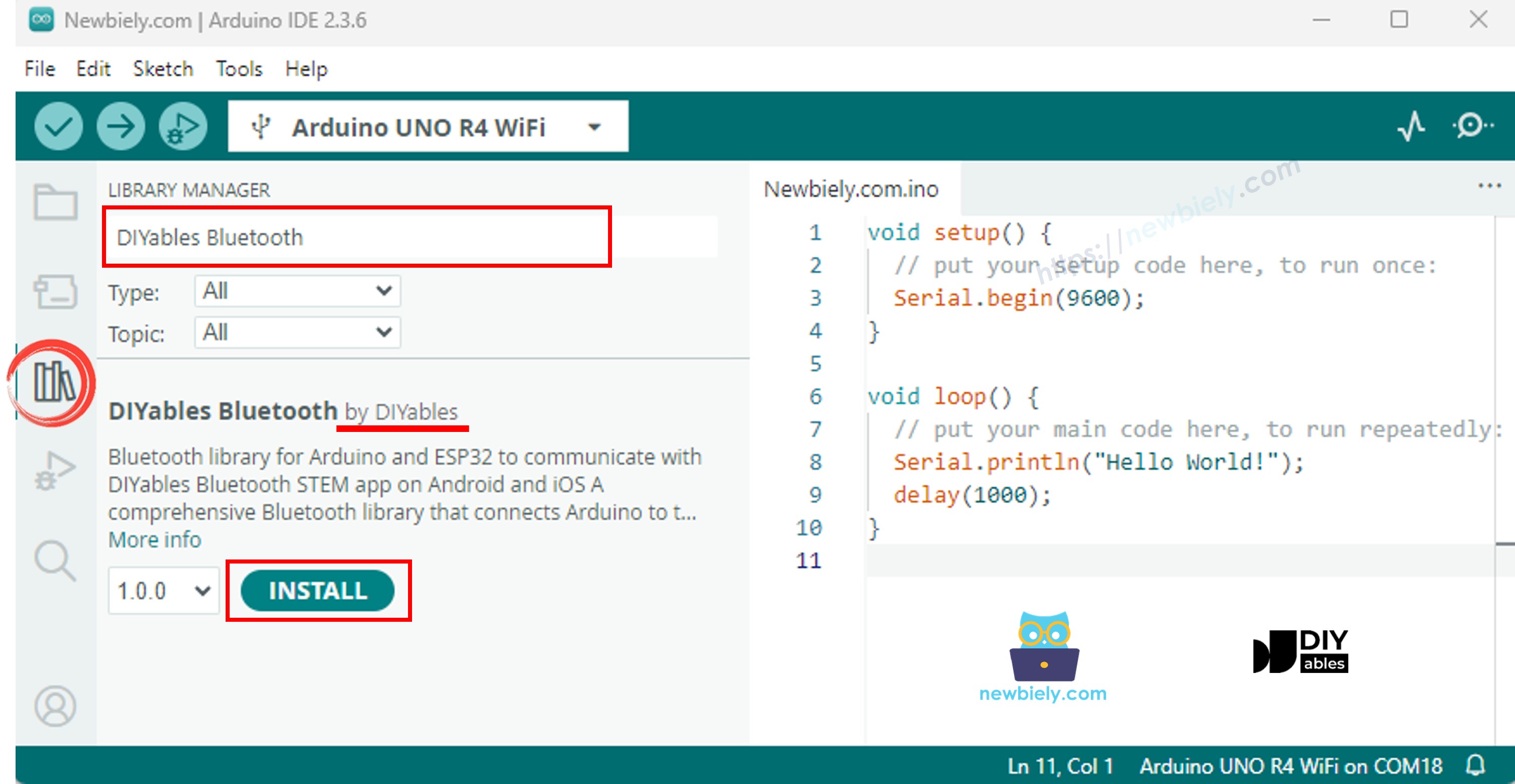
- IDE sẽ hỏi bạn có muốn cài đặt một số thư viện khác mà thư viện này phụ thuộc
- Cứ nhấn Install All để tải mọi thứ (bao gồm ArduinoBLE 1.3.6 hoặc mới hơn).
Ứng Dụng Di Động
- Tải DIYables Bluetooth App cho điện thoại của bạn: Phiên bản Android tại đây | Phiên bản iOS tại đây
Điều cần biết: DIYables Bluetooth App xử lý cả BLE và Classic Bluetooth trên thiết bị Android, và BLE trên iOS. Vì Arduino Uno R4 của bạn sử dụng BLE, bạn được hỗ trợ trên cả Android và iOS. Và đây là điểm hay — với BLE, bạn không cần ghép nối thủ công gì cả. Chỉ cần quét và kết nối!
- Khởi chạy DIYables Bluetooth App
- Lần đầu mở? App cần một vài quyền. Hãy cho phép những quyền sau:
- Quyền Nearby Devices (nếu bạn dùng Android 12 trở lên) / quyền Bluetooth (cho người dùng iOS) - để app tìm và kết nối với thiết bị Bluetooth
- Quyền Location (chỉ nếu bạn dùng Android 11 trở xuống) - các phiên bản Android cũ cần quyền này để quét thiết bị BLE
- Kiểm tra lại rằng Bluetooth đã bật trong cài đặt điện thoại
- Từ màn hình chính, nhấn nút Connect. App sẽ bắt đầu tìm kiếm các thiết bị BLE gần đó.
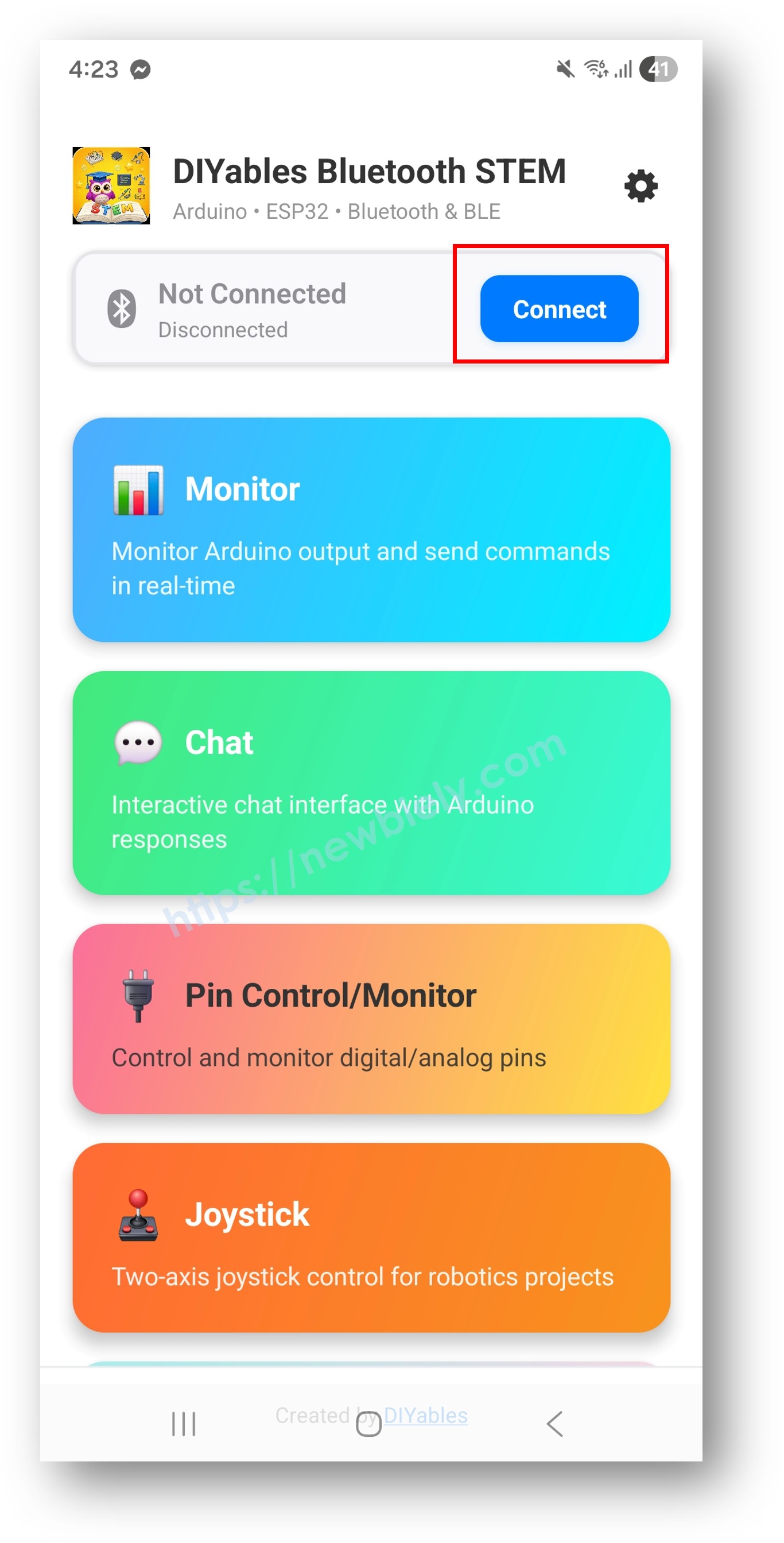
- Tìm Arduino Uno R4 trong danh sách thiết bị được phát hiện và nhấn để kết nối.
Các Ví Dụ
Tất cả ví dụ bạn sẽ thấy bên dưới được xây dựng bằng nền tảng ArduinoBLE (chỉ BLE), hoạt động hoàn hảo với Arduino Uno R4 của bạn.
- Arduino UNO R4 WiFi Bluetooth Slider Example - Hướng Dẫn Điều Khiển Dual Slider qua BLE - Điều chỉnh giá trị bằng một hoặc hai slider
- Arduino UNO R4 WiFi Bluetooth Digital Pins Example - Hướng dẫn Điều khiển GPIO qua BLE - Bật/tắt các chân digital output
- Arduino UNO R4 WiFi Bluetooth Monitor - Hướng dẫn Wireless Serial Monitor qua BLE - Có serial monitor không dây — gửi và nhận text qua sóng radio
- Arduino UNO R4 WiFi Bluetooth Plotter Example - Hướng Dẫn Trực Quan Dữ Liệu Thời Gian Thực qua BLE - Hiển thị dữ liệu sensor dưới dạng biểu đồ trực tiếp
- Arduino UNO R4 WiFi Bluetooth Đồng Hồ Đo Analog - Hướng Dẫn Hiển Thị Đồng Hồ Đo qua BLE - Hiển thị giá trị trên đồng hồ đo kiểu analog
- Arduino UNO R4 WiFi Bluetooth Temperature Gauge Example - Hiển Thị Nhiệt Độ qua BLE Tutorial - Xem dữ liệu nhiệt độ và độ ẩm
- Arduino UNO R4 WiFi Bluetooth Joystick - Điều Khiển 2D qua BLE Tutorial - Bắt tín hiệu joystick 2D trực tiếp từ app
- Arduino UNO R4 WiFi Bluetooth Rotator Example - Điều Khiển Góc Quay qua BLE Tutorial - Điều chỉnh giá trị rotary hoặc dial bằng app
- Arduino UNO R4 WiFi Bluetooth Chat Example - Giao Tiếp Hai Chiều qua BLE Tutorial - Trao đổi tin nhắn text qua lại
- Arduino UNO R4 WiFi Bluetooth Table Example - Hiển Thị Dữ Liệu Có Cấu Trúc qua BLE Tutorial - Sắp xếp và hiển thị dữ liệu trong bố cục bảng gọn gàng
- Arduino UNO R4 WiFi Bluetooth RTC Example - Đồng Bộ Đồng Hồ Thời Gian Thực qua BLE Tutorial - Giữ đồng hồ thời gian thực đồng bộ bằng app
- Arduino UNO R4 WiFi Bluetooth Ứng Dụng Đa Chức Năng - Hướng Dẫn BLE Tất-Cả-Trong-Một - Kết hợp nhiều widget app trong một sketch
Khắc Phục Sự Cố
| Điều Đang Xảy Ra | Tại Sao Nó Xảy Ra | Cách Khắc Phục |
|---|---|---|
| Không thể thấy thiết bị khi quét trong app | Firmware Bluetooth của bạn có thể đã cũ | Nâng cấp firmware lên phiên bản 1.4.8 hoặc mới hơn bằng Tools → Firmware Updater |
| BLE.begin() liên tục trả về false | Hoặc firmware cũ hoặc bạn có board core sai | Cập nhật cả firmware Bluetooth và Arduino SAMD core |
| Kết nối hoạt động nhưng không có dữ liệu truyền qua | Thư viện ArduinoBLE của bạn cần cập nhật | Nâng cấp ArduinoBLE lên phiên bản 1.3.6 hoặc mới hơn qua Library Manager |
| Compile thất bại với lỗi ArduinoBLE.h No such file | Thư viện ArduinoBLE chưa được cài đặt | Vào Library Manager và cài đặt ArduinoBLE |
| Lỗi compile liên quan đến board | Bạn có board core sai | Cài đặt Arduino SAMD Boards phiên bản 1.8.13 hoặc mới hơn |
| App kết nối rồi ngắt ngay | Có thể do nhiễu hoặc nguồn điện không ổn định | Đảm bảo bạn có nguồn USB ổn định và giữ điện thoại trong phạm vi 5 mét |
Ghi Chú
- Sử dụng các ví dụ ArduinoBLE_ — đừng dùng Esp32BLE_ hoặc Esp32Bluetooth_. Những cái đó dành cho phần cứng hoàn toàn khác.
- Nhớ giữ bo mạch được cấp nguồn (qua USB hoặc nguồn ngoài) để quảng bá BLE vẫn hoạt động và có thể phát hiện được.
Bài hướng dẫn liên quan
📱 Ứng dụng đề xuất
 English for KidsHọc tiếng Anh vui nhộn cho trẻ nhỏ.Tải về trênGoogle PlayTải về trênApp Store
 Bubble NoteGhi chú tự xóa — viết như nhắn tin.Tải về trênGoogle PlayTải về trênApp Store
 Tôi Không MuaĐánh bại mua sắm bốc đồng, tiết kiệm hơn.Tải về trênGoogle PlayTải về trênApp Store
 Con Đường Tri ThứcBài thi thử để học mọi thứ.Tải về trênGoogle PlayTải về trênApp Store