
Cách Nâng Cấp Firmware trên Arduino UNO R4 WiFi/DIYables STEM V4 IoT
Cách Nâng Cấp Firmware trên Arduino Uno R4 WiFi/DIYables STEM V4 IoT
Bo mạch Arduino Uno R4 WiFi/DIYables STEM V4 IoT sử dụng module ESP32-S3 để kết nối WiFi và Bluetooth. Việc cập nhật firmware đảm bảo tương thích với các tính năng mới nhất, các bản vá bảo mật và tích hợp Arduino IoT Cloud. Hướng dẫn này sử dụng công cụ Firmware Updater trong Arduino IDE (phiên bản 2.2.0 trở lên). Các phiên bản IDE cũ (ví dụ: 1.8.19) không tương thích với bo mạch Uno R4 WiFi/DIYables STEM V4 IoT.
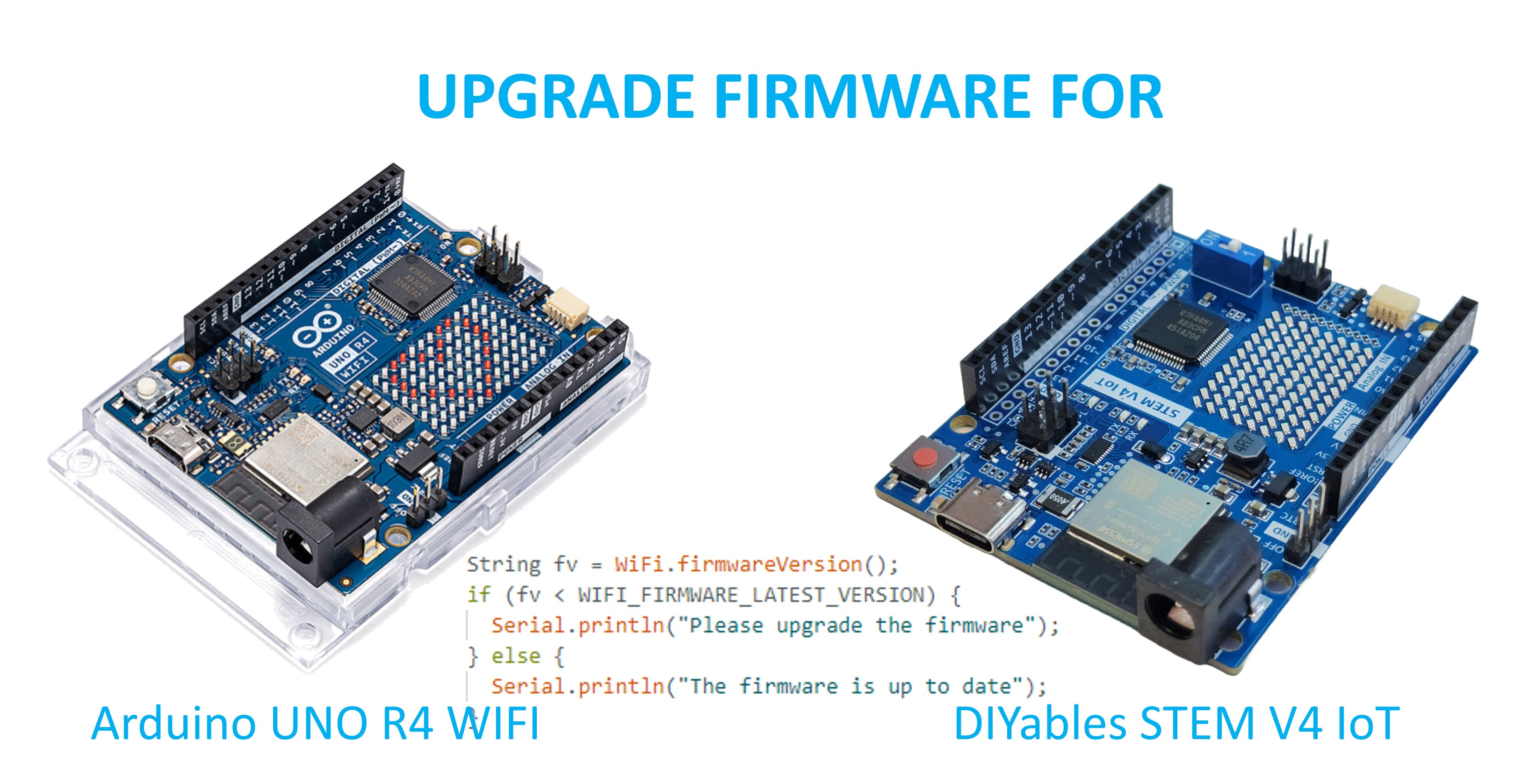
Cụ thể, chúng ta sẽ học:
- Các điều kiện tiên quyết để cập nhật firmware
- Hướng dẫn từng bước để nâng cấp firmware
- Khắc phục các sự cố thường gặp
- Các tùy chọn nâng cao để cập nhật bằng dòng lệnh
Linh Kiện Cần Thiết
| 1 | × | Arduino UNO R4 WiFi | Amazon | |
| 1 | × | Alternatively, DIYables STEM V4 IoT | Amazon | |
| 1 | × | Alternatively, DIYables STEM V4B IoT | Amazon | |
| 1 | × | (Tùy chọn) DIYables STEM V4 IoT | Amazon | |
| 1 | × | Cáp USB Type-C | Amazon | |
| 1 | × | (Khuyến nghị) Screw Terminal Block Shield for Arduino UNO R4 | Amazon | |
| 1 | × | (Khuyến nghị) Sensors/Servo Expansion Shield for Arduino UNO R4 | Amazon | |
| 1 | × | (Khuyến nghị) Breadboard Shield for Arduino UNO R4 | Amazon | |
| 1 | × | (Khuyến nghị) Enclosure for Arduino UNO R4 | Amazon | |
| 1 | × | (Khuyến nghị) Power Splitter for Arduino UNO R4 | Amazon | |
| 1 | × | (Khuyến nghị) Prototyping Base Plate & Breadboard Kit for Arduino UNO | Amazon |
Or you can buy the following kits:
| 1 | × | DIYables STEM V4 IoT Starter Kit (Arduino included) | Amazon | |
| 1 | × | DIYables Sensor Kit (18 sensors/displays) | Amazon |

Lưu Ý Quan Trọng:
- Sử dụng cáp USB truyền dữ liệu (không phải cáp chỉ sạc) để kết nối bo mạch với máy tính của bạn.
- Đóng các ứng dụng có thể can thiệp vào cổng USB (ví dụ: serial monitors).
- Sau khi cập nhật, bo mạch sẽ vào chế độ ESP Download và phải ngắt kết nối rồi kết nối lại để thoát. Không upload sketch trong chế độ này vì có thể ghi đè firmware USB bridge.
- Nếu cập nhật thất bại, hãy thử nhấn nút RST (Reset), làm mới danh sách port hoặc thay đổi cổng/cáp USB. Linux có thể hoạt động tốt hơn Windows trong một số trường hợp.
Điều Kiện Tiên Quyết
- Cài đặt Arduino IDE phiên bản mới nhất (khuyến nghị 2.3.0 trở lên).
- Cài đặt phiên bản mới nhất của gói "Arduino UNO R4 Boards" qua Tools > Board > Boards Manager (tìm kiếm "Arduino UNO R4 Boards").
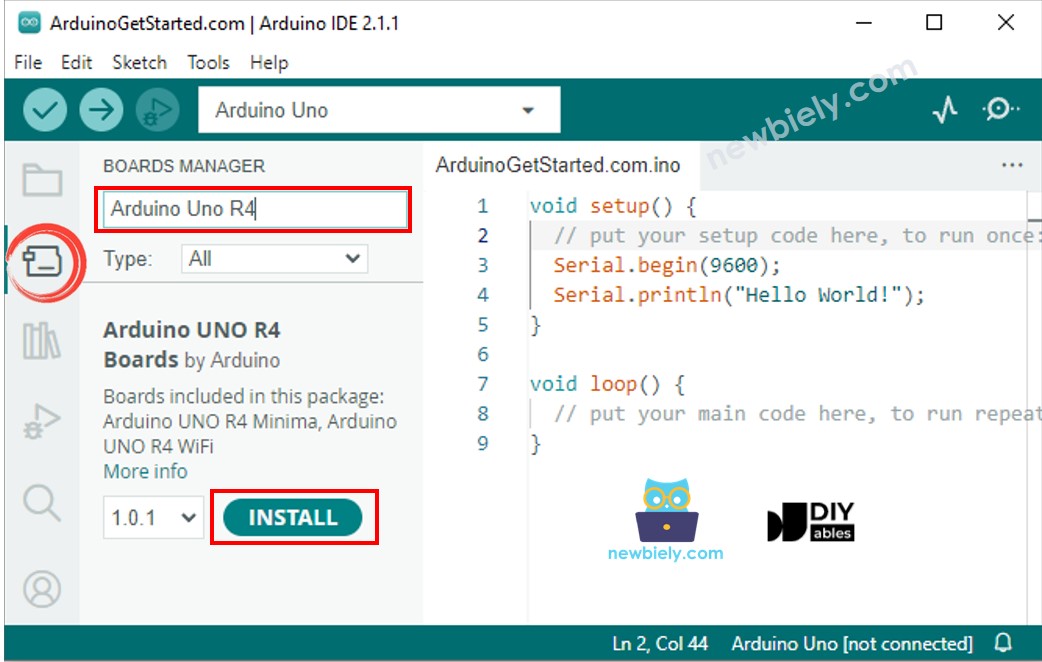
- Kết nối Uno R4 WiFi/DIYables STEM V4 IoT của bạn qua USB.
Kiểm Tra Firmware trên Arduino Uno R4 WiFi/DIYables STEM V4 IoT của bạn đã cập nhật chưa
- Upload đoạn code dưới đây vào Arduino Uno R4 WiFi/DIYables STEM V4 IoT của bạn
- Mở Serial Monitor trong IDE.
- Xem kết quả hiển thị trên Serial Monitor.
- Nếu kết quả như dưới đây, firmware bo mạch của bạn đã được cập nhật và bạn không cần nâng cấp firmware nữa.
- Nếu kết quả như dưới đây, bạn cần làm theo hướng dẫn tiếp theo để nâng cấp firmware cho bo mạch của mình.
Hướng Dẫn Từng Bước
Bước 1: Upload Sketch Tối Thiểu
Để tránh can thiệp từ các sketch hiện tại, hãy upload một sketch tối thiểu để đưa bo mạch về trạng thái trung tính:
- Mở Arduino IDE.
- Vào File > Examples > 01.Basics > BareMinimum. Hoặc copy và paste đoạn code này:
- Chọn bo mạch (Tools > Board > Arduino UNO R4 Boards > UNO R4 WiFi) và port.
- Nhấn Upload để tải sketch.
Bước 2: Mở Công Cụ Firmware Updater
- Trong Arduino IDE, vào Tools > Firmware Updater để mở hộp thoại updater.
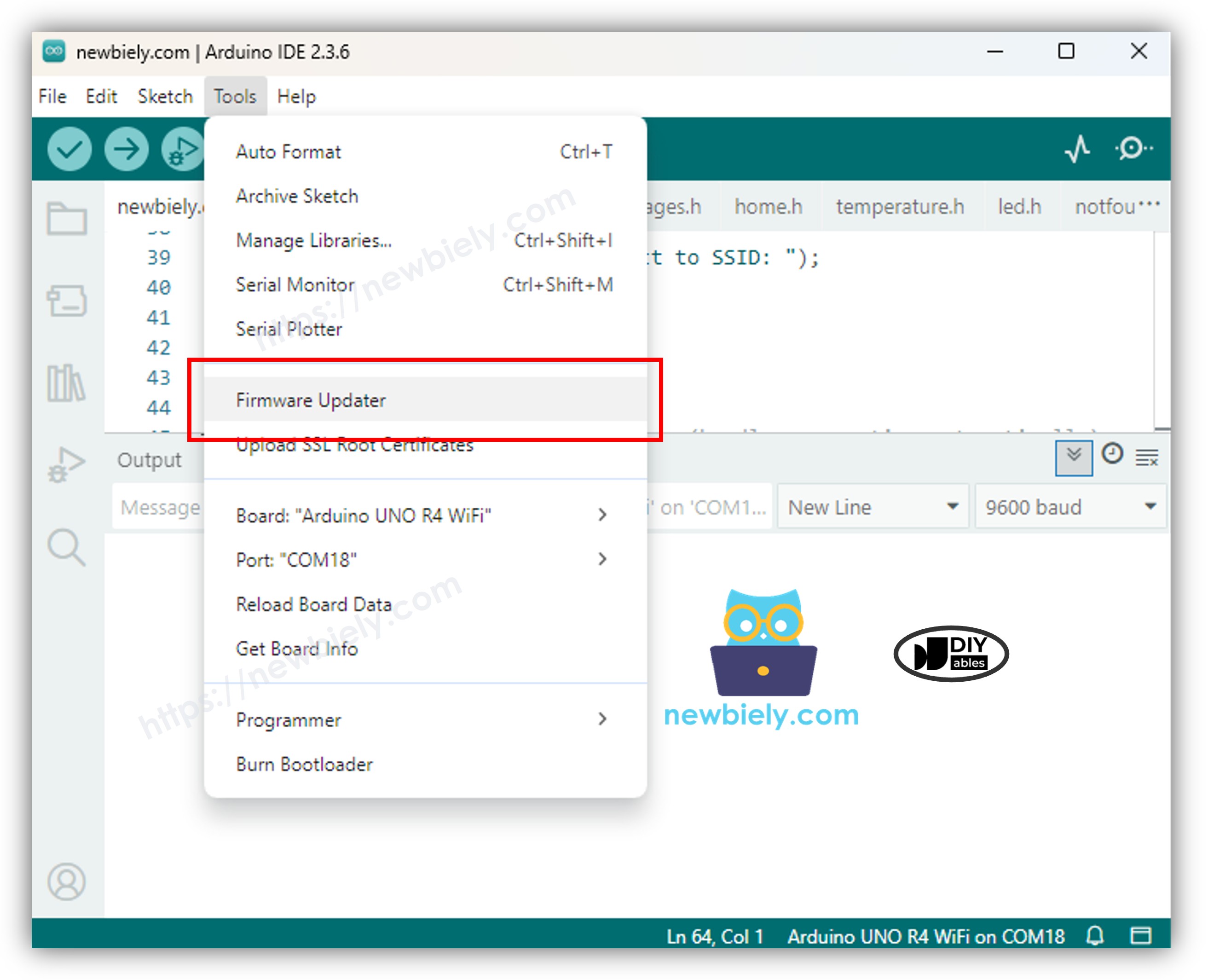
Bước 3: Chọn Bo Mạch Của Bạn
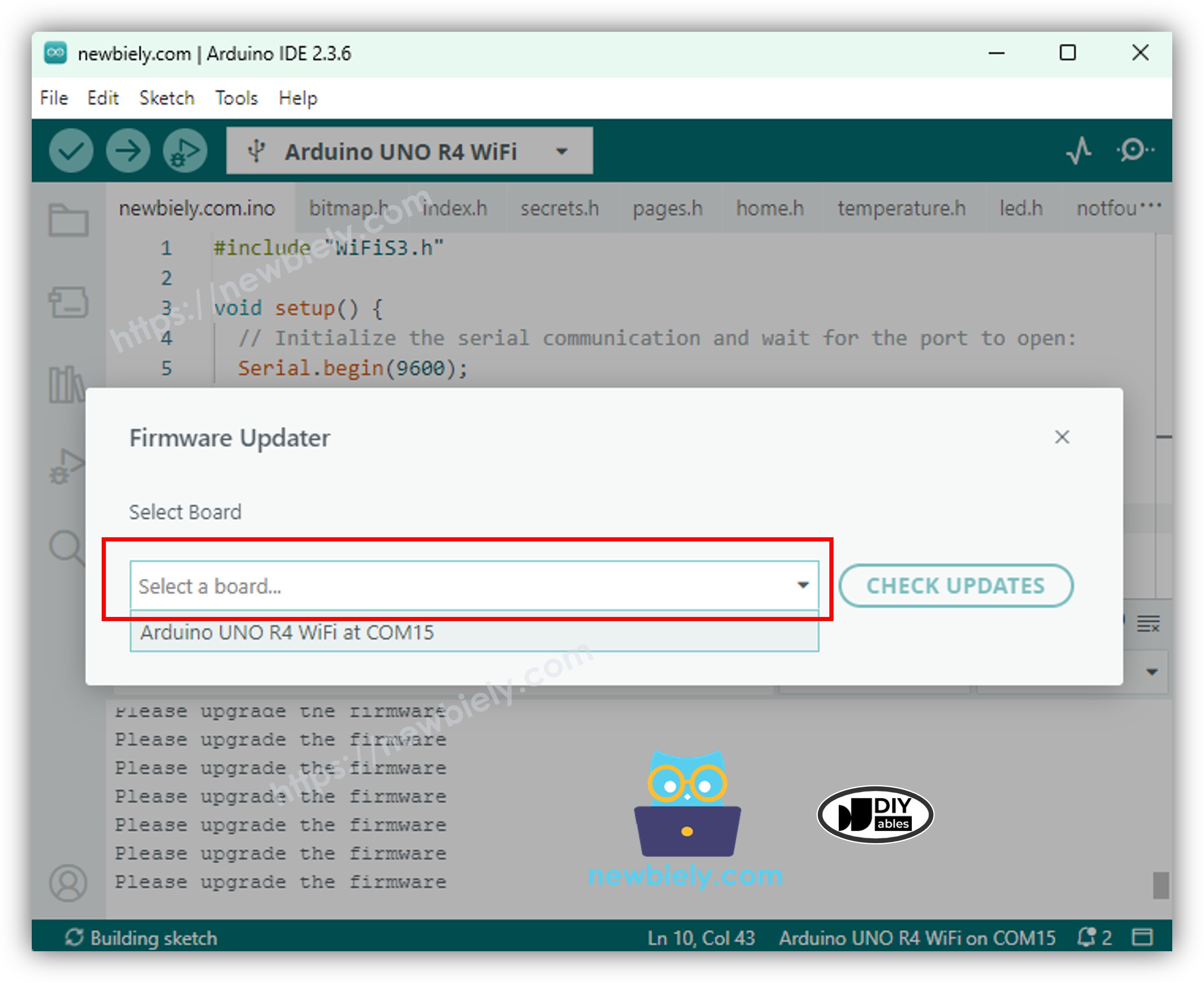
Trong menu thả xuống "Select Board", chọn Arduino UNO R4 WiFi (điều này áp dụng cho cả Arduino Uno R4 WiFi và DIYables STEM V4 IoT). Nếu bo mạch không được liệt kê:
- Kiểm tra kết nối USB và thử cáp hoặc cổng khác.
- Nhấn nút RESET trên bo mạch.
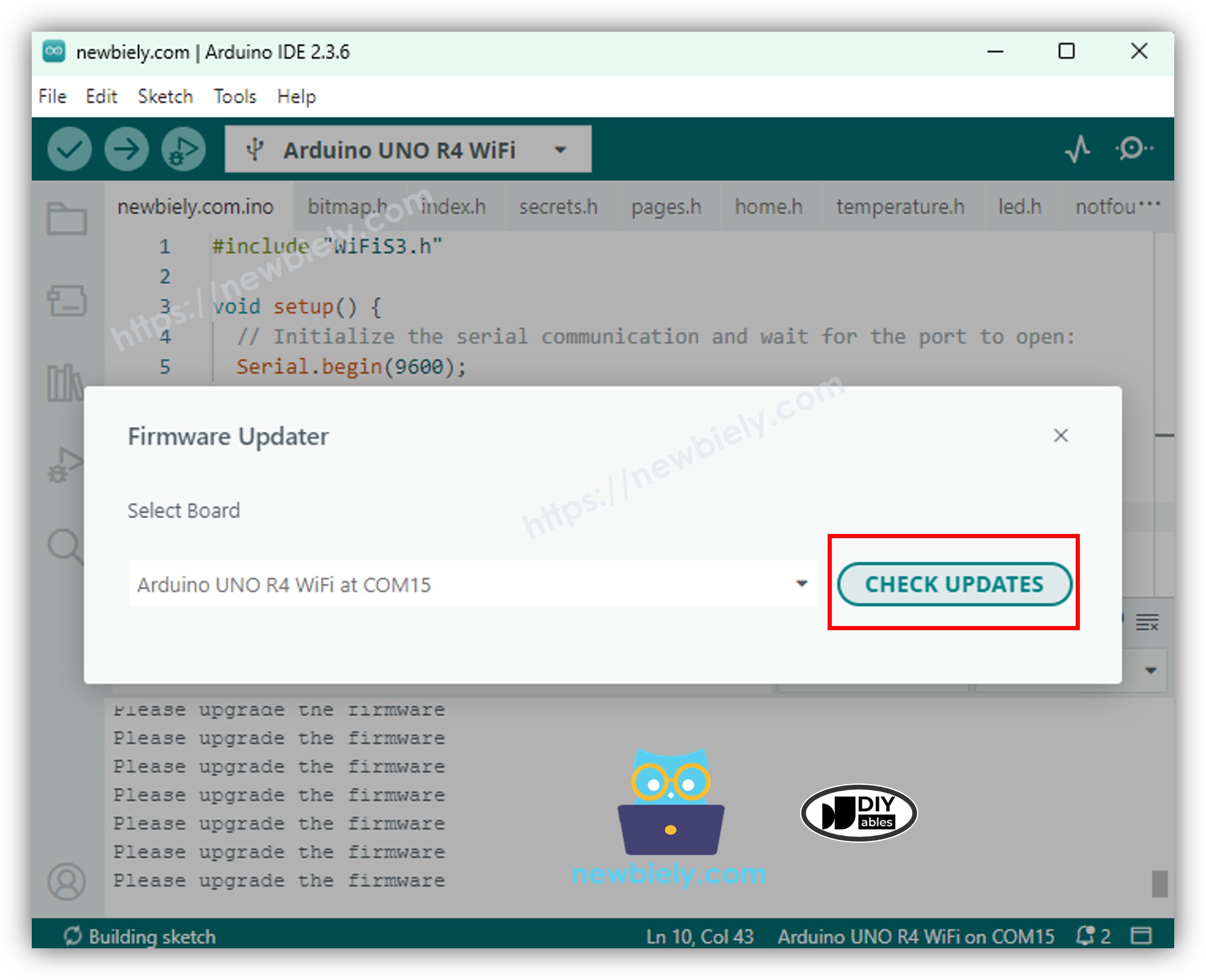
Bước 4: Kiểm Tra Cập Nhật
- Nhấn Check Updates để quét các phiên bản firmware có sẵn.
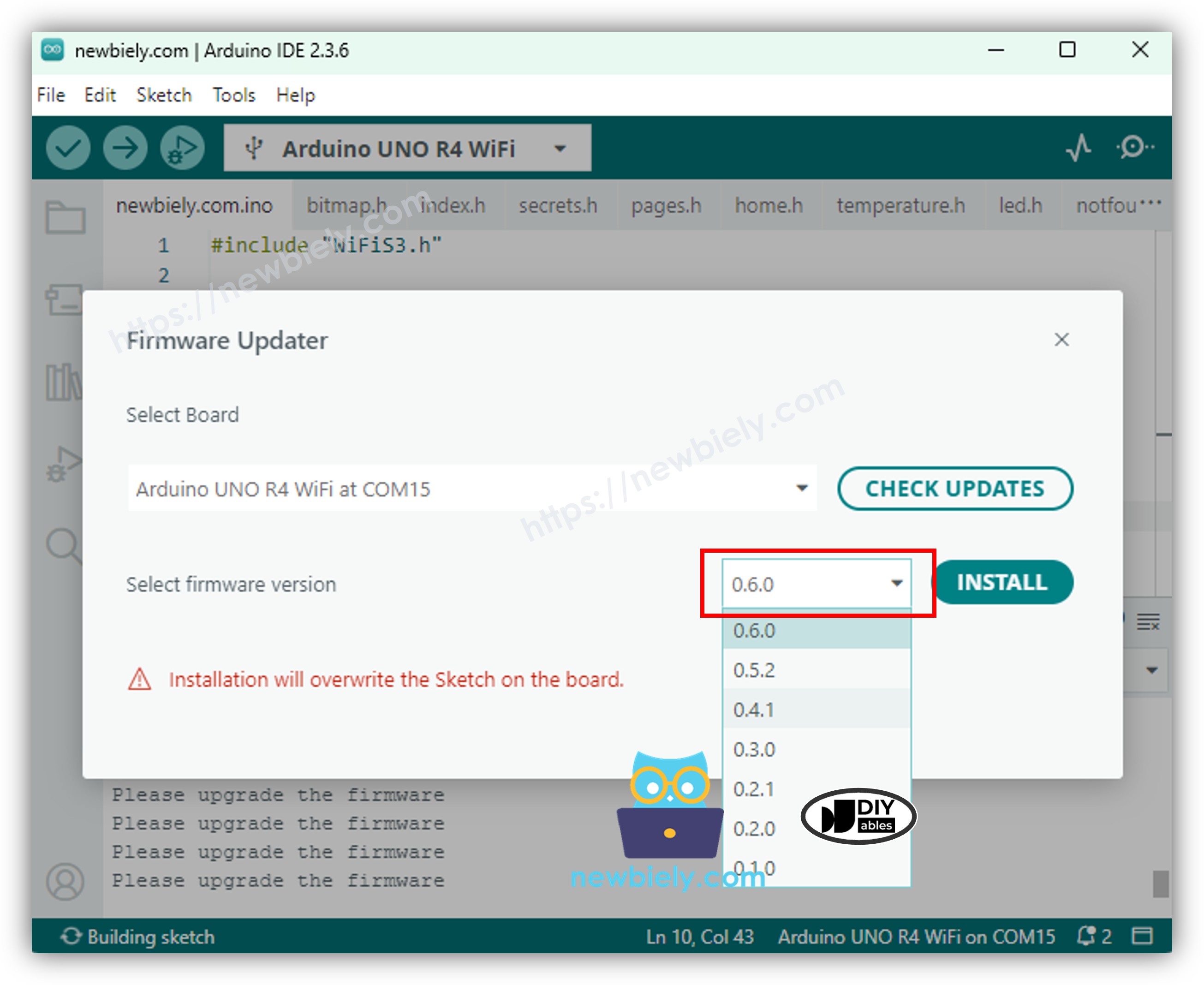
- Chọn phiên bản mới nhất từ menu thả xuống nếu có nhiều tùy chọn.
Bước 5: Cài Đặt Firmware
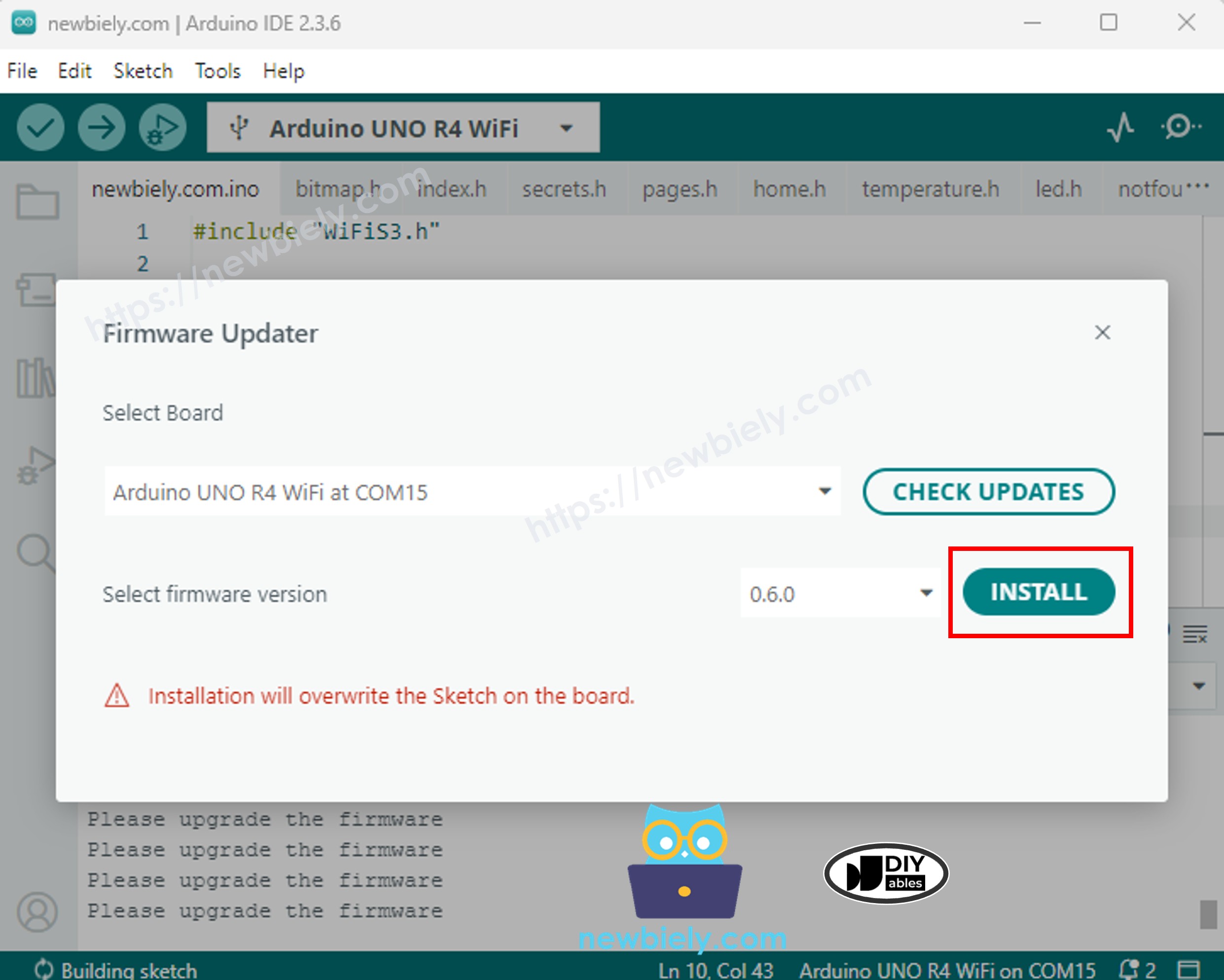
- Nhấn Install (hoặc Update Firmware).
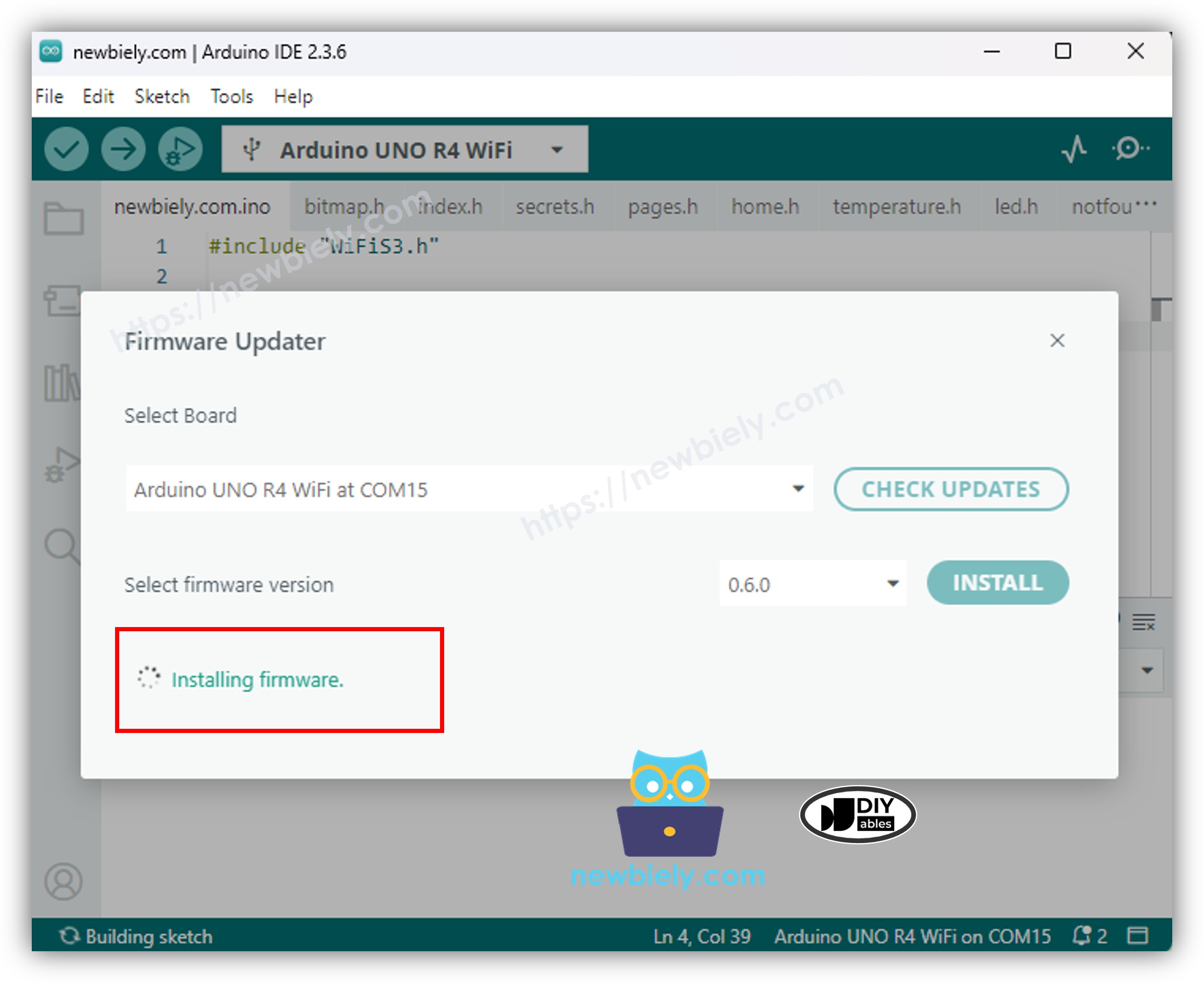
- Chờ thanh tiến trình hoàn thành (1-2 phút) hoặc cho đến khi dòng chữ "Installing firmware" biến mất. Bạn có thể thấy thông báo "Firmware successfully installed" hoặc updater sẽ reset về trạng thái ban đầu.
Bước 6: Thoát Chế Độ Download
- Đóng cửa sổ Firmware Updater.
- Ngắt cáp USB khỏi Uno R4 WiFi/DIYables STEM V4 IoT.
- Kết nối lại cáp để thoát chế độ ESP Download.
- Xác minh việc cập nhật bằng cách chạy đoạn code dưới đây và kiểm tra Serial Monitor
Khắc Phục Sự Cố
| Vấn Đề | Nguyên Nhân | Giải Pháp |
|---|---|---|
| Bo mạch không được phát hiện | Cáp/cổng bị lỗi | Sử dụng cáp USB truyền dữ liệu; thử cổng khác; nhấn RST. |
| Cập nhật thất bại sau ~6 giây | Xung đột driver/OS | Cập nhật driver; thử Linux; khởi động lại IDE. |
| "Please upgrade firmware" vẫn xuất hiện | Cập nhật không hoàn tất | Chạy lại updater; đảm bảo không ở chế độ ESP khi upload sketch. |
| Lỗi phiên bản IDE | Sử dụng IDE 1.x | Cài đặt IDE 2.x. |
| USB bridge bị hỏng | Cập nhật thất bại | Sử dụng GitHub USB Bridge repo với esptool (cần Python). |
Bài hướng dẫn liên quan
📱 Ứng dụng đề xuất
 English for KidsHọc tiếng Anh vui nhộn cho trẻ nhỏ.Tải về trênGoogle PlayTải về trênApp Store
 Bubble NoteGhi chú tự xóa — viết như nhắn tin.Tải về trênGoogle PlayTải về trênApp Store
 Tôi Không MuaĐánh bại mua sắm bốc đồng, tiết kiệm hơn.Tải về trênGoogle PlayTải về trênApp Store
 Con Đường Tri ThứcBài thi thử để học mọi thứ.Tải về trênGoogle PlayTải về trênApp Store