
Arduino WebRTC Example Hướng Dẫn Giao Diện Đồng Hồ Thời Gian Thực
Tổng Quan
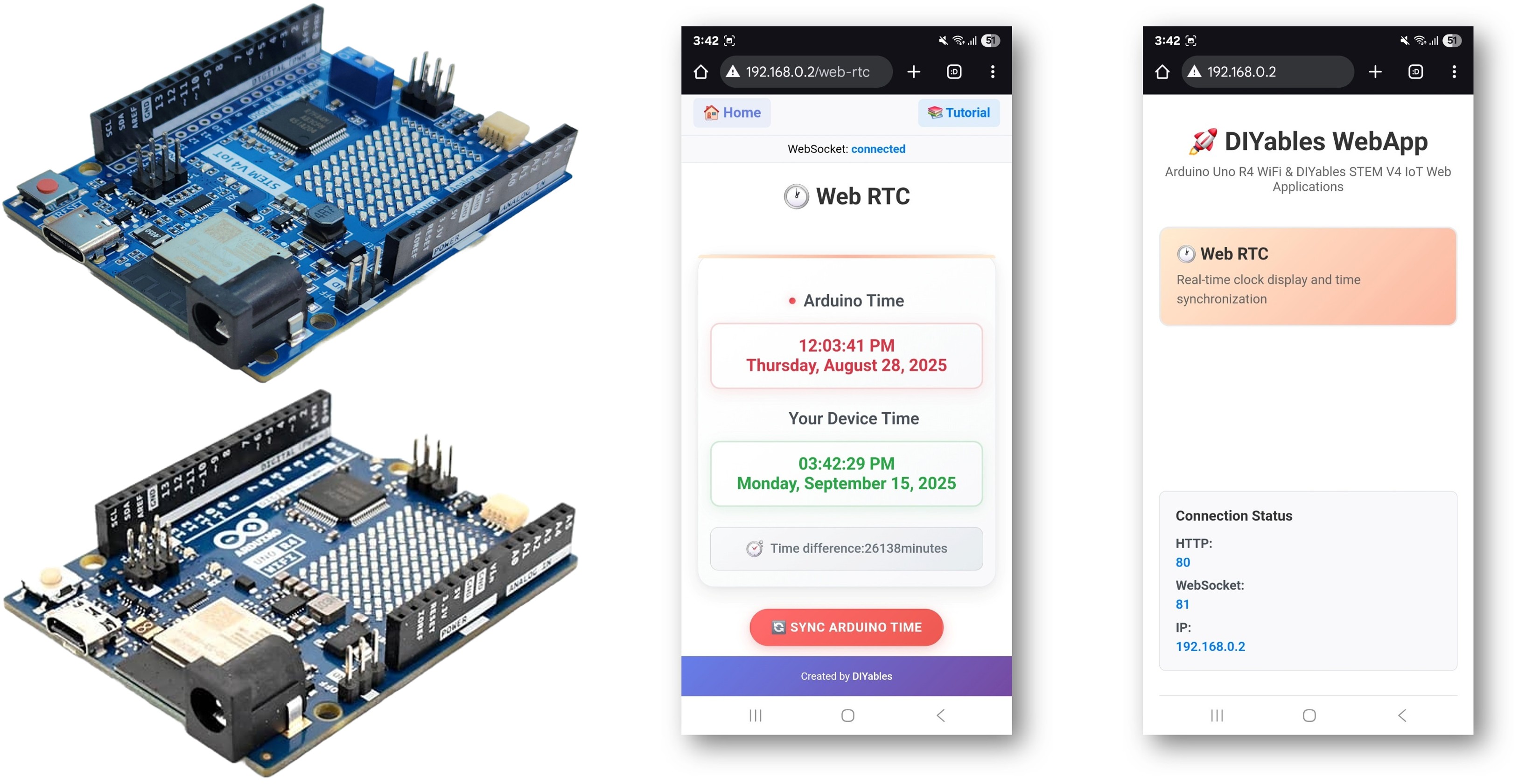
Ví dụ WebRTC cung cấp giao diện đồng hồ thời gian thực toàn diện cho các dự án Arduino của bạn. Được thiết kế cho Arduino Uno R4 WiFi và nền tảng giáo dục DIYables STEM V4 IoT với khả năng RTC tích hợp, các tính năng quản lý thời gian nâng cao, và tích hợp liền mạch với hệ sinh thái giáo dục. Bạn có thể hiển thị thông tin đồng hồ thời gian thực, đồng bộ thời gian từ trình duyệt web đến Arduino, và theo dõi chênh lệch thời gian thông qua giao diện web trực quan.
Tính Năng
- Hiển Thị Đồng Hồ Thời Gian Thực: Hiển thị thời gian RTC Arduino hiện tại với cập nhật tự động
- So Sánh Thời Gian Thiết Bị: Hiển thị thời gian trình duyệt web/thiết bị cùng với thời gian Arduino
- Đồng Bộ Thời Gian Một Cú Nhấp: Đồng bộ RTC Arduino với thời gian trình duyệt web ngay lập tức
- Chỉ Báo Chênh Lệch Thời Gian Trực Quan: Hiển thị độ lệch thời gian giữa các thiết bị bằng phút
- Định Dạng Thời Gian Hai Dòng: Định dạng 12 giờ AM/PM với hiển thị ngày đầy đủ
- Giao Diện Gradient Hiện Đại: Bố cục dạng thẻ với thiết kế responsive
- Giao Tiếp WebSocket: Cập nhật song hướng thời gian thực mà không cần làm mới trang
- Đồng Bộ Nhận Biết Múi Giờ: Sử dụng thời gian địa phương của thiết bị để đồng bộ chính xác
- Giám Sát Trạng Thái Kết Nối: Chỉ báo trực quan cho trạng thái kết nối WebSocket
- Yêu Cầu Thời Gian Tự Động: Yêu cầu thời gian Arduino hiện tại khi tải trang
- Có Thể Mở Rộng Nền Tảng: Hiện tại được triển khai cho Arduino Uno R4 WiFi, nhưng có thể mở rộng cho các nền tảng phần cứng khác. Xem DIYables_WebApps_ESP32
Phần Cứng Cần Thiết
| 1 | × | Arduino UNO R4 WiFi | Amazon | |
| 1 | × | Alternatively, DIYables STEM V4 IoT | Amazon | |
| 1 | × | Alternatively, DIYables STEM V4B IoT | Amazon | |
| 1 | × | (Tùy chọn) DIYables STEM V4 IoT | Amazon | |
| 1 | × | Cáp USB Type-C | Amazon | |
| 1 | × | (Khuyến nghị) Screw Terminal Block Shield for Arduino UNO R4 | Amazon | |
| 1 | × | (Khuyến nghị) Sensors/Servo Expansion Shield for Arduino UNO R4 | Amazon | |
| 1 | × | (Khuyến nghị) Breadboard Shield for Arduino UNO R4 | Amazon | |
| 1 | × | (Khuyến nghị) Enclosure for Arduino UNO R4 | Amazon | |
| 1 | × | (Khuyến nghị) Power Splitter for Arduino UNO R4 | Amazon | |
| 1 | × | (Khuyến nghị) Prototyping Base Plate & Breadboard Kit for Arduino UNO | Amazon |
Or you can buy the following kits:
| 1 | × | DIYables STEM V4 IoT Starter Kit (Arduino included) | Amazon | |
| 1 | × | DIYables Sensor Kit (18 sensors/displays) | Amazon |

Hướng Dẫn Cài Đặt
Các Bước Nhanh
Hãy thực hiện theo các hướng dẫn này từng bước:
- Nếu đây là lần đầu tiên bạn sử dụng Arduino Uno R4 WiFi/DIYables STEM V4 IoT, hãy tham khảo hướng dẫn Arduino UNO R4 - Cài Đặt Phần Mềm.
- Kết nối bo mạch Arduino Uno R4/DIYables STEM V4 IoT với máy tính của bạn bằng cáp USB.
- Khởi động Arduino IDE trên máy tính của bạn.
- Chọn bo mạch Arduino Uno R4 thích hợp (ví dụ: Arduino Uno R4 WiFi) và cổng COM.
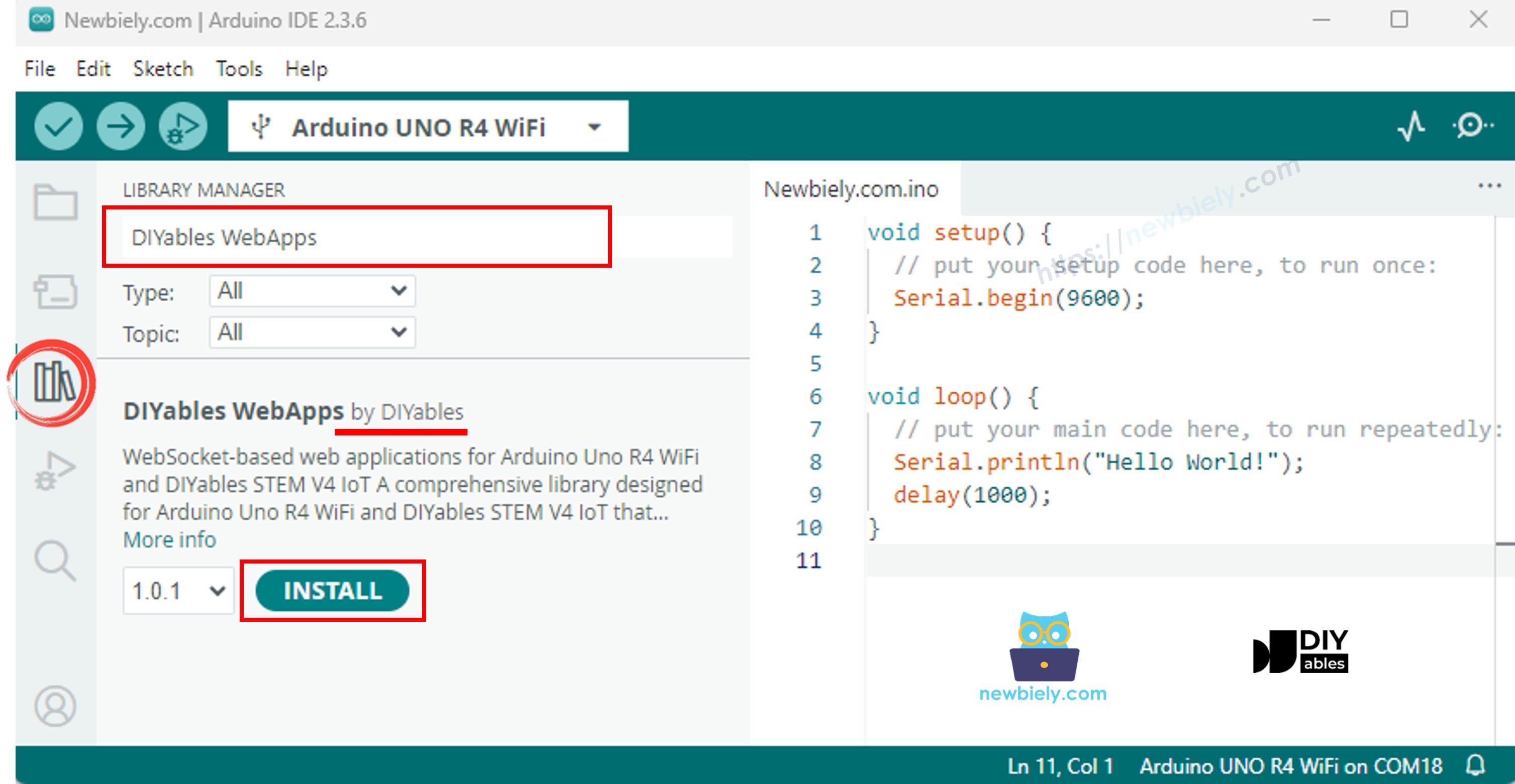
- Điều hướng đến biểu tượng Libraries trên thanh bên trái của Arduino IDE.
- Tìm kiếm "DIYables WebApps", sau đó tìm thư viện DIYables WebApps của DIYables
- Nhấp nút Install để cài đặt thư viện.
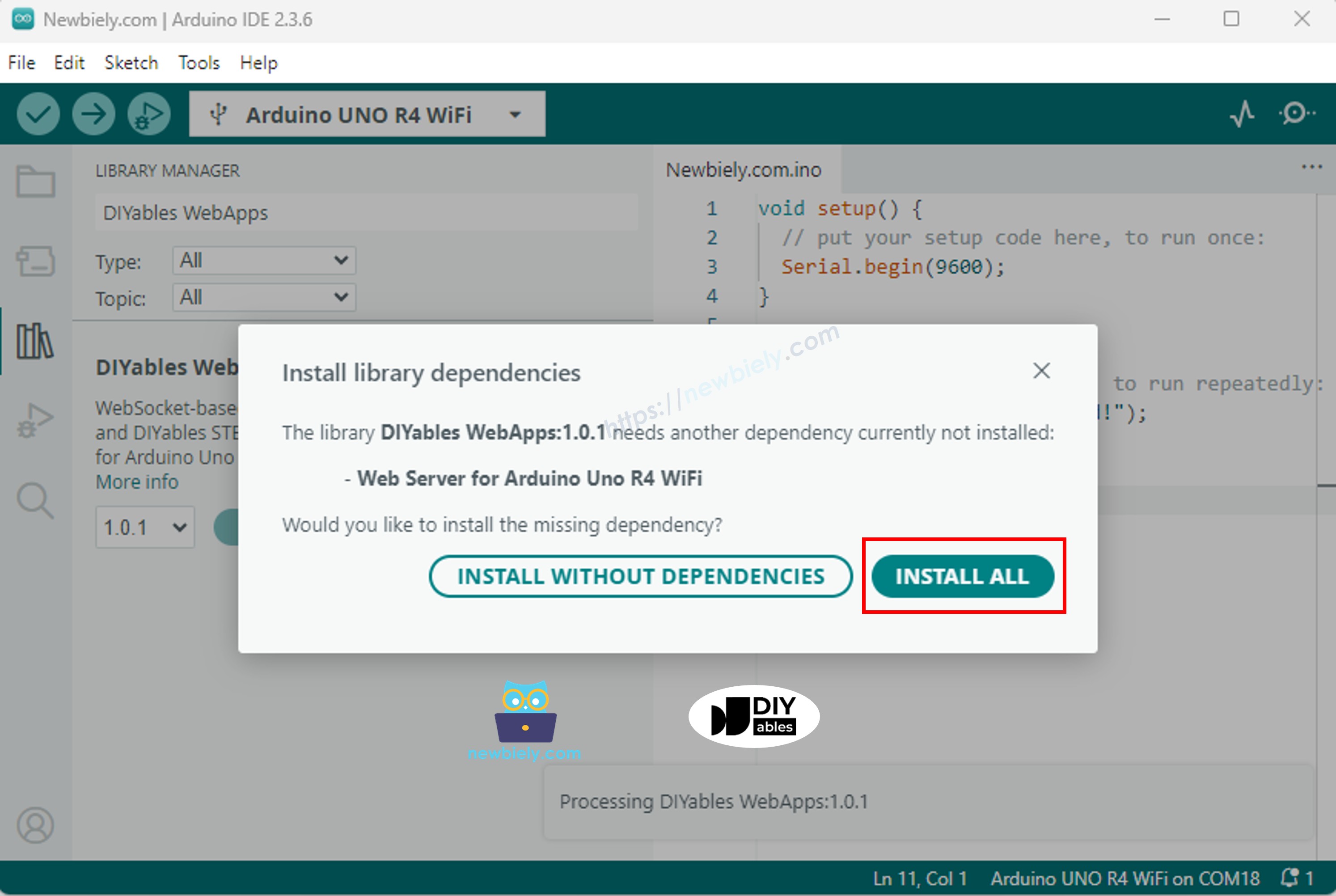
- Bạn sẽ được yêu cầu cài đặt một số thư viện phụ thuộc khác
- Nhấp nút Install All để cài đặt tất cả thư viện phụ thuộc.
- Trên Arduino IDE, vào File Examples DIYables WebApps WebRTC example, hoặc sao chép đoạn code trên và dán vào editor của Arduino IDE
- Cấu hình thông tin WiFi trong code bằng cách cập nhật các dòng sau:
- Nhấp nút Upload trên Arduino IDE để upload code lên Arduino.
- Mở Serial Monitor trên Arduino IDE
- Chờ kết nối WiFi và thông tin WiFi được in ra trên Serial Monitor.
- Kiểm tra kết quả trên Serial Monitor. Nó sẽ trông như bên dưới
- Nếu bạn không thấy gì, hãy khởi động lại bo mạch Arduino.
Sử Dụng Giao Diện Web
- Mở trình duyệt web trên máy tính hoặc thiết bị di động được kết nối với cùng mạng WiFi
- Nhập địa chỉ IP hiển thị trong Serial Monitor vào trình duyệt web
- Ví dụ: http://192.168.1.100
- Bạn sẽ thấy trang chủ như hình bên dưới:
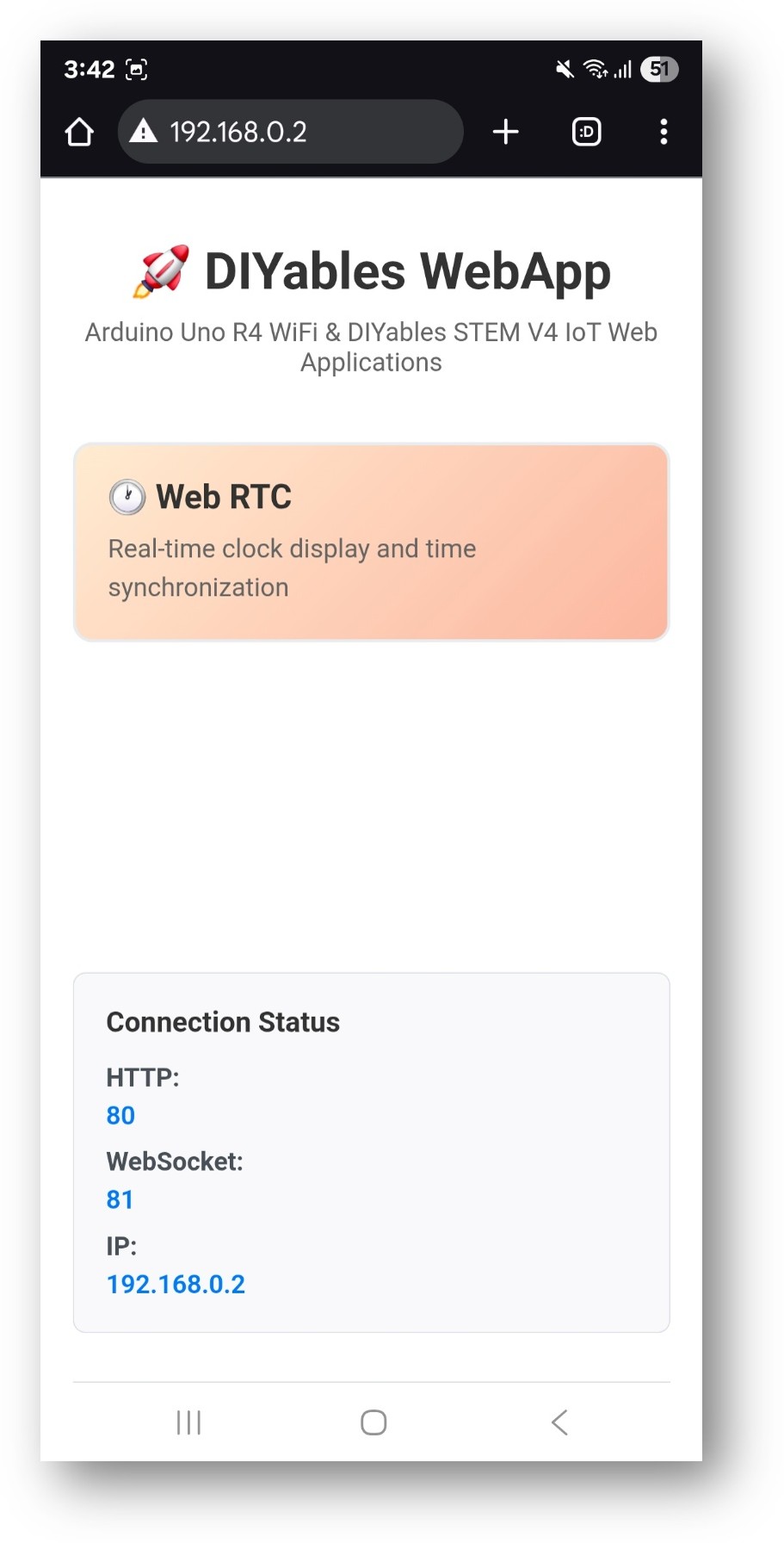
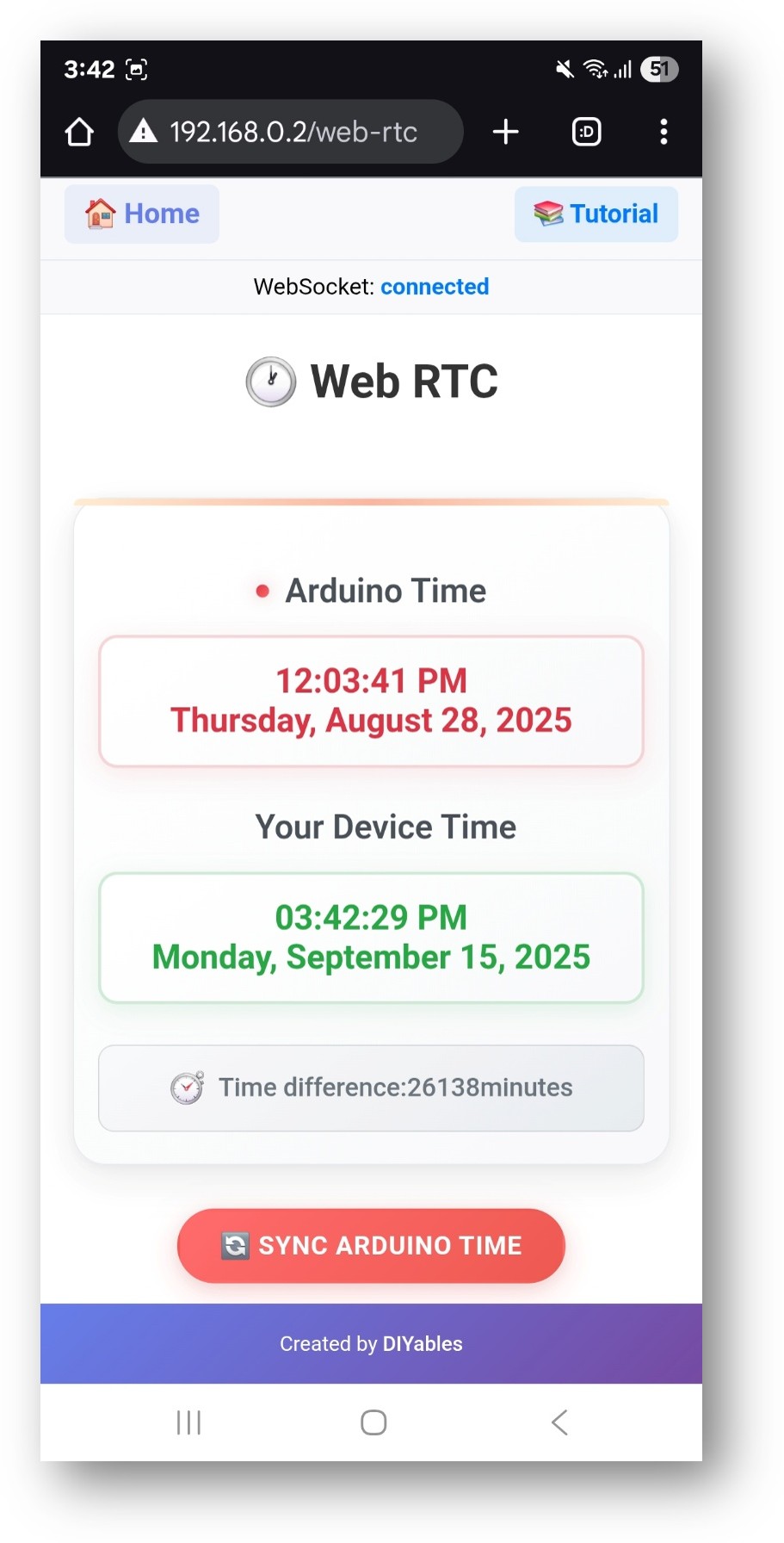
- Nhấp vào liên kết Web RTC, bạn sẽ thấy giao diện ứng dụng Web RTC như bên dưới:
- Hoặc bạn cũng có thể truy cập trang trực tiếp bằng địa chỉ IP theo sau là /web-rtc. Ví dụ: http://192.168.1.100/web-rtc
- Bạn sẽ thấy giao diện Web RTC hiển thị:
- Thời Gian Arduino: Thời gian hiện tại từ RTC của Arduino
- Thời Gian Thiết Bị Của Bạn: Thời gian hiện tại từ trình duyệt web/thiết bị của bạn
- Chênh Lệch Thời Gian: Chênh lệch giữa hai thời gian tính bằng phút
- Nút Đồng Bộ Thời Gian Arduino: Nhấp để đồng bộ thời gian Arduino với thiết bị của bạn
Đồng Bộ Thời Gian
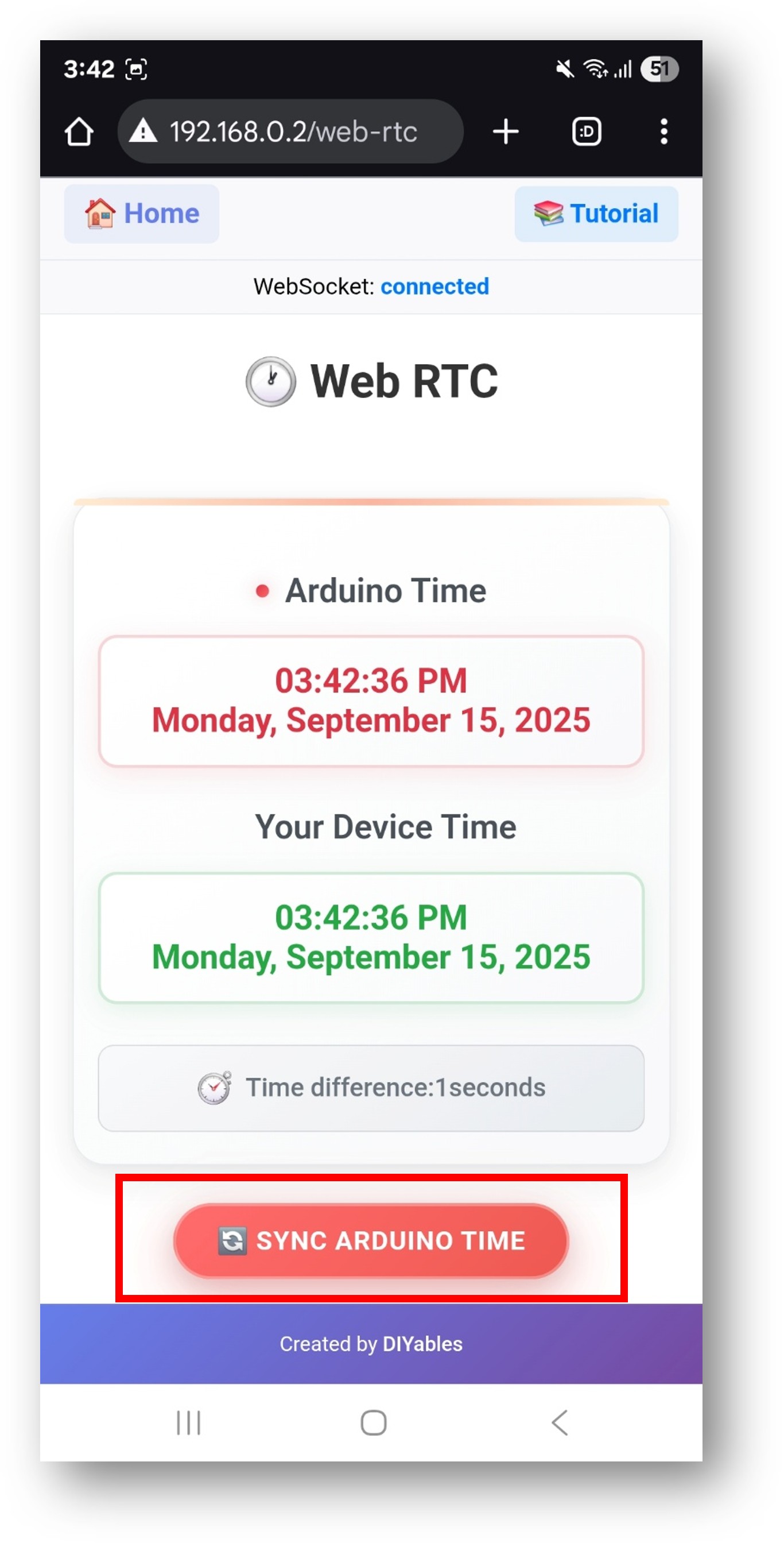
- Nhấp nút "Sync Arduino Time" để đồng bộ RTC của Arduino với thời gian địa phương của thiết bị
- Quá trình đồng bộ:
- Lấy thời gian địa phương hiện tại của thiết bị (không phải UTC)
- Điều chỉnh theo múi giờ để đảm bảo đồng bộ thời gian địa phương chính xác
- Gửi timestamp đến Arduino qua WebSocket
- Arduino cập nhật RTC với thời gian nhận được
- Giao diện web cập nhật để hiển thị thời gian đã đồng bộ
Giải Thích Code
Thành Phần Chính
Hàm Setup
Hàm Callback
Callback Đồng Bộ Thời Gian:
Callback Yêu Cầu Thời Gian:
Vòng Lặp Chính
Phương Thức API
Phương Thức Class DIYablesWebRTCPage
onTimeSyncFromWeb(callback)
- Thiết lập hàm callback để xử lý đồng bộ thời gian từ trình duyệt web
- Tham số: void (*callback)(unsigned long unixTimestamp)
- Sử dụng: Được gọi khi người dùng nhấp nút "Sync Arduino Time"
onTimeRequestToWeb(callback)
- Thiết lập hàm callback để xử lý yêu cầu thời gian từ trình duyệt web
- Tham số: void (*callback)()
- Sử dụng: Được gọi khi giao diện web yêu cầu thời gian Arduino hiện tại
sendTimeToWeb(year, month, day, hour, minute, second)
- Gửi thời gian Arduino hiện tại đến giao diện web
- Tham số:
- year: Năm hiện tại (ví dụ: 2025)
- month: Tháng hiện tại (1-12)
- day: Ngày hiện tại trong tháng (1-31)
- hour: Giờ hiện tại (0-23)
- minute: Phút hiện tại (0-59)
- second: Giây hiện tại (0-59)
Giao Tiếp WebSocket
Tin Nhắn Từ Web Đến Arduino
- RTC:GET_TIME - Yêu cầu thời gian Arduino hiện tại
- RTC:SYNC:[timestamp] - Đồng bộ thời gian Arduino với Unix timestamp
Tin Nhắn Từ Arduino Đến Web
- DATETIME:YYYY,MM,DD,HH,MM,SS - Gửi các thành phần thời gian Arduino hiện tại
Khắc Phục Sự Cố
Các Vấn Đề Thường Gặp
1. Chênh Lệch Thời Gian Vài Giờ
- Vấn đề: Arduino hiển thị thời gian khác vài giờ so với thời gian thiết bị
- Nguyên nhân: Thường là vấn đề về múi giờ hoặc RTC không được khởi tạo đúng cách
- Giải pháp:
- Nhấp nút "Sync Arduino Time" để đồng bộ lại
- Kiểm tra xem RTC có được khởi tạo đúng cách trong setup() không
- Xác minh kết nối WiFi ổn định
- Vấn đề: Lỗi khi nhấp nút đồng bộ
- Nguyên nhân: Kết nối WebSocket thất bại
- Giải pháp:
- Kiểm tra xem địa chỉ IP Arduino có đúng không
- Làm mới trang web
- Xác minh Arduino được kết nối với cùng mạng WiFi
- Kiểm tra cài đặt firewall
- Vấn đề: Hiển thị thời gian bị đóng băng hoặc không cập nhật
- Nguyên nhân: Kết nối WebSocket bị mất hoặc RTC dừng
- Giải pháp:
- Làm mới trang web
- Kiểm tra trạng thái kết nối WebSocket
- Khởi động lại Arduino nếu RTC không phản hồi
- Vấn đề: Chênh lệch thời gian hiển thị hàng ngàn phút
- Nguyên nhân: RTC không được thiết lập đúng cách hoặc đã lệch đáng kể
- Giải pháp: Nhấp nút đồng bộ nhiều lần và xác minh các hàm callback
2. Lỗi "Not connected to Arduino"
3. Thời Gian Ngừng Cập Nhật
4. Chênh Lệch Thời Gian Lớn (Ngày/Tháng)
Mẹo Debug
Bật Debug Serial:
Kiểm Tra Khởi Tạo RTC:
Sử Dụng Nâng Cao
Ghi Log Dữ Liệu Với Timestamps
Các Hành Động Định Kỳ
Tích Hợp Nhiều Web Apps
Ứng Dụng Và Trường Hợp Sử Dụng
Dự Án Giáo Dục
- Học Quản Lý Thời Gian: Dạy học sinh về RTC, đo thời gian và đồng bộ
- Khái Niệm Thời Gian IoT: Minh họa đồng bộ thời gian mạng trong hệ thống IoT
- Dự Án Ghi Log Dữ Liệu: Thêm timestamps vào các bài đọc cảm biến và thí nghiệm
- Hệ Thống Lập Lịch: Tạo hệ thống tự động và điều khiển dựa trên thời gian
Ứng Dụng Thực Tế
- Tự Động Hóa Nhà: Lập lịch đèn, tưới tiêu hoặc các thiết bị khác
- Thu Thập Dữ Liệu: Đánh dấu thời gian cho các bài đọc cảm biến để phân tích
- Ghi Log Sự Kiện: Ghi lại khi các sự kiện cụ thể xảy ra với thời gian chính xác
- Giám Sát Từ Xa: Kiểm tra trạng thái thiết bị và thời gian cập nhật cuối từ xa
Lợi Ích STEM Education
- Khái Niệm Múi Giờ: Hiểu thời gian địa phương so với UTC và xử lý múi giờ
- Giao Tiếp Mạng: Học giao tiếp WebSocket và cập nhật thời gian thực
- Tích Hợp Phần Cứng: Kết hợp giao diện web với chức năng RTC phần cứng
- Giải Quyết Vấn Đề: Debug các vấn đề thời gian và đồng bộ
Thông Số Kỹ Thuật
Sử Dụng Bộ Nhớ
- Flash Memory: ~8KB cho chức năng WebRTC
- SRAM: ~2KB trong quá trình hoạt động
- WebSocket Buffer: ~1KB cho xử lý tin nhắn
Đặc Tính Hiệu Suất
- Tần Số Cập Nhật: Cập nhật thời gian thực qua WebSocket
- Độ Chính Xác Đồng Bộ: Thường trong vòng 1-2 giây
- Network Overhead: ~50 bytes mỗi tin nhắn cập nhật thời gian
- Thời Gian Phản Hồi: <100ms cho các hoạt động đồng bộ thời gian
Khả Năng Tương Thích
- Bo Mạch Arduino: Arduino Uno R4 WiFi, DIYables STEM V4 IoT
- Trình Duyệt: Tất cả trình duyệt hiện đại có hỗ trợ WebSocket
- Thiết Bị: Desktop, tablet và thiết bị di động
- Mạng: Mạng WiFi có truy cập internet
Tóm Tắt
Ví dụ WebRTC minh họa cách:
- Tạo giao diện đồng hồ thời gian thực trên web
- Đồng bộ RTC Arduino với thời gian trình duyệt web
- Hiển thị thông tin thời gian ở định dạng thân thiện người dùng
- Giám sát chênh lệch thời gian và trạng thái kết nối
- Tích hợp chức năng thời gian với các ứng dụng web khác
- Xây dựng dự án IoT giáo dục với các tính năng quản lý thời gian
Ví dụ này hoàn hảo cho các dự án yêu cầu đo thời gian chính xác, ghi log dữ liệu với timestamps, tự động hóa theo lịch trình và các minh họa giáo dục về khái niệm đồng bộ thời gian trong hệ thống IoT.
Bài hướng dẫn liên quan
📱 Ứng dụng đề xuất
 English for KidsHọc tiếng Anh vui nhộn cho trẻ nhỏ.Tải về trênGoogle PlayTải về trênApp Store
 Bubble NoteGhi chú tự xóa — viết như nhắn tin.Tải về trênGoogle PlayTải về trênApp Store
 Tôi Không MuaĐánh bại mua sắm bốc đồng, tiết kiệm hơn.Tải về trênGoogle PlayTải về trênApp Store
 Con Đường Tri ThứcBài thi thử để học mọi thứ.Tải về trênGoogle PlayTải về trênApp Store