
Arduino UNO R4 WiFi Bluetooth Temperature Gauge Example Hiển Thị Nhiệt Độ qua BLE Tutorial
Tổng Quan
Ví dụ Bluetooth Temperature cung cấp đồng hồ đo nhiệt độ trực quan thông qua ứng dụng DIYables Bluetooth STEM. Được thiết kế cho Arduino UNO R4 WiFi sử dụng BLE (Bluetooth Low Energy) để hiển thị các đọc số nhiệt độ với phạm vi và đơn vị có thể cấu hình trên smartphone của bạn. Hoàn hảo cho giám sát nhiệt độ, trạm thời tiết, dự án HVAC, và cảm biến môi trường.
Lưu ý: Arduino UNO R4 WiFi chỉ hỗ trợ BLE (Bluetooth Low Energy). Nó không hỗ trợ Classic Bluetooth. Ứng dụng DIYables Bluetooth hỗ trợ cả BLE và Classic Bluetooth trên Android, và BLE trên iOS. Vì bo mạch này sử dụng BLE, ứng dụng hoạt động trên cả Android và iOS.
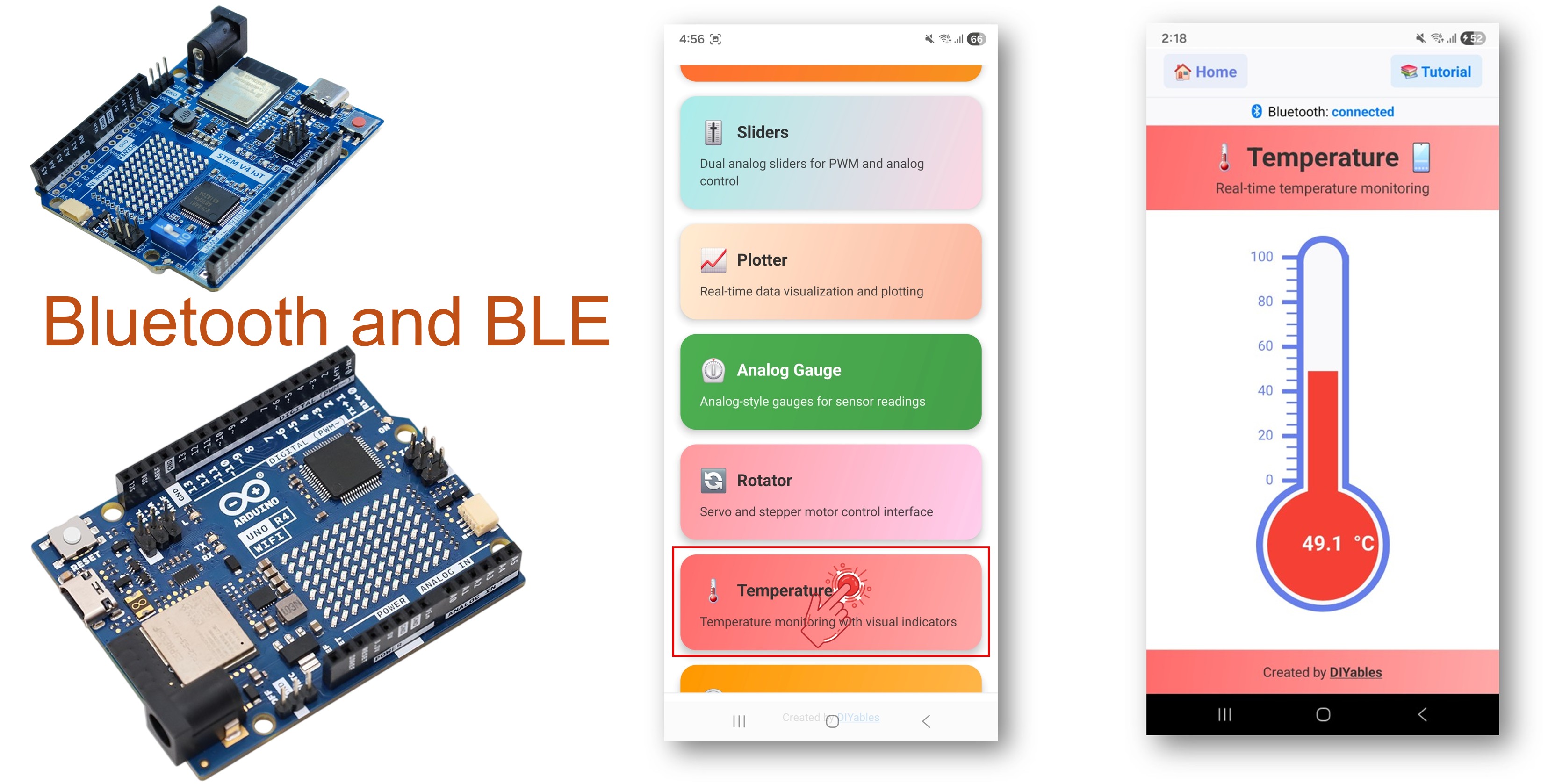
Tính Năng
- Đồng Hồ Đo Trực Quan: Hiển thị đồng hồ đo nhiệt độ đẹp mắt trên smartphone
- Phạm Vi Có Thể Cấu Hình: Đặt giá trị nhiệt độ tối thiểu và tối đa
- Đơn Vị Tùy Chỉnh: Hiển thị °C, °F, hoặc bất kỳ đơn vị tùy chỉnh nào
- Cập Nhật Thời Gian Thực: Đẩy thay đổi nhiệt độ theo khoảng thời gian có thể cấu hình
- Yêu Cầu Theo Nhu Cầu: Ứng dụng có thể yêu cầu nhiệt độ hiện tại
- Hoạt Động trên Android & iOS: BLE được hỗ trợ trên cả hai nền tảng
- Không Cần Ghép Đôi: BLE tự động kết nối mà không cần ghép đôi thủ công
Linh Kiện Cần Thiết
| 1 | × | Arduino UNO R4 WiFi | Amazon | |
| 1 | × | Alternatively, DIYables STEM V4 IoT | Amazon | |
| 1 | × | Alternatively, DIYables STEM V4B IoT | Amazon | |
| 1 | × | (Tùy chọn) DIYables STEM V4 IoT | Amazon | |
| 1 | × | USB Cable Type-A to Type-C (for USB-A PC) | Amazon | |
| 1 | × | USB Cable Type-C to Type-C (for USB-C PC) | Amazon | |
| 1 | × | (Tùy chọn) DS18B20 Temperature Sensor | Amazon | |
| 1 | × | (Tùy chọn) DHT11 Temperature Humidity Sensor Module | Amazon | |
| 1 | × | Alternatively, DHT11 Sensor | Amazon | |
| 1 | × | (Tùy chọn) DHT22 Temperature Humidity Sensor Module | Amazon | |
| 1 | × | Alternatively, DHT22 Sensor | Amazon | |
| 1 | × | (Khuyến nghị) Screw Terminal Block Shield for Arduino UNO R4 | Amazon | |
| 1 | × | (Khuyến nghị) Sensors/Servo Expansion Shield for Arduino UNO R4 | Amazon | |
| 1 | × | (Khuyến nghị) Breadboard Shield for Arduino UNO R4 | Amazon | |
| 1 | × | (Khuyến nghị) Enclosure for Arduino UNO R4 | Amazon | |
| 1 | × | (Khuyến nghị) Power Splitter for Arduino UNO R4 | Amazon | |
| 1 | × | (Khuyến nghị) Prototyping Base Plate & Breadboard Kit for Arduino UNO | Amazon |
Or you can buy the following kits:
| 1 | × | DIYables STEM V4 IoT Starter Kit (Arduino included) | Amazon | |
| 1 | × | DIYables Sensor Kit (18 sensors/displays) | Amazon |

Code Arduino UNO R4 WiFi
Các Bước Nhanh
Làm theo các hướng dẫn này từng bước một:
- Nếu đây là lần đầu tiên bạn sử dụng Arduino UNO R4 WiFi, hãy tham khảo Arduino UNO R4 - Cài Đặt Phần Mềm.
- Kết nối bo mạch Arduino UNO R4 WiFi với máy tính của bạn bằng cáp USB.
- Khởi động Arduino IDE trên máy tính của bạn.
- Chọn bo mạch Arduino UNO R4 WiFi và cổng COM thích hợp.
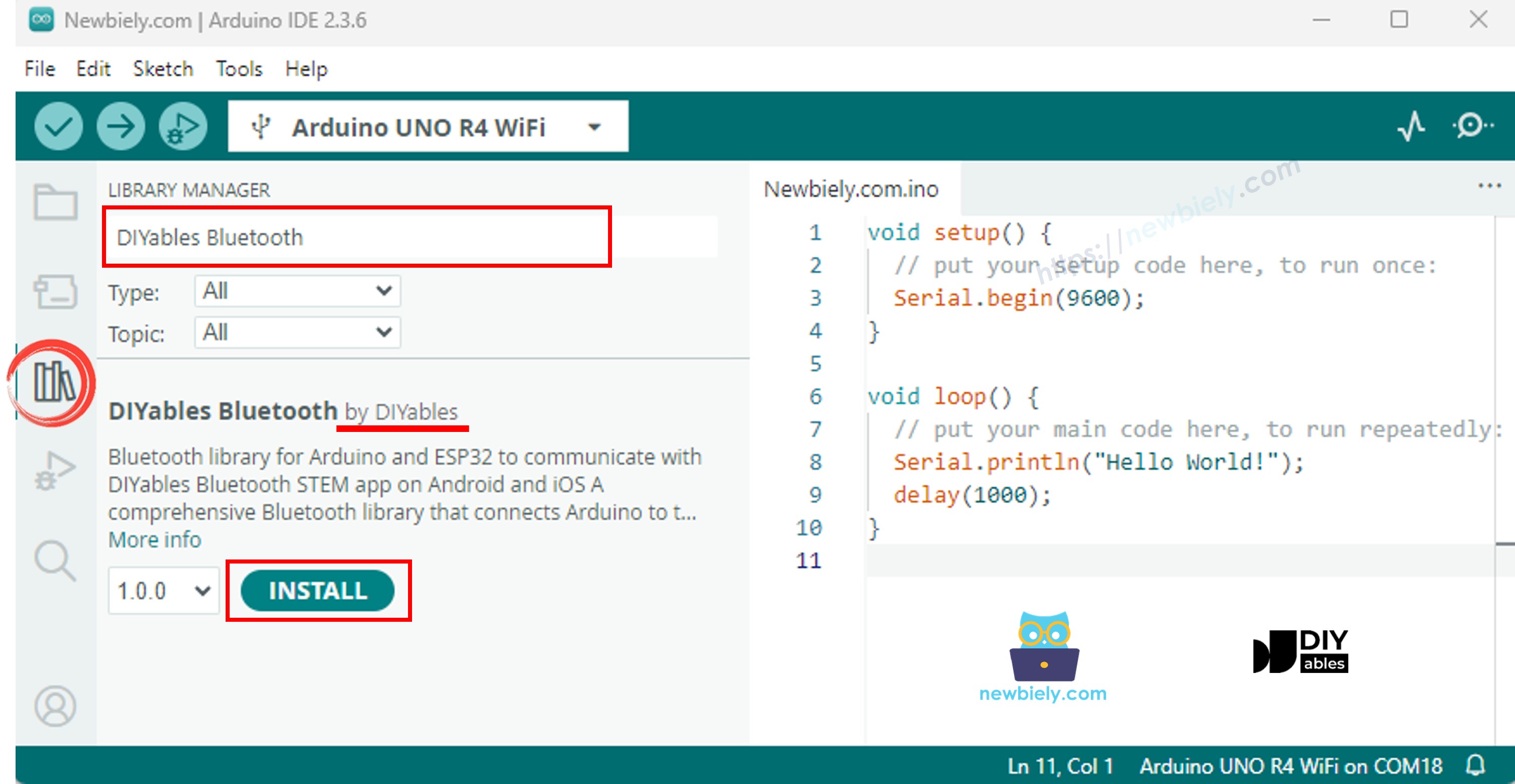
- Điều hướng đến biểu tượng Libraries trên thanh bên trái của Arduino IDE.
- Tìm kiếm "DIYables Bluetooth", sau đó tìm thư viện DIYables Bluetooth bởi DIYables
- Nhấp nút Install để cài đặt thư viện.
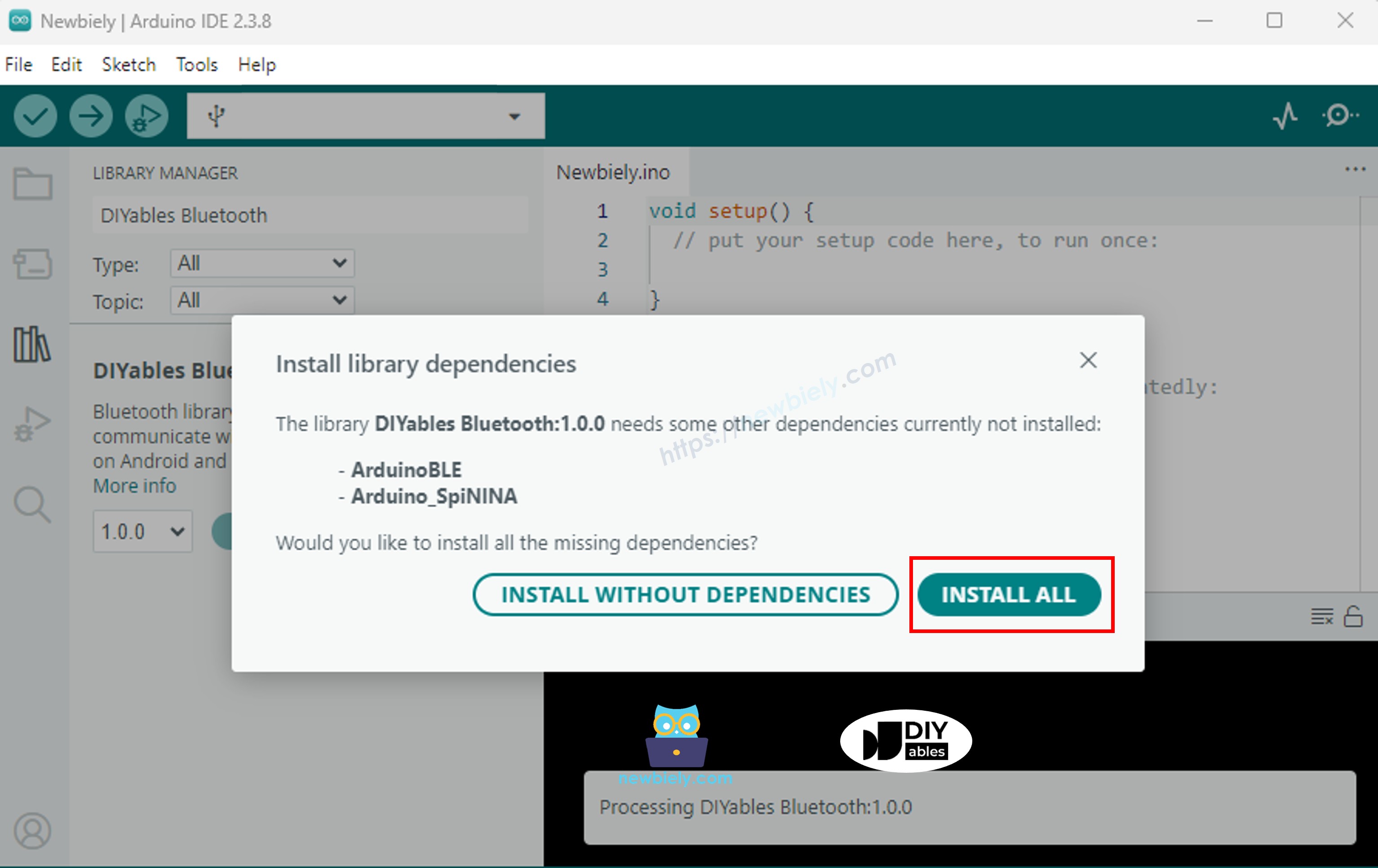
- Bạn sẽ được yêu cầu cài đặt một số thư viện phụ thuộc khác
- Nhấp nút Install All để cài đặt tất cả thư viện phụ thuộc.
Code BLE
- Trên Arduino IDE, Đi đến File Examples DIYables Bluetooth ArduinoBLE_Temperature example, hoặc sao chép code trên và dán vào trình soạn thảo của Arduino IDE
- Nhấp nút Upload trên Arduino IDE để tải code lên Arduino UNO R4 WiFi
- Mở Serial Monitor
- Kiểm tra kết quả trên Serial Monitor. Nó trông như sau:
Ứng Dụng Di Động
Lưu ý: DIYables Bluetooth App hỗ trợ cả BLE và Classic Bluetooth trên Android, và BLE trên iOS. Vì Arduino UNO R4 WiFi sử dụng BLE, ứng dụng hoạt động trên cả Android và iOS. Không cần ghép đôi thủ công cho BLE — chỉ cần quét và kết nối.
- Mở DIYables Bluetooth App
- Khi mở ứng dụng lần đầu tiên, nó sẽ yêu cầu quyền. Vui lòng cấp các quyền sau:
- Quyền Nearby Devices (Android 12+) / quyền Bluetooth (iOS) - cần thiết để quét và kết nối thiết bị Bluetooth
- Quyền Location (chỉ Android 11 trở xuống) - cần thiết cho các phiên bản Android cũ để quét thiết bị BLE
- Đảm bảo Bluetooth được bật trên điện thoại của bạn
- Trên màn hình chính, nhấn nút Connect. Ứng dụng sẽ quét các thiết bị BLE.
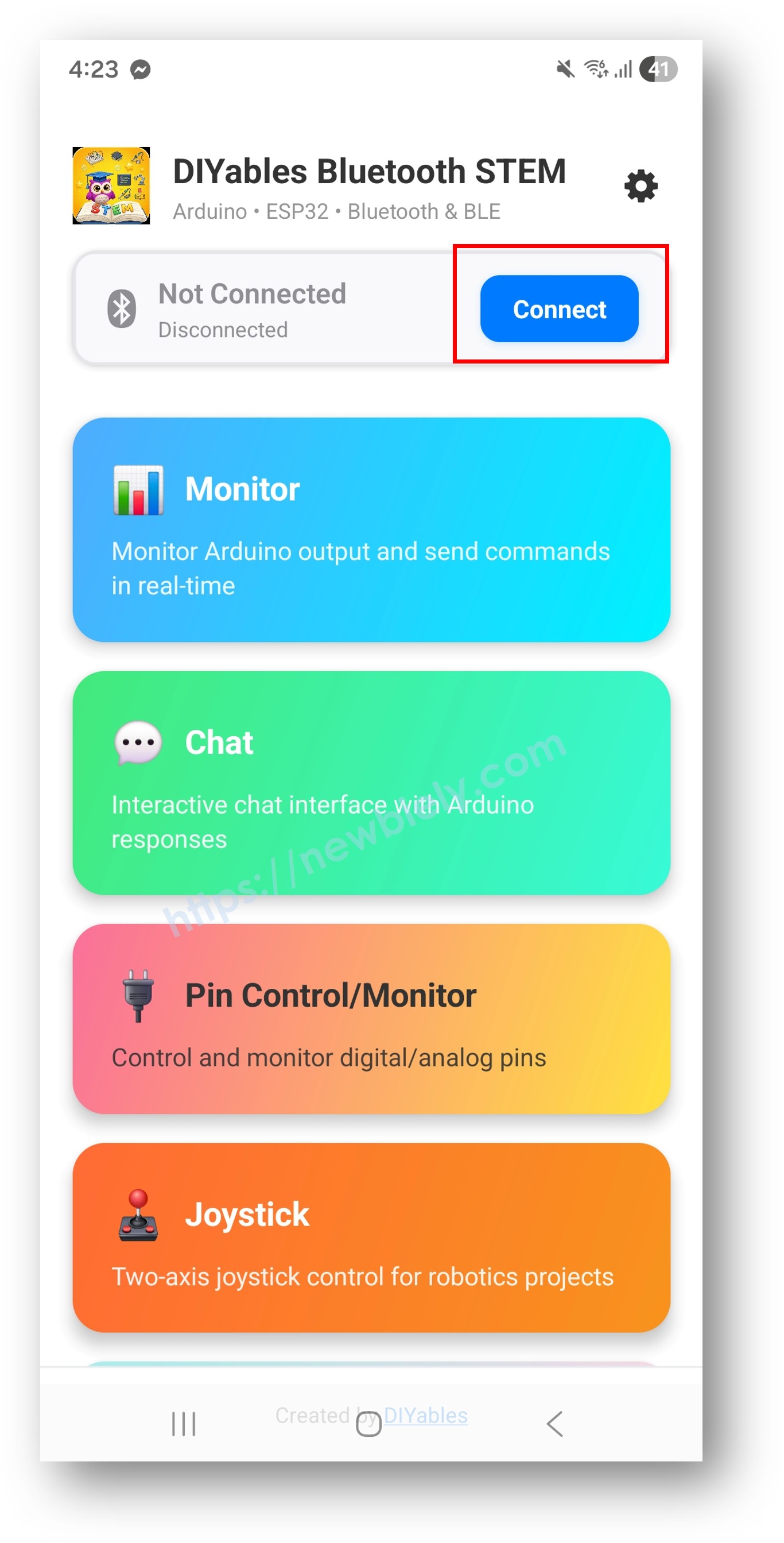
- Tìm và nhấn "Arduino_Temp" trong kết quả quét để kết nối.
- Sau khi kết nối, ứng dụng tự động quay về màn hình chính. Chọn ứng dụng Temperature từ menu ứng dụng.
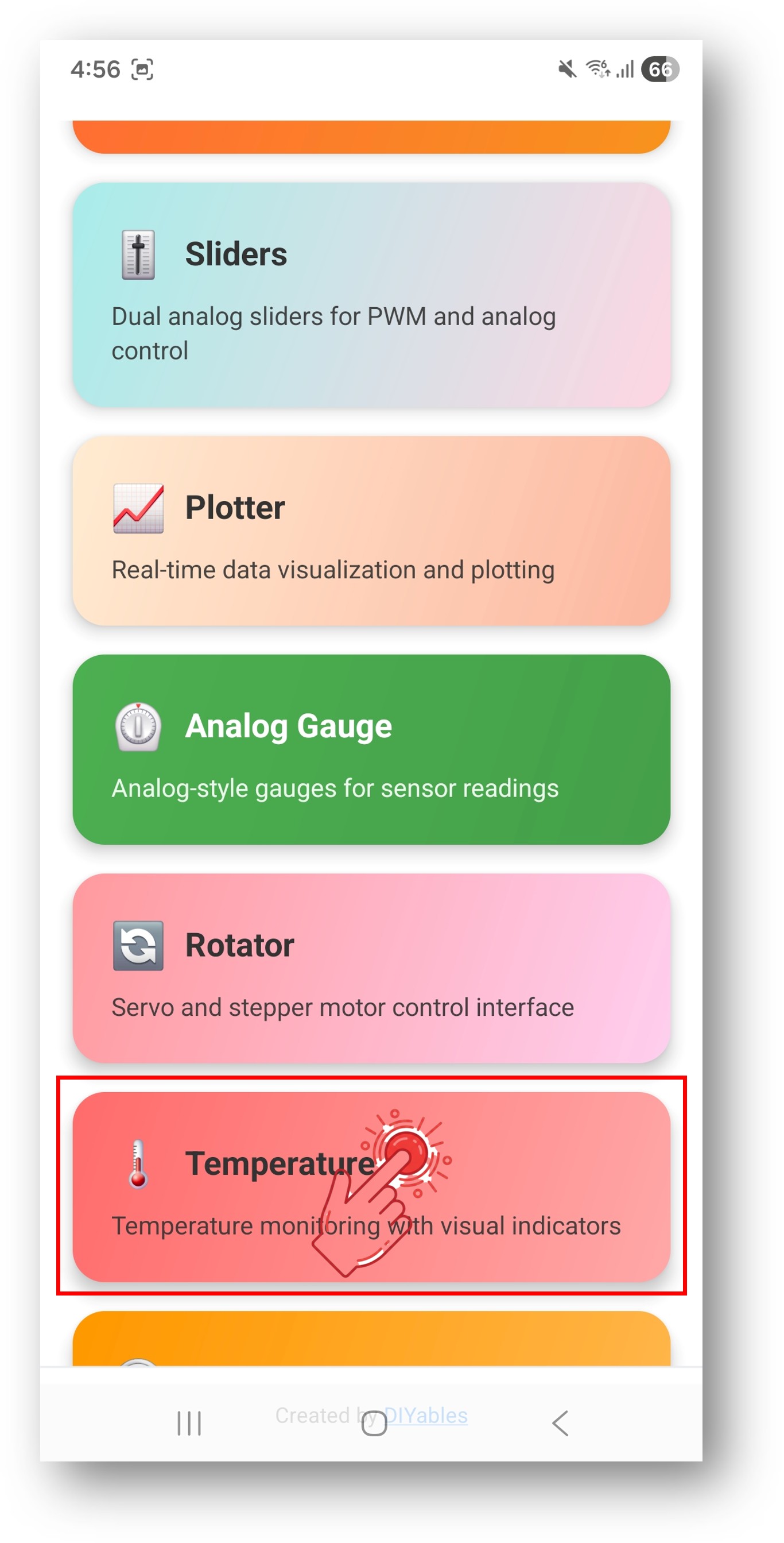
Lưu ý: Bạn có thể nhấn biểu tượng cài đặt trên màn hình chính để ẩn/hiện ứng dụng trên màn hình chính. Để biết thêm chi tiết, xem DIYables Bluetooth App User Manual.
- Bạn sẽ thấy đồng hồ đo nhiệt độ hiển thị đọc số hiện tại với phạm vi và đơn vị đã cấu hình
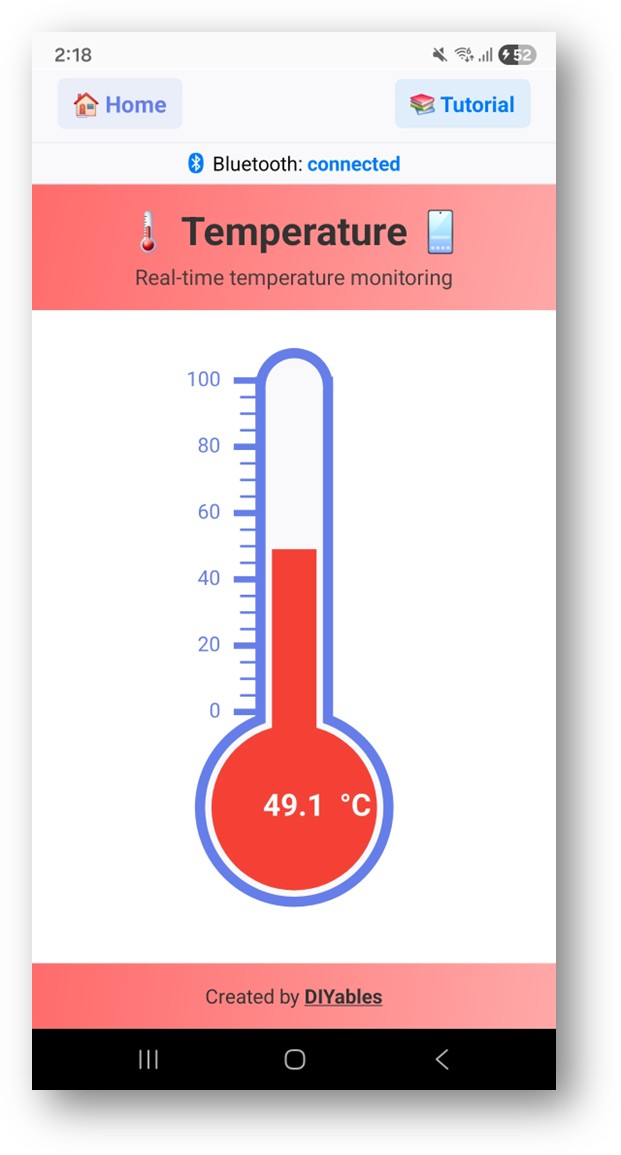
Bây giờ hãy nhìn lại Serial Monitor trên Arduino IDE. Bạn sẽ thấy:
Tùy Chỉnh Sáng Tạo - Điều Chỉnh Code Cho Dự Án Của Bạn
Cấu Hình Phạm Vi Nhiệt Độ và Đơn Vị
Gửi Cập Nhật Nhiệt Độ
Xử Lý Yêu Cầu Nhiệt Độ
Ví Dụ Lập Trình
DS18B20 Temperature Sensor
DHT22 Sensor với Fahrenheit
Khắc Phục Sự Cố
Các Vấn Đề Thường Gặp
1. Không thể tìm thấy thiết bị trong ứng dụng
- Đảm bảo Arduino UNO R4 WiFi được bật nguồn và sketch đã được upload
- Đảm bảo Bluetooth điện thoại của bạn được bật
- Trên Android 11 trở xuống, cũng bật dịch vụ vị trí
2. Nhiệt độ không cập nhật
- Kiểm tra rằng send() đang được gọi trong loop
- Xác minh thời gian khoảng cách cập nhật
- Đảm bảo bluetoothServer.loop() được gọi
3. Nhiệt độ hiển thị sai phạm vi
- Kiểm tra các giá trị min/max trong constructor
- Đảm bảo chuỗi đơn vị đúng
- Giá trị nhiệt độ phải nằm trong phạm vi đã cấu hình
4. Đọc sensor là NaN
- Xác minh kết nối dây sensor
- Kiểm tra nguồn cấp sensor
- Thêm kiểm tra isnan() trước khi gửi
5. Upload thất bại hoặc bo mạch không được nhận dạng
- Cài đặt gói bo mạch Arduino UNO R4 mới nhất qua Board Manager
- Thử cáp USB hoặc cổng khác
Ý Tưởng Dự Án
- Giám sát nhiệt độ phòng
- Bộ điều khiển khí hậu nhà kính
- Nhiệt kế tủ lạnh/tủ đông
- Hiển thị trạm thời tiết
- Giám sát nhiệt độ bể cá
Các Bước Tiếp Theo
Sau khi thành thạo ví dụ Bluetooth Temperature, hãy thử:
- Bluetooth Analog Gauge - Cho hiển thị đồng hồ đo đa năng
- Bluetooth Plotter - Cho ghi nhật ký nhiệt độ theo thời gian
- Bluetooth Table - Cho hiển thị đa sensor
- Multiple Bluetooth Apps - Kết hợp nhiệt độ với các ứng dụng khác
Hỗ Trợ
Để được trợ giúp thêm:
- Kiểm tra tài liệu API Reference
- Truy cập DIYables tutorials
- Diễn đàn cộng đồng Arduino
Bài hướng dẫn liên quan
📱 Ứng dụng đề xuất
 English for KidsHọc tiếng Anh vui nhộn cho trẻ nhỏ.Tải về trênGoogle PlayTải về trênApp Store
 Bubble NoteGhi chú tự xóa — viết như nhắn tin.Tải về trênGoogle PlayTải về trênApp Store
 Tôi Không MuaĐánh bại mua sắm bốc đồng, tiết kiệm hơn.Tải về trênGoogle PlayTải về trênApp Store
 Con Đường Tri ThứcBài thi thử để học mọi thứ.Tải về trênGoogle PlayTải về trênApp Store