
Arduino UNO R4 RS232
Trong hướng dẫn này, chúng ta sẽ học cách sử dụng giao tiếp RS232 với Arduino UNO R4. Chúng ta sẽ đề cập đến:
- Cách kết nối Arduino UNO R4 với module TTL-to-RS232
- Cách lập trình Arduino UNO R4 để nhận dữ liệu từ thiết bị serial qua module TTL-to-RS232
- Cách lập trình Arduino UNO R4 để gửi dữ liệu đến thiết bị serial qua module TTL-to-RS232
Hướng dẫn này sẽ cung cấp chỉ dẫn sử dụng cả Hardware Serial và SoftwareSerial.
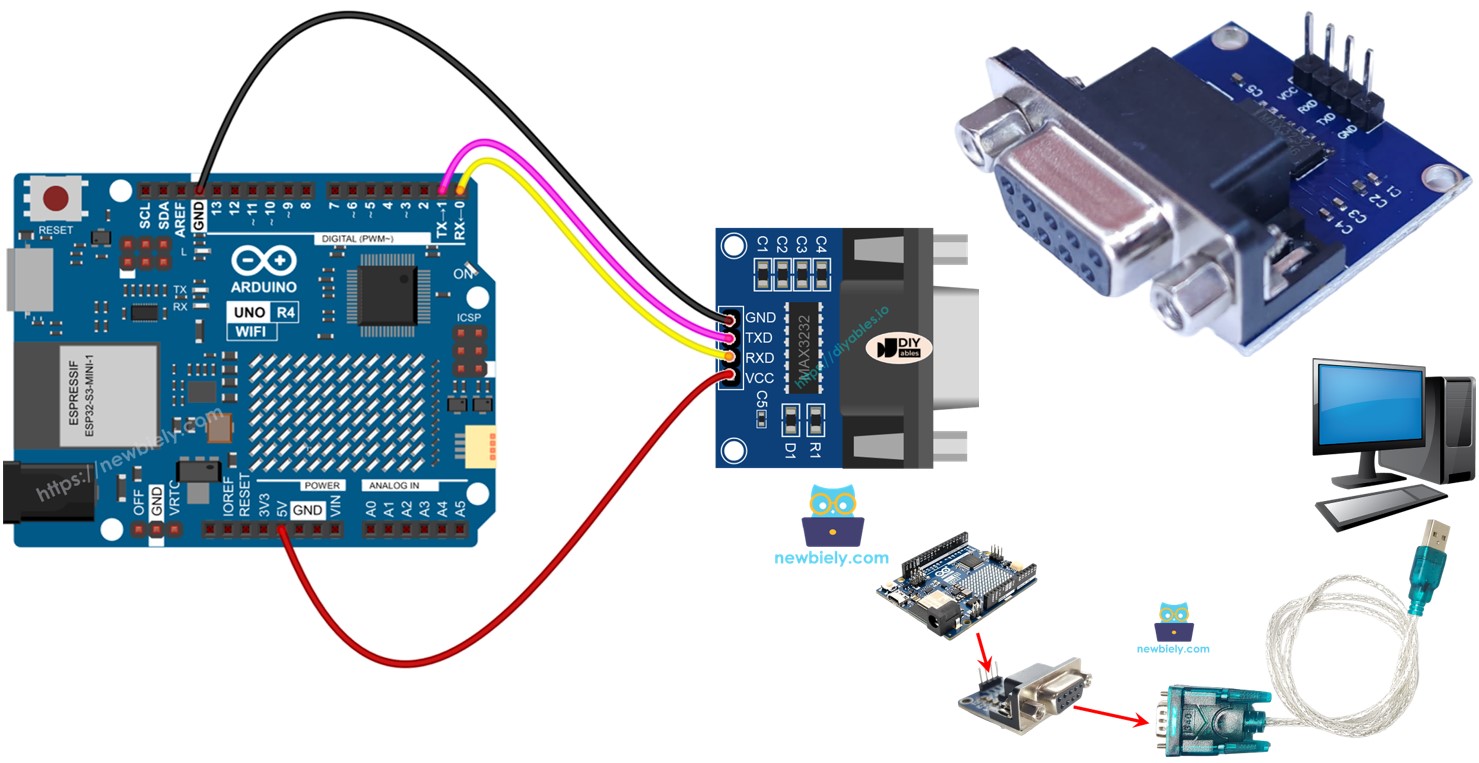
Phần Cứng Cần Thiết
| 1 | × | Arduino UNO R4 WiFi hoặc Arduino UNO R4 Minima | ||
| 1 | × | (Tùy chọn) DIYables STEM V4 IoT, tương thích với Arduino Uno R4 WiFi | Amazon | |
| 1 | × | Arduino UNO R4 Minima (Thay thế) | Amazon | |
| 1 | × | Cáp USB Type-C | Amazon | |
| 1 | × | Module TTL to RS232 | Amazon | |
| 1 | × | Alternatively, MAX3232 RS232 to TTL Module | Amazon | |
| 1 | × | Dây Jumper | Amazon | |
| 1 | × | (Tùy chọn) Cáp RS232 to USB | Amazon | |
| 1 | × | (Tùy chọn) RS232 Gender Changer | Amazon | |
| 1 | × | (Khuyến nghị) Screw Terminal Block Shield for Arduino UNO R4 | Amazon | |
| 1 | × | (Khuyến nghị) Sensors/Servo Expansion Shield for Arduino UNO R4 | Amazon | |
| 1 | × | (Khuyến nghị) Breadboard Shield for Arduino UNO R4 | Amazon | |
| 1 | × | (Khuyến nghị) Enclosure for Arduino UNO R4 | Amazon | |
| 1 | × | (Khuyến nghị) Power Splitter for Arduino UNO R4 | Amazon | |
| 1 | × | (Khuyến nghị) Prototyping Base Plate & Breadboard Kit for Arduino UNO | Amazon |
Or you can buy the following kits:
| 1 | × | DIYables STEM V4 IoT Starter Kit (Arduino included) | Amazon | |
| 1 | × | DIYables Sensor Kit (18 sensors/displays) | Amazon |

Về Module TTL to RS232
Khi sử dụng các hàm Serial.print(), Serial.read(), Serial.write() trên Arduino UNO R4, nó gửi dữ liệu qua chân TX hoặc nhận dữ liệu từ chân RX. Tín hiệu trên các chân này ở mức TTL, không thể truyền đi khoảng cách dài. Để giao tiếp qua khoảng cách xa hơn, bạn cần chuyển đổi tín hiệu TTL thành tín hiệu RS232, RS485, hoặc RS422.
Module TTL-to-RS232 chuyển đổi tín hiệu TTL thành tín hiệu RS232, và cũng thực hiện chức năng ngược lại.
Sơ Đồ Chân
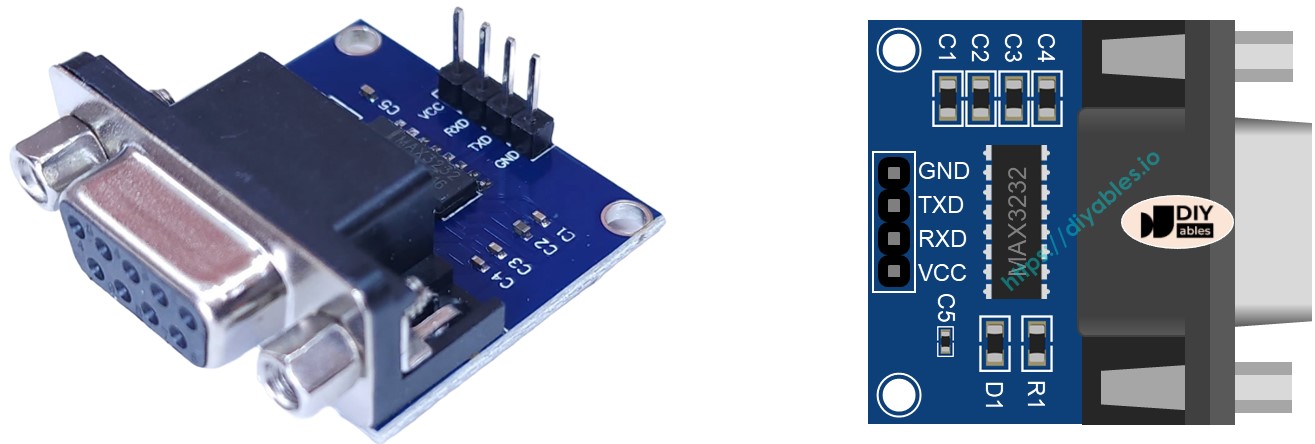
Module RS232 to TTL có hai loại kết nối:
- Giao diện TTL, kết nối với Arduino UNO R4, có 4 chân:
- Chân VCC: Đây là chân nguồn. Kết nối với VCC (5V/3.3V).
- Chân GND: Đây là chân nguồn. Kết nối với GND (0V).
- Chân RXD: Đây là chân dữ liệu. Kết nối với chân RX trên Arduino UNO R4.
- Chân TXD: Đây là chân dữ liệu. Kết nối với chân TX trên Arduino UNO R4.
- Giao diện RS232 có connector DB9 female D-Sub. Kết nối với thiết bị serial của bạn.
Sơ Đồ Kết Nối
- Nếu bạn đang sử dụng hardware serial, đây là sơ đồ kết nối.
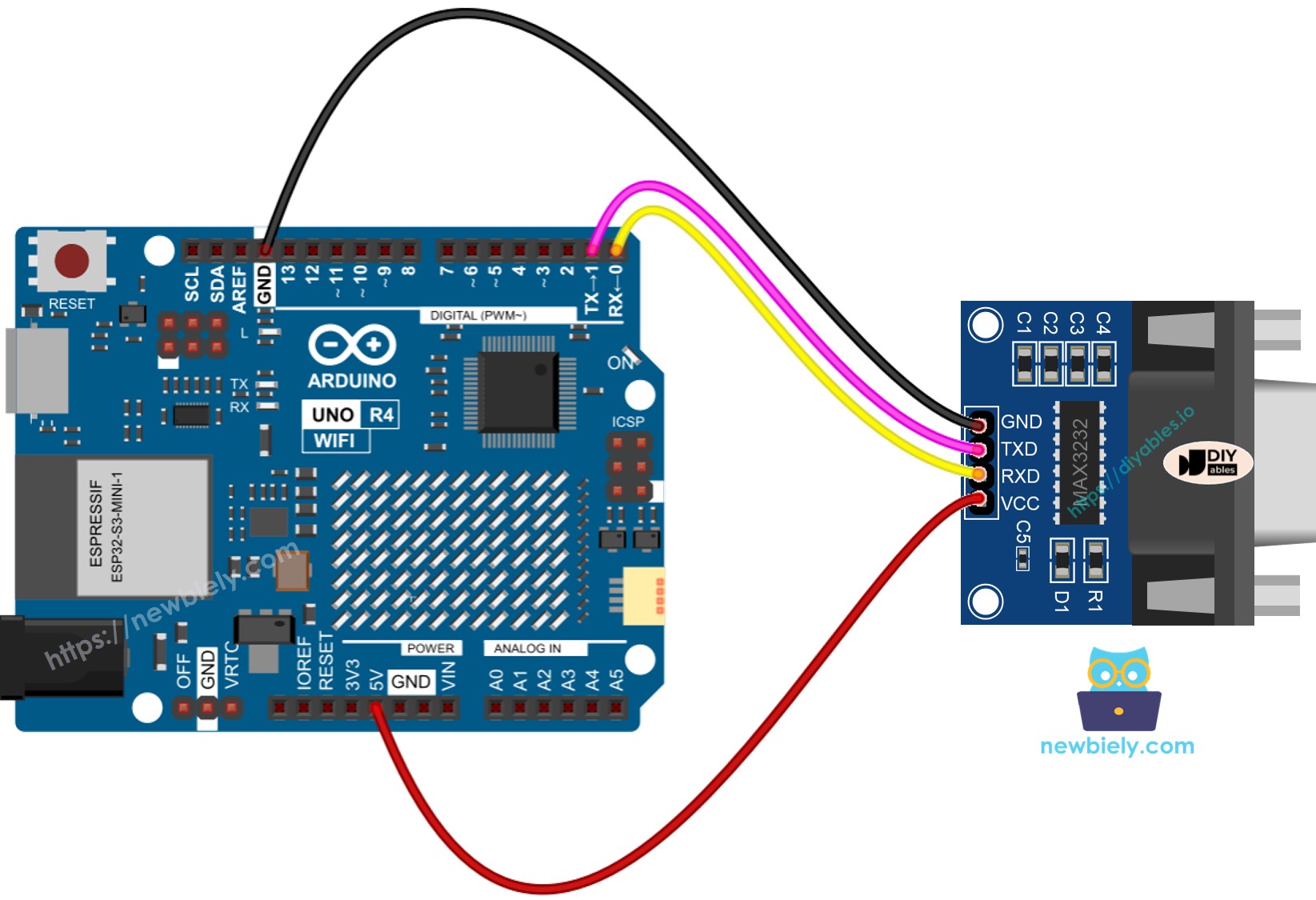
This image is created using Fritzing. Click to enlarge image
- Sơ đồ kết nối cho việc sử dụng software serial
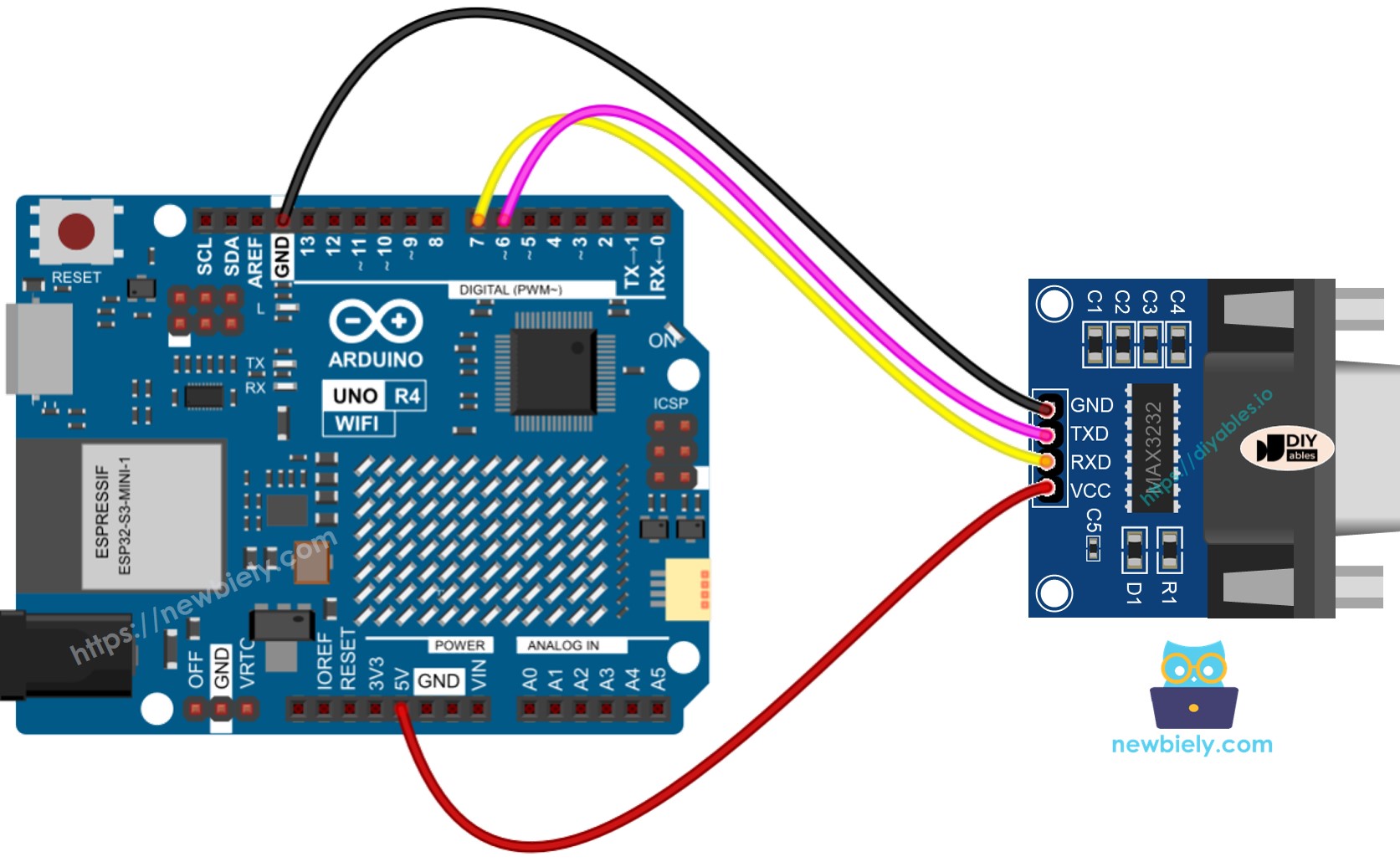
This image is created using Fritzing. Click to enlarge image
Cách Lập Trình Arduino UNO R4 để Sử Dụng Module RS232
- Thiết lập kết nối Serial.
- Để sử dụng SoftwareSerial, trước tiên include thư viện và tạo đối tượng SoftwareSerial.
- Để đọc dữ liệu từ RS232, sử dụng các hàm này:
- Để gửi dữ liệu đến RS232, sử dụng các hàm này:
- Tìm hiểu thêm các hàm cho RS232 tại Serial reference.
Code Arduino UNO R4 cho Hardware Serial
Code Arduino UNO R4 cho Software Serial
Kiểm Thử
Thực hiện theo các bước sau từng bước một:
- Nếu đây là lần đầu bạn sử dụng Arduino Uno R4 WiFi/Minima, hãy tham khảo hướng dẫn Arduino UNO R4 - Cài Đặt Phần Mềm.
- Kết nối Arduino Uno R4 với module TTL-to-RS232 theo sơ đồ được cung cấp.
- Kết nối Arduino Uno R4 với máy tính của bạn bằng cáp USB.
- Khởi động Arduino IDE trên máy tính của bạn.
- Chọn board Arduino Uno R4 phù hợp (ví dụ: Arduino Uno R4 WiFi) và cổng COM.
- Copy code được cung cấp và paste vào Arduino IDE.
- Nhấn nút Upload trong Arduino IDE để chuyển code lên Arduino UNO R4.
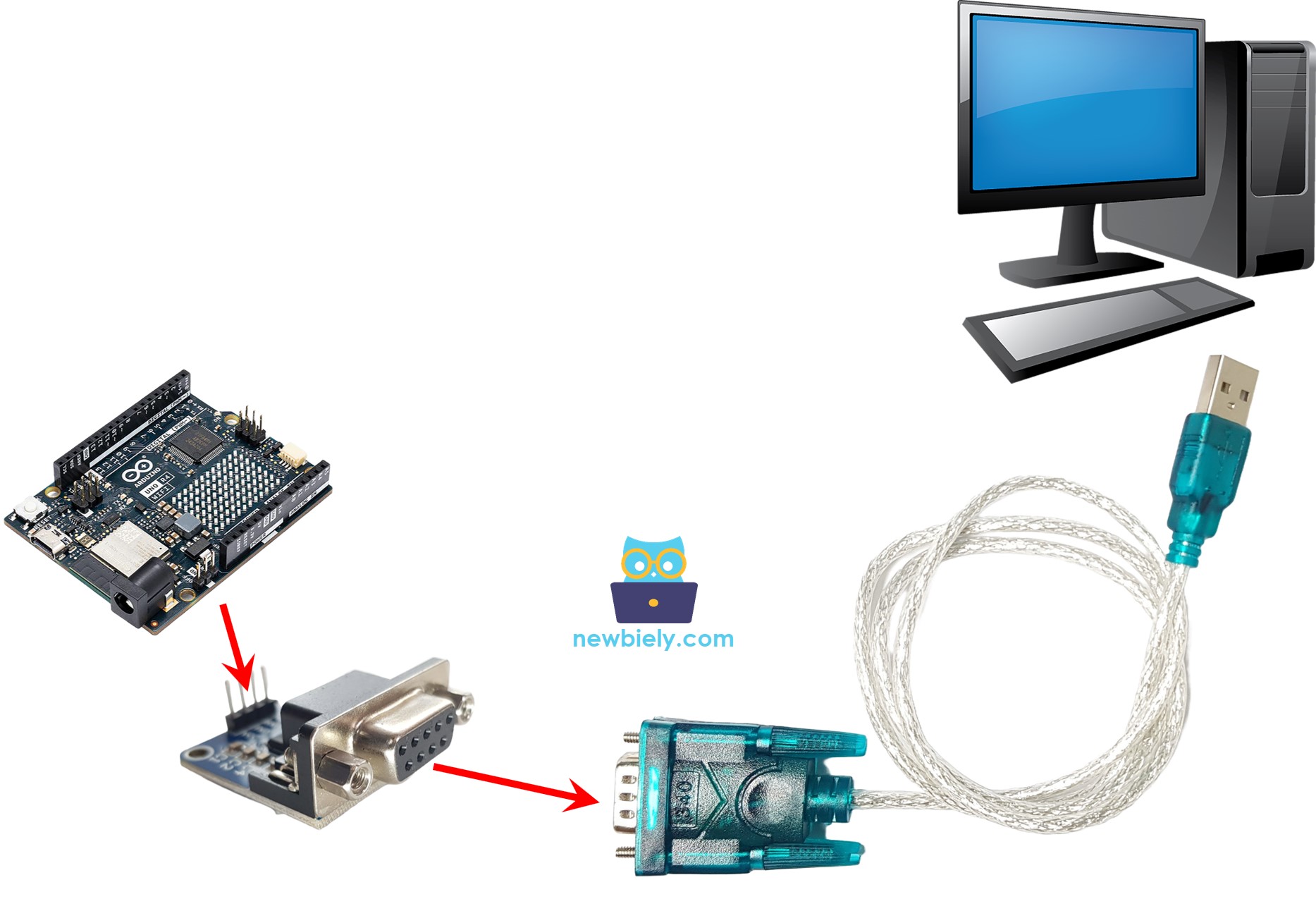
Để thực hiện kiểm thử gửi dữ liệu giữa PC và Arduino UNO R4 bằng RS232, thực hiện các bước sau:
- Kết nối Arduino UNO R4 với máy tính của bạn bằng cáp RS232-to-USB như hình:
- Mở Serial Terminal Program và thiết lập các tham số Serial (cổng COM, baud rate, v.v.).
- Nhập một số dữ liệu trong Serial Terminal để gửi đến Arduino UNO R4.
- Nếu hoạt động, bạn sẽ thấy dữ liệu echo xuất hiện trên Serial Terminal.
Video Tutorial
Việc sản xuất video tốn rất nhiều thời gian. Nếu video hướng dẫn hữu ích cho việc học của bạn, hãy đăng ký kênh YouTube để ủng hộ. Nếu nhu cầu đủ cao, chúng tôi sẽ cố gắng làm thêm nhiều video.
Bài hướng dẫn liên quan
📱 Ứng dụng đề xuất
 English for KidsHọc tiếng Anh vui nhộn cho trẻ nhỏ.Tải về trênGoogle PlayTải về trênApp Store
 Bubble NoteGhi chú tự xóa — viết như nhắn tin.Tải về trênGoogle PlayTải về trênApp Store
 Tôi Không MuaĐánh bại mua sắm bốc đồng, tiết kiệm hơn.Tải về trênGoogle PlayTải về trênApp Store
 Con Đường Tri ThứcBài thi thử để học mọi thứ.Tải về trênGoogle PlayTải về trênApp Store