
Arduino DHT11 Rơ-le
Trong bài hướng dẫn này, chúng ta sẽ học cách sử dụng Arduino để điều khiển rơ le dựa trên nhiệt độ được đọc từ cảm biến DHT11.
Phần cứng cần chuẩn bị
| 1 | × | Arduino Uno R3 | Amazon | |
| 1 | × | USB 2.0 cable type A/B (for USB-A PC) | Amazon | |
| 1 | × | USB 2.0 cable type C/B (for USB-C PC) | Amazon | |
| 1 | × | cảm biến nhiệt độ và độ ẩm DHT11 | Amazon | |
| 1 | × | Alternatively, DHT11 Sensor | Amazon | |
| 1 | × | Relay | Amazon | |
| 1 | × | 12V Power Adapter | Amazon | |
| 1 | × | DC Power Jack | Amazon | |
| 1 | × | dây jumper | Amazon | |
| 1 | × | (Tùy chọn) 12V Fan | Amazon | |
| 1 | × | (Khuyến nghị) Screw Terminal Block Shield for Arduino Uno | Amazon | |
| 1 | × | (Khuyến nghị) Sensors/Servo Expansion Shield for Arduino Uno | Amazon | |
| 1 | × | (Khuyến nghị) Breadboard Shield for Arduino Uno | Amazon | |
| 1 | × | (Khuyến nghị) Enclosure for Arduino Uno | Amazon | |
| 1 | × | (Khuyến nghị) Prototyping Base Plate & Breadboard Kit for Arduino UNO | Amazon |
Or you can buy the following kits:
| 1 | × | DIYables STEM V3 Starter Kit (Arduino included) | Amazon | |
| 1 | × | DIYables Sensor Kit (18 sensors/displays) | Amazon |
Về rơ-le và cảm biến DHT11
Nếu bạn chưa biết về cảm biến nhiệt độ DHT11 và rơ-le (bản đồ chân, cách hoạt động, cách lập trình ...), hãy tìm hiểu về chúng trong các bài hướng dẫn sau:
Sơ đồ đấu dây
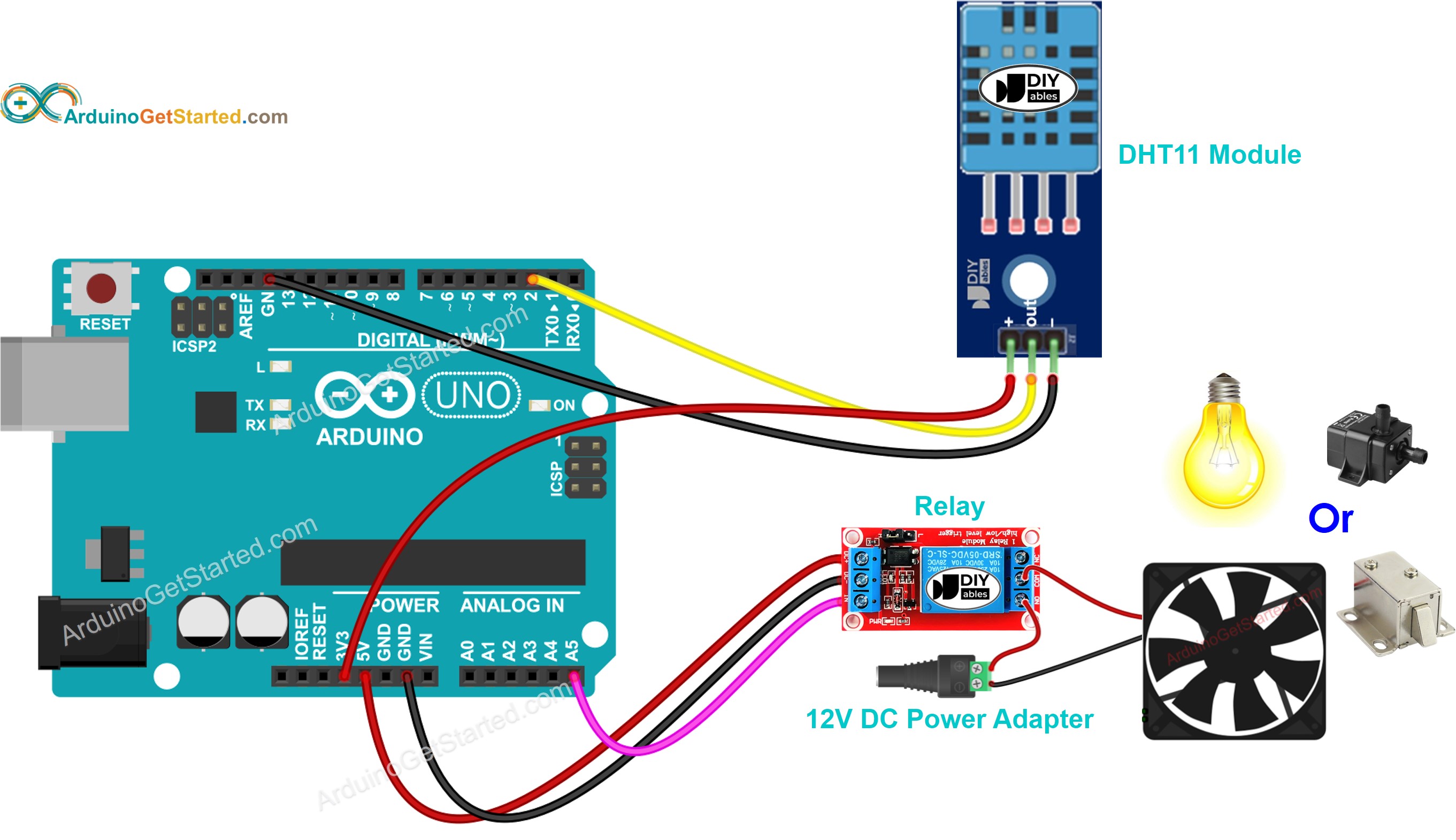
This image is created using Fritzing. Click to enlarge image
Cách hệ thống hoạt động
- Arduino đọc nhiệt độ từ cảm biến DHT11
- Nếu nhiệt độ vượt quá ngưỡng trên, Arduino bật rơ-le
- Nếu nhiệt độ thấp hơn ngưỡng dưới, Arduino tắt rơ-le
Quá trình ở trên được lặp lại vô hạn trong vòng lặp.
Nếu bạn muốn bật rơ-le khi nhiệt độ vượt quá một giá trị cụ thể và tắt rơ-le khi nhiệt độ giảm xuống dưới giá trị đó, bạn chỉ cần đặt ngưỡng trên và ngưỡng dưới bằng nhau với cùng một giá trị.
Mã Arduino
Trong các đoạn mã ở trên, Arduino sẽ bật relay khi nhiệt độ vượt quá 25°C và giữ relay ở trạng thái bật cho đến khi nhiệt độ xuống dưới 20°C.
Hướng dẫn từng bước
- Kết nối Arduino với PC qua cáp USB
- Mở Arduino IDE, chọn đúng board và cổng
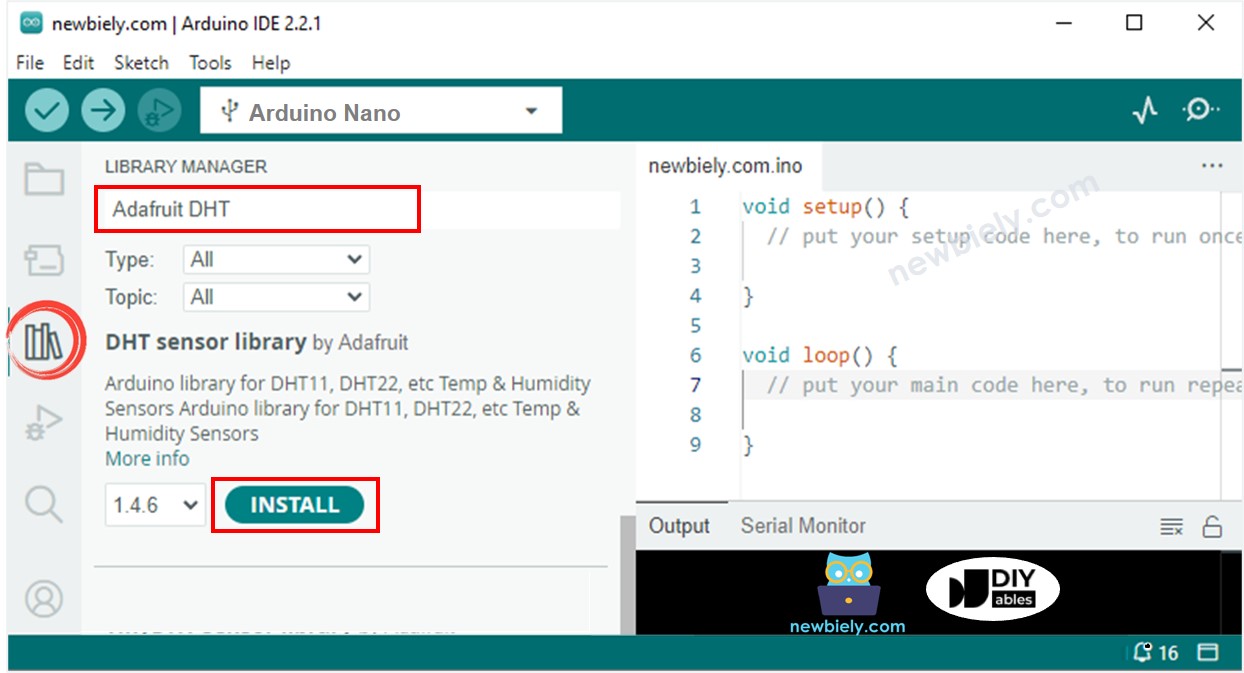
- Đi tới biểu tượng Thư viện ở thanh bên trái của Arduino IDE.
- Tìm kiếm “DHT”, sau đó tìm thư viện cảm biến DHT của Adafruit
- Nhấn nút Cài đặt để cài đặt thư viện.
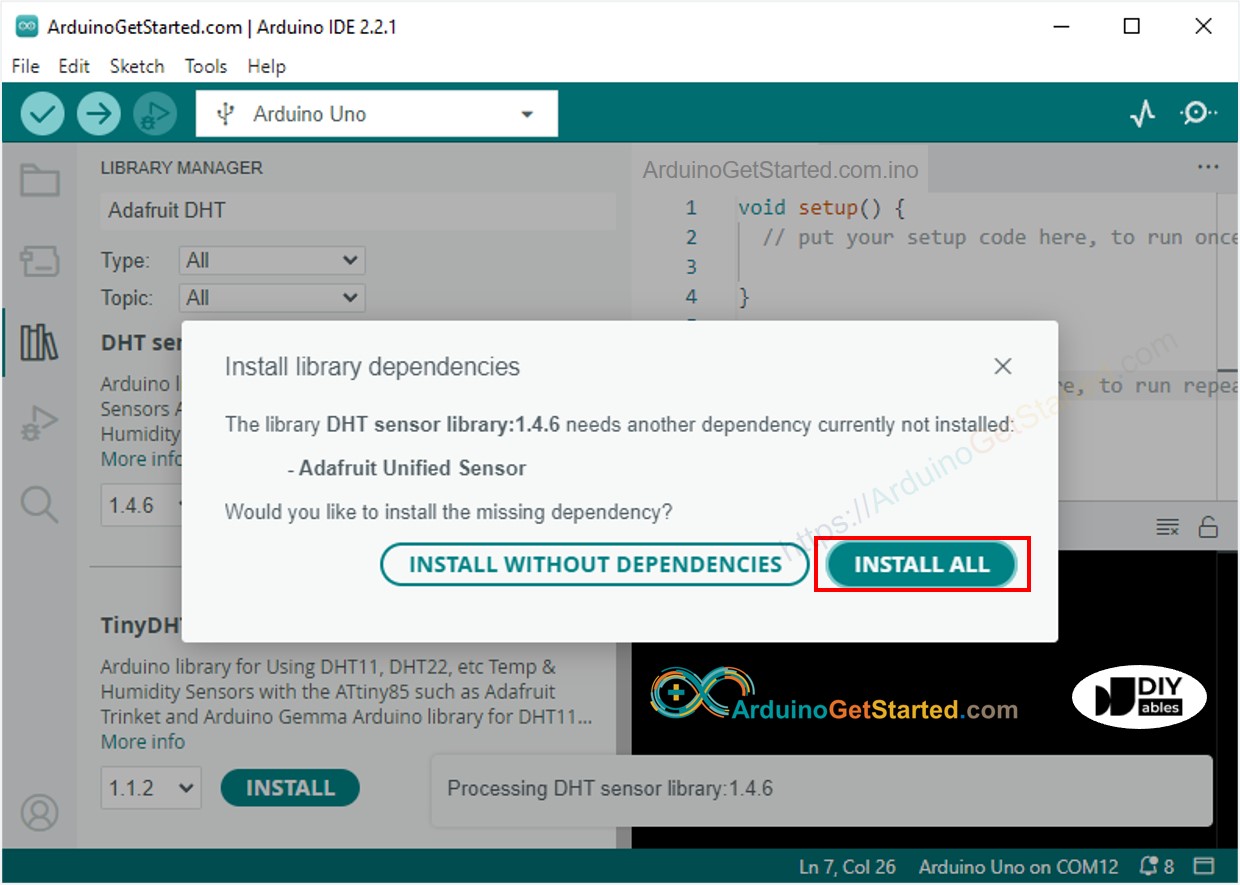
- Bạn sẽ được yêu cầu cài đặt thêm một số phụ thuộc thư viện.
- Nhấp vào nút Install All để cài đặt tất cả các phụ thuộc của thư viện.
- Sao chép mã ở trên tương ứng với cảm biến bạn đang dùng và mở bằng Arduino IDE
- Nhấn nút Tải lên trên Arduino IDE để nạp mã lên Arduino
- Hãy làm cho môi trường quanh cảm biến nóng lên hoặc lạnh đi
- Xem trạng thái của rơ-le
Video Tutorial
Việc sản xuất video tốn rất nhiều thời gian. Nếu video hướng dẫn hữu ích cho việc học của bạn, hãy đăng ký kênh YouTube để ủng hộ. Nếu nhu cầu đủ cao, chúng tôi sẽ cố gắng làm thêm nhiều video.
Bài hướng dẫn liên quan
📱 Ứng dụng đề xuất
 English for KidsHọc tiếng Anh vui nhộn cho trẻ nhỏ.Tải về trênGoogle PlayTải về trênApp Store
 Bubble NoteGhi chú tự xóa — viết như nhắn tin.Tải về trênGoogle PlayTải về trênApp Store
 Tôi Không MuaĐánh bại mua sắm bốc đồng, tiết kiệm hơn.Tải về trênGoogle PlayTải về trênApp Store
 Con Đường Tri ThứcBài thi thử để học mọi thứ.Tải về trênGoogle PlayTải về trênApp Store