Arduino Biến trở Kích hoạt Chuông Piezo

Chúng ta sẽ học cách sử dụng Arduino và điện trở biến thiên để kích hoạt một chuông Piezo:

Phần cứng cần chuẩn bị

1×Arduino Uno R3
1×USB 2.0 cable type A/B (for USB-A PC)
1×USB 2.0 cable type C/B (for USB-C PC)
1×Chiết áp
1×Alternatively, 10k Ohm Trimmer Potentiometer
1×Mô-đun chiết áp có núm xoay
1×(Hoặc) Potentiometer Kit
1×(Hoặc) Potentiometer Module with Knob
1×3-24V Active Piezo Buzzer
1×Active Piezo Buzzer Module
1×Passive Piezo Buzzer Module
1×breadboard
1×dây jumper
1×(Khuyến nghị) Screw Terminal Block Shield for Arduino Uno
1×(Khuyến nghị) Breadboard Shield for Arduino Uno
1×(Khuyến nghị) Enclosure for Arduino Uno
1×(Khuyến nghị) Prototyping Base Plate & Breadboard Kit for Arduino UNO

Or you can buy the following kits:

1×DIYables STEM V3 Starter Kit (Arduino included)
1×DIYables Sensor Kit (30 sensors/displays)
1×DIYables Sensor Kit (18 sensors/displays)

Về Piezo Buzzer và Biến Trở

Nếu bạn chưa biết về chuông Piezo và biến trở (bố trí chân, cách hoạt động, cách lập trình ...), hãy tìm hiểu chúng trong các bài hướng dẫn sau:

Xin lưu ý rằng hướng dẫn này sử dụng buzzer 3-5V, nhưng bạn có thể điều chỉnh nó cho buzzer 12V. Bạn có thể tìm hiểu về Arduino - Chuông điện

Sơ đồ đấu dây
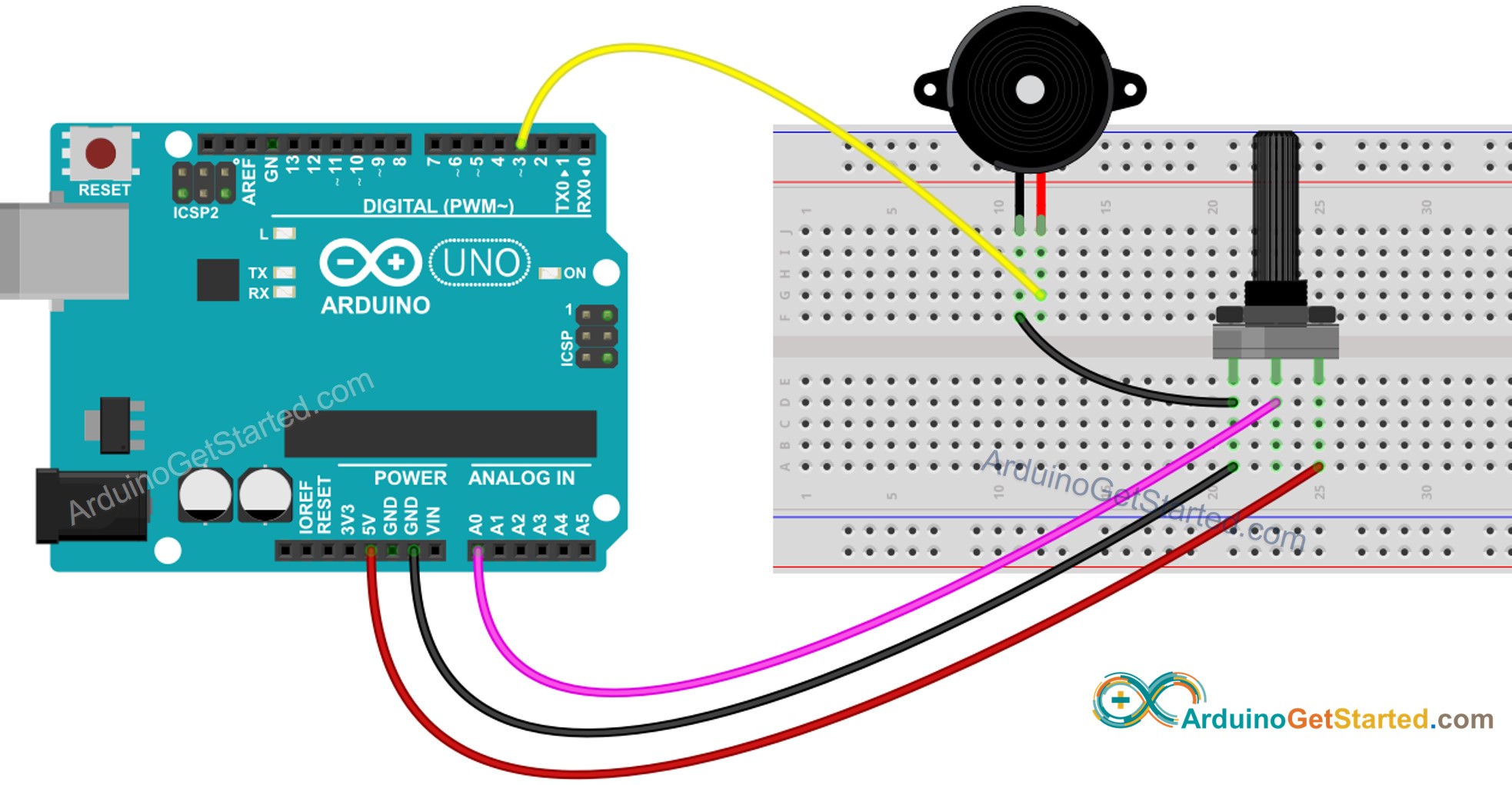
sơ đồ nối dây Arduino, điện trở biến thiên và chuông piezo

This image is created using Fritzing. Click to enlarge image

Mã Arduino - Âm thanh đơn giản - Ngưỡng tín hiệu analog

/* * Mã Arduino này được phát triển bởi newbiely.vn * Mã Arduino này được cung cấp để sử dụng công khai, không có ràng buộc. * Để xem hướng dẫn chi tiết và sơ đồ kết nối, vui lòng truy cập: * https://newbiely.vn/tutorials/arduino/arduino-potentiometer-triggers-piezo-buzzer */ // constants won't change const int POTENTIOMETER_PIN = A0; // Arduino pin connected to Potentiometer pin const int BUZZER_PIN = 3; // Arduino pin connected to Buzzer's pin const int ANALOG_THRESHOLD = 500; void setup() { pinMode(BUZZER_PIN, OUTPUT); // set arduino pin to output mode } void loop() { int analogValue = analogRead(POTENTIOMETER_PIN); // read the input on analog pin if(analogValue > ANALOG_THRESHOLD) digitalWrite(BUZZER_PIN, HIGH); // turn on Piezo Buzzer else digitalWrite(BUZZER_PIN, LOW); // turn off Piezo Buzzer }

Hướng dẫn từng bước

  • Kết nối Arduino với PC bằng cáp USB
  • Mở Arduino IDE, chọn đúng bo mạch và cổng
  • Sao chép mã ở trên và mở bằng Arduino IDE
  • Nhấp nút Tải lên trong Arduino IDE để tải mã lên Arduino
  • Vặn biến trở
  • Nghe âm thanh của còi Piezo

Giải thích mã nguồn

Đọc giải thích theo từng dòng trong các dòng chú thích của mã nguồn!

Mã Arduino - Âm thanh đơn giản - Ngưỡng điện áp

Giá trị analog của biến trở được chuyển đổi thành giá trị điện áp, sau đó so sánh với ngưỡng điện áp để kích hoạt buzzer Piezo.

/* * Mã Arduino này được phát triển bởi newbiely.vn * Mã Arduino này được cung cấp để sử dụng công khai, không có ràng buộc. * Để xem hướng dẫn chi tiết và sơ đồ kết nối, vui lòng truy cập: * https://newbiely.vn/tutorials/arduino/arduino-potentiometer-triggers-piezo-buzzer */ // constants won't change const int POTENTIOMETER_PIN = A0; // Arduino pin connected to Potentiometer pin const int BUZZER_PIN = 3; // Arduino pin connected to Buzzer's pin const float VOLTAGE_THRESHOLD = 2.5; // Voltages void setup() { pinMode(BUZZER_PIN, OUTPUT); // set arduino pin to output mode } void loop() { int analogValue = analogRead(POTENTIOMETER_PIN); // read the input on analog pin float voltage = floatMap(analogValue, 0, 1023, 0, 5); // Rescale to potentiometer's voltage if(voltage > VOLTAGE_THRESHOLD) digitalWrite(BUZZER_PIN, HIGH); // turn on Piezo Buzzer else digitalWrite(BUZZER_PIN, LOW); // turn off Piezo Buzzer } float floatMap(float x, float in_min, float in_max, float out_min, float out_max) { return (x - in_min) * (out_max - out_min) / (in_max - in_min) + out_min; }

Mã Arduino - Giai điệu - Ngưỡng điện áp

/* * Mã Arduino này được phát triển bởi newbiely.vn * Mã Arduino này được cung cấp để sử dụng công khai, không có ràng buộc. * Để xem hướng dẫn chi tiết và sơ đồ kết nối, vui lòng truy cập: * https://newbiely.vn/tutorials/arduino/arduino-potentiometer-triggers-piezo-buzzer */ #include "pitches.h" // constants won't change const int POTENTIOMETER_PIN = A0; // Arduino pin connected to Potentiometer pin const int BUZZER_PIN = 3; // Arduino pin connected to Buzzer's pin const float VOLTAGE_THRESHOLD = 2.5; // Voltages // notes in the melody: int melody[] = { NOTE_E5, NOTE_E5, NOTE_E5, NOTE_E5, NOTE_E5, NOTE_E5, NOTE_E5, NOTE_G5, NOTE_C5, NOTE_D5, NOTE_E5, NOTE_F5, NOTE_F5, NOTE_F5, NOTE_F5, NOTE_F5, NOTE_E5, NOTE_E5, NOTE_E5, NOTE_E5, NOTE_E5, NOTE_D5, NOTE_D5, NOTE_E5, NOTE_D5, NOTE_G5 }; // note durations: 4 = quarter note, 8 = eighth note, etc, also called tempo: int noteDurations[] = { 8, 8, 4, 8, 8, 4, 8, 8, 8, 8, 2, 8, 8, 8, 8, 8, 8, 8, 16, 16, 8, 8, 8, 8, 4, 4 }; void setup() { } void loop() { int analogValue = analogRead(POTENTIOMETER_PIN); // read the input on analog pin float voltage = floatMap(analogValue, 0, 1023, 0, 5); // Rescale to potentiometer's voltage if(voltage > VOLTAGE_THRESHOLD) buzzer(); // play a song } float floatMap(float x, float in_min, float in_max, float out_min, float out_max) { return (x - in_min) * (out_max - out_min) / (in_max - in_min) + out_min; } void buzzer() { // iterate over the notes of the melody: int size = sizeof(noteDurations) / sizeof(int); for (int thisNote = 0; thisNote < size; thisNote++) { // to calculate the note duration, take one second divided by the note type. //e.g. quarter note = 1000 / 4, eighth note = 1000/8, etc. int noteDuration = 1000 / noteDurations[thisNote]; tone(BUZZER_PIN, melody[thisNote], noteDuration); // to distinguish the notes, set a minimum time between them. // the note's duration + 30% seems to work well: int pauseBetweenNotes = noteDuration * 1.30; delay(pauseBetweenNotes); // stop the tone playing: noTone(BUZZER_PIN); } }

Hướng dẫn từng bước

  • Sao chép mã ở trên và mở bằng Arduino IDE
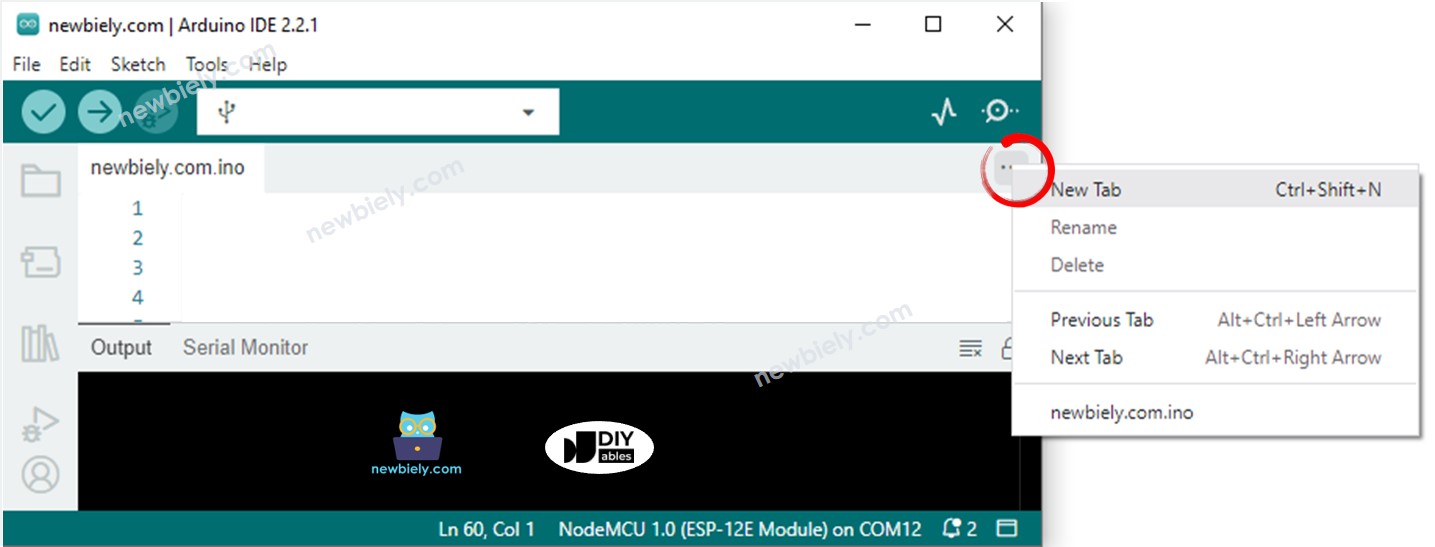
  • Tạo file pitches.h trên Arduino IDE bằng cách:
    • Hoặc nhấp vào nút ngay bên dưới biểu tượng Serial Monitor và chọn New Tab, hoặc sử dụng các phím Ctrl+Shift+N.
    Arduino ide 2 thêm tệp tin
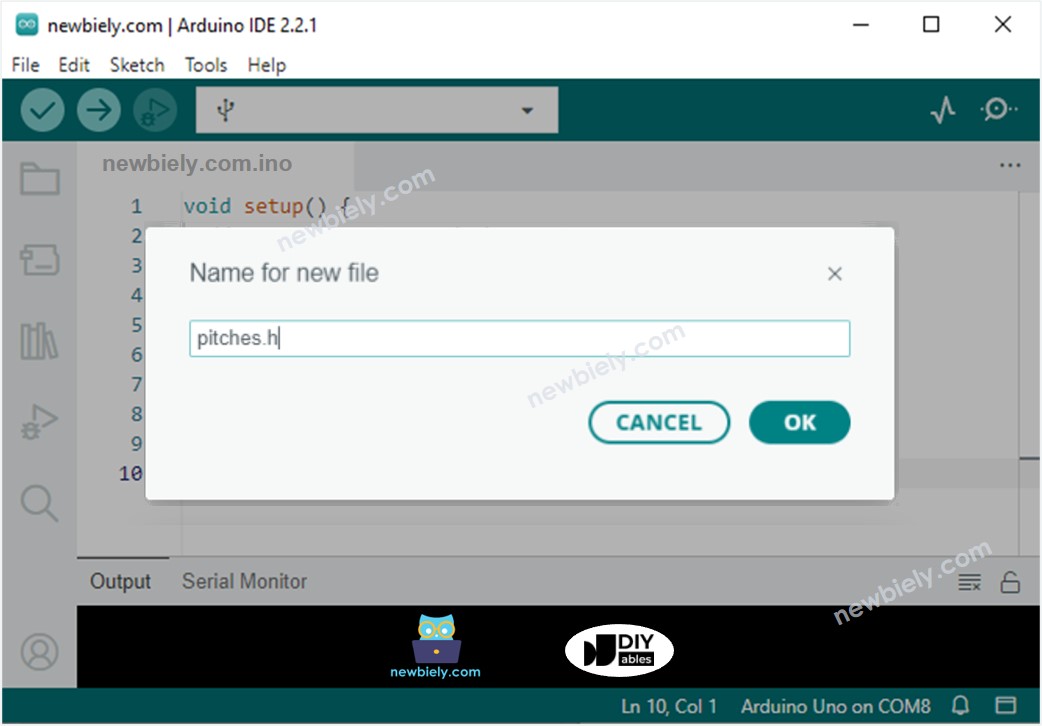
    • Đặt tên tệp là pitches.h và nhấn nút OK
    Arduino ide 2 thêm tệp pitches.h
    • Sao chép đoạn mã dưới đây và dán nó vào tệp pitches.h được tạo.
    /************************************************* * Public Constants *************************************************/ #define NOTE_B0 31 #define NOTE_C1 33 #define NOTE_CS1 35 #define NOTE_D1 37 #define NOTE_DS1 39 #define NOTE_E1 41 #define NOTE_F1 44 #define NOTE_FS1 46 #define NOTE_G1 49 #define NOTE_GS1 52 #define NOTE_A1 55 #define NOTE_AS1 58 #define NOTE_B1 62 #define NOTE_C2 65 #define NOTE_CS2 69 #define NOTE_D2 73 #define NOTE_DS2 78 #define NOTE_E2 82 #define NOTE_F2 87 #define NOTE_FS2 93 #define NOTE_G2 98 #define NOTE_GS2 104 #define NOTE_A2 110 #define NOTE_AS2 117 #define NOTE_B2 123 #define NOTE_C3 131 #define NOTE_CS3 139 #define NOTE_D3 147 #define NOTE_DS3 156 #define NOTE_E3 165 #define NOTE_F3 175 #define NOTE_FS3 185 #define NOTE_G3 196 #define NOTE_GS3 208 #define NOTE_A3 220 #define NOTE_AS3 233 #define NOTE_B3 247 #define NOTE_C4 262 #define NOTE_CS4 277 #define NOTE_D4 294 #define NOTE_DS4 311 #define NOTE_E4 330 #define NOTE_F4 349 #define NOTE_FS4 370 #define NOTE_G4 392 #define NOTE_GS4 415 #define NOTE_A4 440 #define NOTE_AS4 466 #define NOTE_B4 494 #define NOTE_C5 523 #define NOTE_CS5 554 #define NOTE_D5 587 #define NOTE_DS5 622 #define NOTE_E5 659 #define NOTE_F5 698 #define NOTE_FS5 740 #define NOTE_G5 784 #define NOTE_GS5 831 #define NOTE_A5 880 #define NOTE_AS5 932 #define NOTE_B5 988 #define NOTE_C6 1047 #define NOTE_CS6 1109 #define NOTE_D6 1175 #define NOTE_DS6 1245 #define NOTE_E6 1319 #define NOTE_F6 1397 #define NOTE_FS6 1480 #define NOTE_G6 1568 #define NOTE_GS6 1661 #define NOTE_A6 1760 #define NOTE_AS6 1865 #define NOTE_B6 1976 #define NOTE_C7 2093 #define NOTE_CS7 2217 #define NOTE_D7 2349 #define NOTE_DS7 2489 #define NOTE_E7 2637 #define NOTE_F7 2794 #define NOTE_FS7 2960 #define NOTE_G7 3136 #define NOTE_GS7 3322 #define NOTE_A7 3520 #define NOTE_AS7 3729 #define NOTE_B7 3951 #define NOTE_C8 4186 #define NOTE_CS8 4435 #define NOTE_D8 4699 #define NOTE_DS8 4978
    • Nhấp vào Tải lên nút trong Arduino IDE để tải mã lên Arduino
    • Quay biến trở
    • Nghe giai điệu của còi Piezo

    Giải thích mã nguồn

    Đọc phần giải thích theo từng dòng trong các dòng chú thích của mã nguồn!

    ※ Lưu ý:

    Đoạn mã ở trên sử dụng hàm delay(). Điều này ngăn chặn các phần mã khác trong khi phát giai điệu. Để tránh ngăn chặn các mã khác, hãy sử dụng thư viện ezBuzzer thay thế. Thư viện này được thiết kế cho buzzer để phát âm thanh bíp hoặc chơi giai điệu mà không làm gián đoạn các mã khác.

Video Tutorial

Việc sản xuất video tốn rất nhiều thời gian. Nếu video hướng dẫn hữu ích cho việc học của bạn, hãy đăng ký kênh YouTube để ủng hộ. Nếu nhu cầu đủ cao, chúng tôi sẽ cố gắng làm thêm nhiều video.