
Arduino Cảm biến nhiệt độ
Có nhiều loại cảm biến nhiệt độ có thể hoạt động với Arduino như LM35, TH02, HDC1000 hoặc HTS221... Trong bài hướng dẫn này, chúng ta sẽ học cách sử dụng cảm biến nhiệt độ DS18B20 chống nước với Arduino. Cảm biến này rẻ, dễ sử dụng và trông gọn gàng.
Phần cứng cần chuẩn bị
| 1 | × | Arduino Uno R3 | Amazon | |
| 1 | × | USB 2.0 cable type A/B (for USB-A PC) | Amazon | |
| 1 | × | USB 2.0 cable type C/B (for USB-C PC) | Amazon | |
| 1 | × | DS18B20 Temperature Sensor (WITH Adapter) | Amazon | |
| 1 | × | DS18B20 Temperature Sensor (WITHOUT Adapter) | Amazon | |
| 1 | × | dây jumper | Amazon | |
| 1 | × | (Khuyến nghị) Screw Terminal Block Shield for Arduino Uno | Amazon | |
| 1 | × | (Khuyến nghị) Sensors/Servo Expansion Shield for Arduino Uno | Amazon | |
| 1 | × | (Khuyến nghị) Breadboard Shield for Arduino Uno | Amazon | |
| 1 | × | (Khuyến nghị) Enclosure for Arduino Uno | Amazon | |
| 1 | × | (Khuyến nghị) Prototyping Base Plate & Breadboard Kit for Arduino UNO | Amazon |
Or you can buy the following kits:
| 1 | × | DIYables STEM V3 Starter Kit (Arduino included) | Amazon | |
| 1 | × | DIYables Sensor Kit (18 sensors/displays) | Amazon |
Về cảm biến nhiệt độ One-Wire - DS18B20
Bố trí chân
Cảm biến nhiệt độ DS18B20 có ba chân:
- Chân GND: cần được kết nối với GND (0V)
- Chân VCC: cần được kết nối với VCC (5V hoặc 3.3V)
- Chân DATA: là bus dữ liệu 1-Wire. Nó nên được kết nối với một chân kỹ thuật số trên Arduino.
Cảm biến thường có hai dạng: vỏ TO-92 (trông giống một transistor) và đầu dò chống nước. Chúng tôi sử dụng dạng đầu dò chống nước trong bài hướng dẫn này.
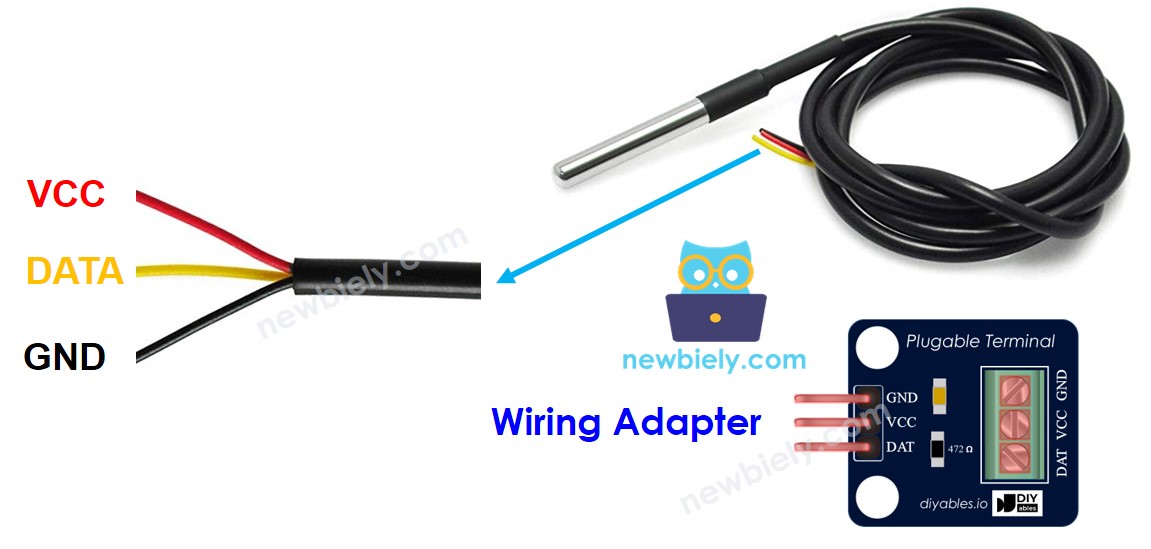
Kết nối cảm biến nhiệt độ DS18B20 với Arduino yêu cầu một điện trở kéo lên, điều này có thể gây phiền toái. Tuy nhiên, một số nhà sản xuất đơn giản hóa quá trình bằng cách cung cấp một bộ ghép dây có sẵn điện trở kéo lên và một khối đầu nối vít, giúp mọi việc dễ dàng hơn nhiều.
Sơ đồ đấu dây
- Sơ đồ mạch với breadboard
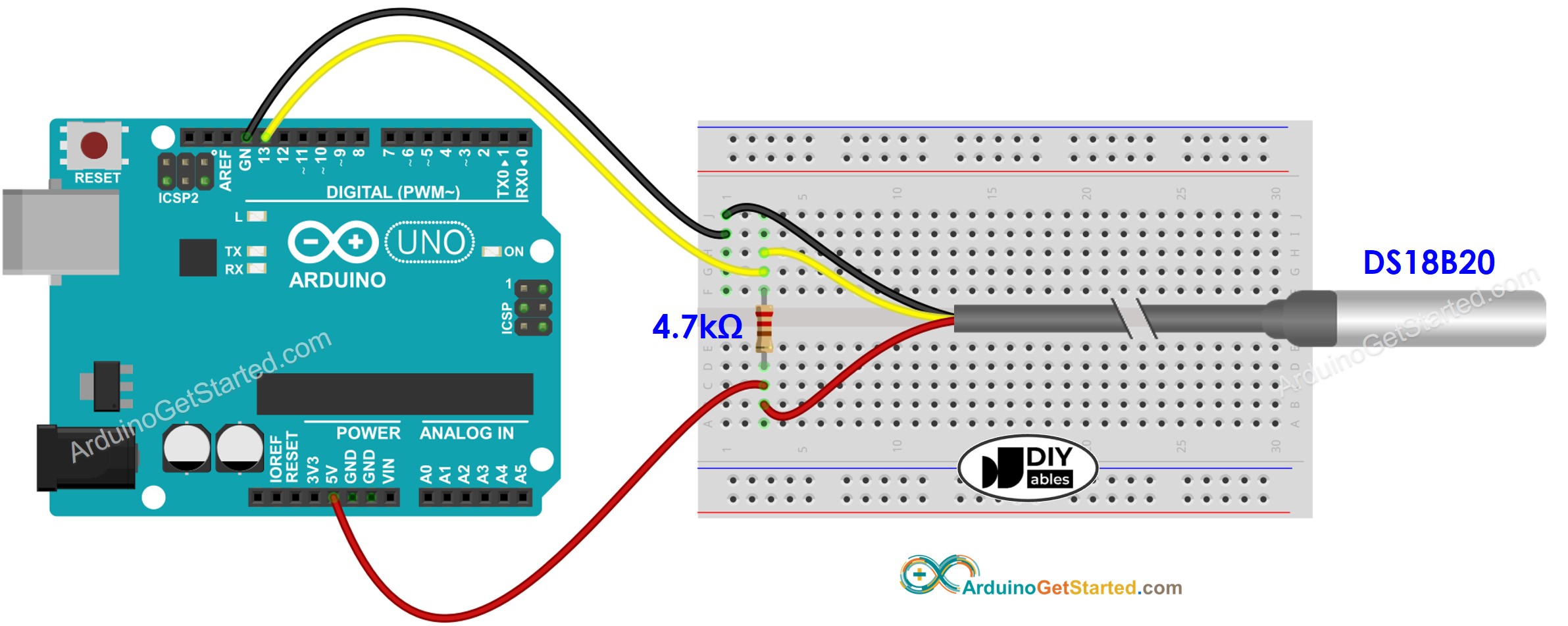
This image is created using Fritzing. Click to enlarge image
- Sơ đồ nối dây kèm adapter (được khuyến nghị)
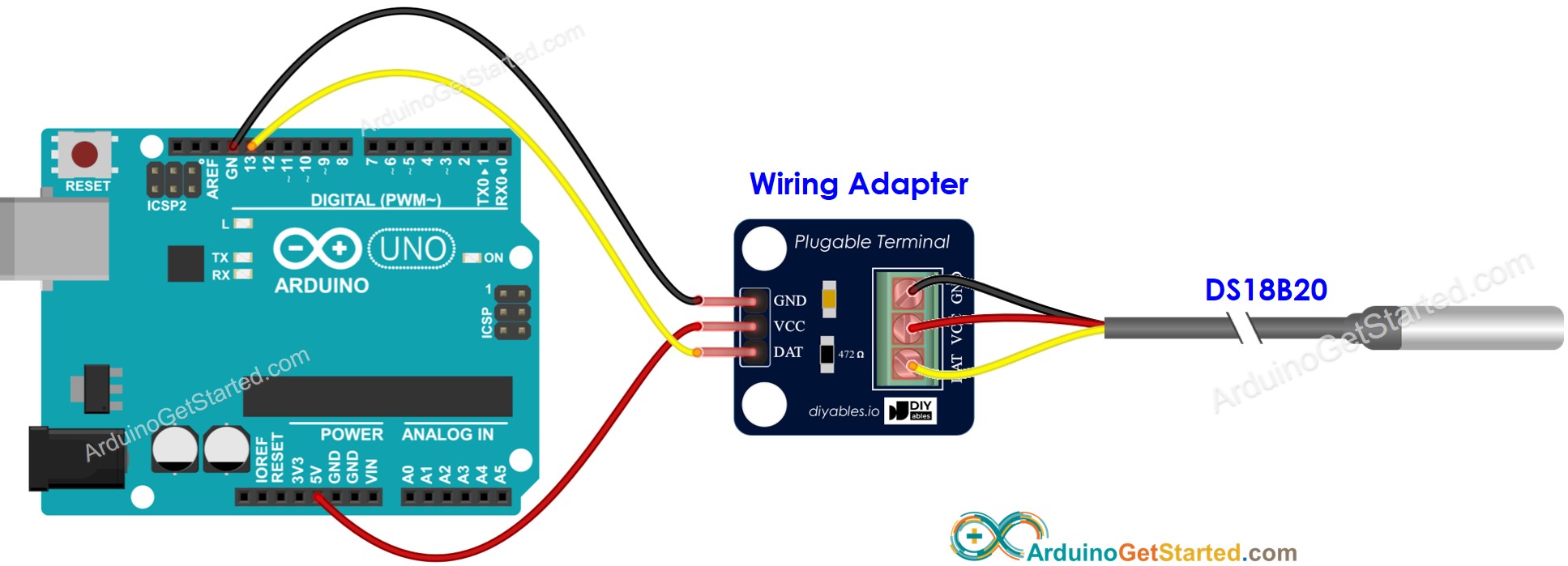
This image is created using Fritzing. Click to enlarge image
- Sơ đồ đấu dây thực với bộ chuyển đổi
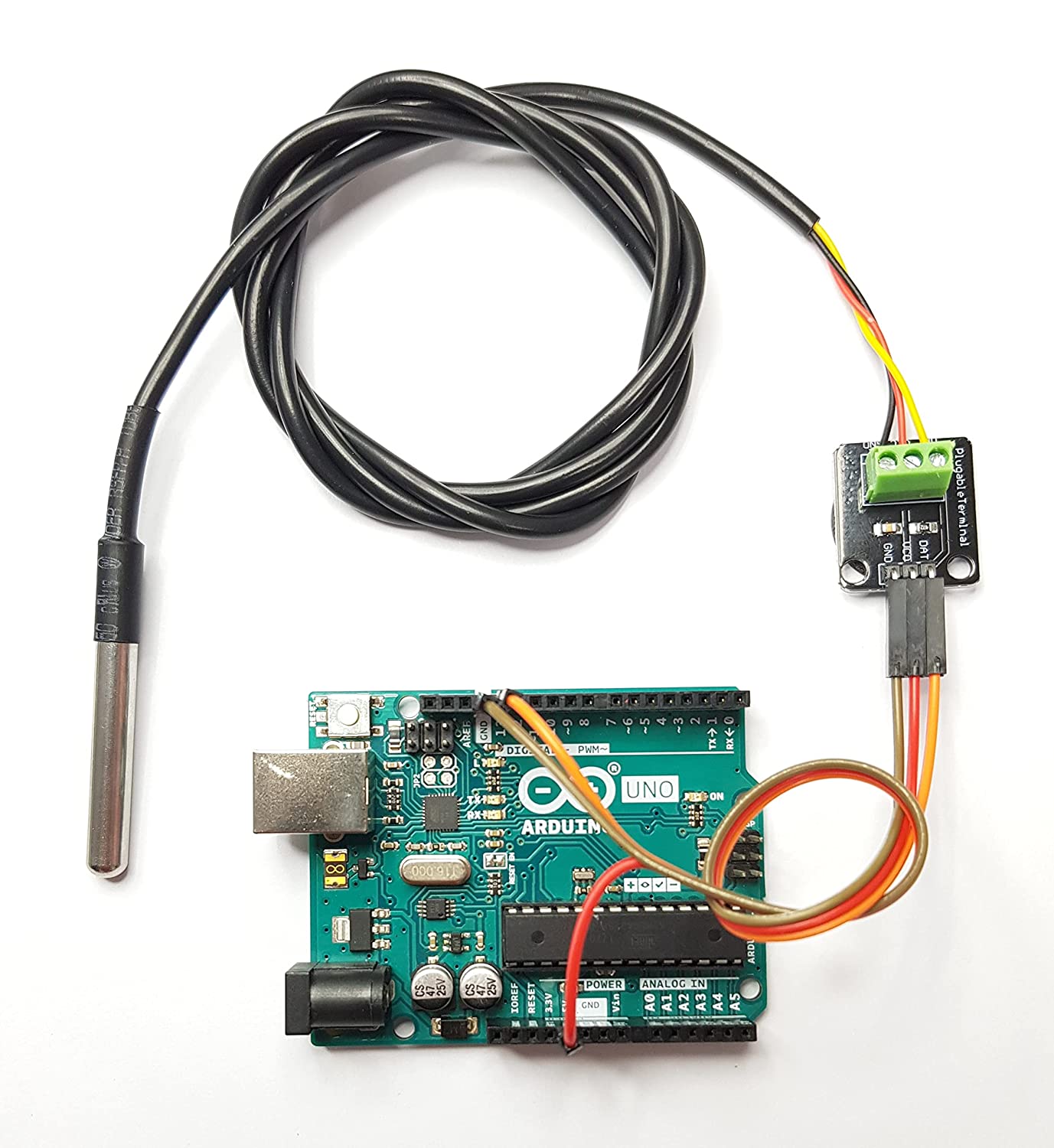
This image is created using Fritzing. Click to enlarge image
Chúng tôi đề xuất mua một Cảm biến DS18B20 đi kèm với một bộ điều hợp dây để kết nối dễ dàng. Bộ điều hợp có một điện trở tích hợp, giúp loại bỏ nhu cầu sử dụng một điện trở riêng trong dây dẫn.
Cách Lập Trình Cho Cảm Biến Nhiệt DS18B20
- Bao gồm thư viện:
*Khai báo đối tượng OneWire và DallasTemperature tương ứng với chân được kết nối với chân DATA của cảm biến
- Khởi tạo cảm biến:
- Gửi lệnh để lấy nhiệt độ:
- Đọc nhiệt độ ở độ C:
- (Tùy chọn) Chuyển đổi từ độ C sang độ F:
Mã Arduino
Hướng dẫn từng bước
- Kết nối Arduino với PC bằng cáp USB
- Mở Arduino IDE, chọn bảng và cổng đúng
- Đi tới biểu tượng Thư viện ở thanh bên trái của Arduino IDE.
- Tìm kiếm “DallasTemperature”, sau đó tìm thư viện DallasTemperature của Miles Burton.
- Nhấn nút Cài đặt để cài đặt thư viện DallasTemperature.
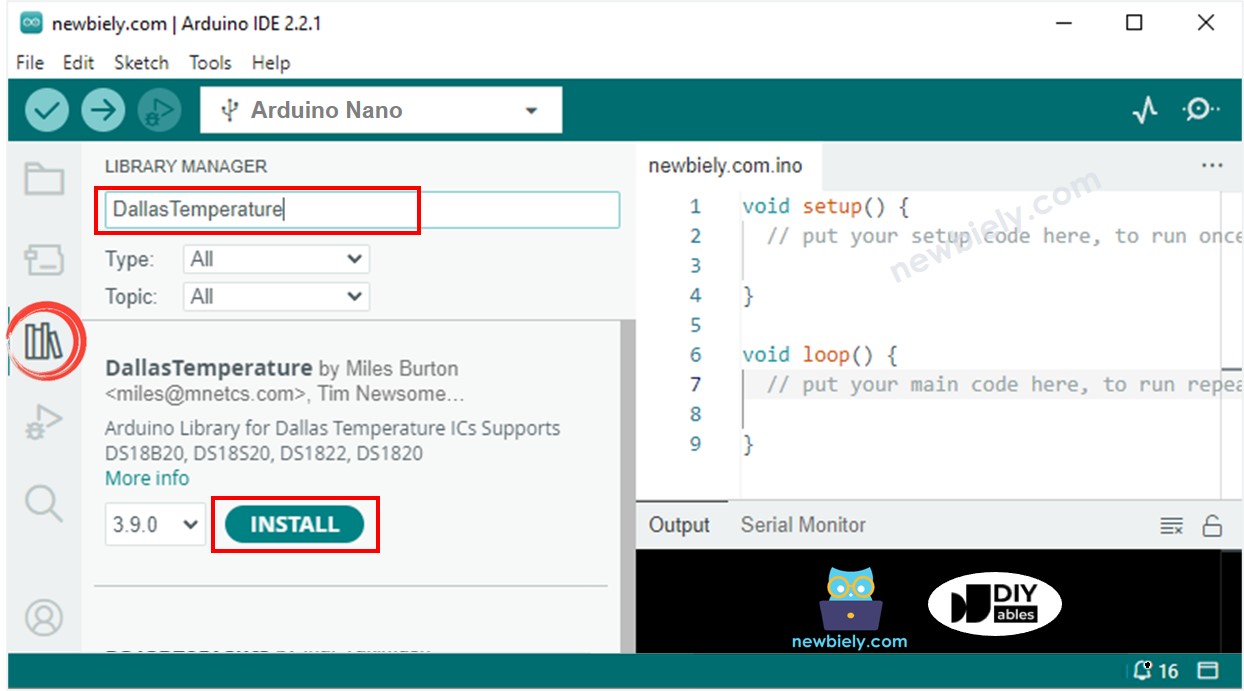
- Bạn sẽ được yêu cầu cài đặt các phụ thuộc của thư viện
- Nhấn nút Cài đặt Tất cả để cài đặt thư viện OneWire.
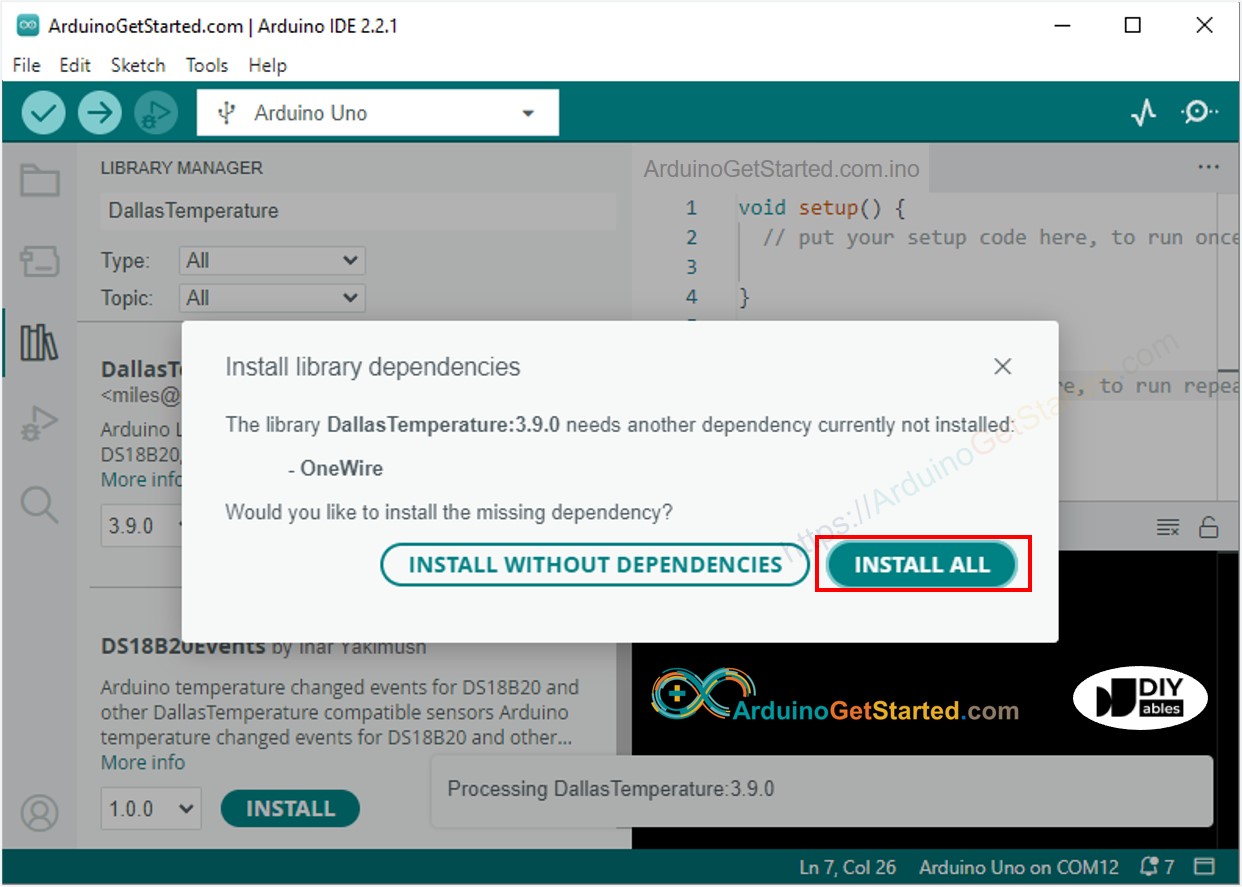
- Sao chép mã ở phía trên và mở bằng Arduino IDE
- Nhấp nút Tải lên trên Arduino IDE để tải mã lên Arduino
- Đặt cảm biến vào nước nóng và nước lạnh, hoặc nắm cảm biến bằng tay của bạn
- Xem kết quả trên Serial Monitor.
Video Tutorial
Việc sản xuất video tốn rất nhiều thời gian. Nếu video hướng dẫn hữu ích cho việc học của bạn, hãy đăng ký kênh YouTube để ủng hộ. Nếu nhu cầu đủ cao, chúng tôi sẽ cố gắng làm thêm nhiều video.
Bài hướng dẫn liên quan
📱 Ứng dụng đề xuất
 English for KidsHọc tiếng Anh vui nhộn cho trẻ nhỏ.Tải về trênGoogle PlayTải về trênApp Store
 Bubble NoteGhi chú tự xóa — viết như nhắn tin.Tải về trênGoogle PlayTải về trênApp Store
 Tôi Không MuaĐánh bại mua sắm bốc đồng, tiết kiệm hơn.Tải về trênGoogle PlayTải về trênApp Store
 Con Đường Tri ThứcBài thi thử để học mọi thứ.Tải về trênGoogle PlayTải về trênApp Store