
Arduino Mạch rơ-le
Mạch shield rơ-le có 4 rơ-le có thể được điều khiển riêng lẻ bằng mã Arduino. Rất dễ sử dụng. Chỉ cần lắp nó lên Arduino và lập trình cho nó. Chúng ta có thể sử dụng shield này để điều khiển các thiết bị công suất cao như một bộ truyền động, bơm, dải đèn LED, bóng đèn, quạt...
Một lựa chọn thay thế cho shield relay là Arduino - Mô-đun rơ-le 4 kênh. Các khác biệt giữa shield relay và modul relay 4 kênh được liệt kê ở dưới đây:
| Relay shield | 4-channel relay module |
|---|---|
| Does not need to do the wiring (just stack on Arduino) | Needs to do the wiring |
| Compatible with Arduino Uno, Uno Wifi, Mega only | Compatible with all Arduino board |
| Can be controlled by pre-fixed Arduino's digital pins (inflexible) | Can be controlled by any Arduino's digital pins |
Trong bài hướng dẫn này, chúng ta sẽ học cách sử dụng shield rơ-le với Arduino Uno, Uno Wifi, hoặc Mega.
Phần cứng cần chuẩn bị
| 1 | × | Arduino Uno R3 | Amazon | |
| 1 | × | USB 2.0 cable type A/B (for USB-A PC) | Amazon | |
| 1 | × | USB 2.0 cable type C/B (for USB-C PC) | Amazon | |
| 1 | × | Relay Shield | Amazon | |
| 1 | × | dây jumper | Amazon | |
| 1 | × | (Khuyến nghị) Screw Terminal Block Shield for Arduino Uno | Amazon | |
| 1 | × | (Khuyến nghị) Sensors/Servo Expansion Shield for Arduino Uno | Amazon | |
| 1 | × | (Khuyến nghị) Breadboard Shield for Arduino Uno | Amazon | |
| 1 | × | (Khuyến nghị) Enclosure for Arduino Uno | Amazon | |
| 1 | × | (Khuyến nghị) Prototyping Base Plate & Breadboard Kit for Arduino UNO | Amazon |
Or you can buy the following kits:
| 1 | × | DIYables STEM V3 Starter Kit (Arduino included) | Amazon | |
| 1 | × | DIYables Sensor Kit (18 sensors/displays) | Amazon |
Về Relay Shield
Cấu hình chân
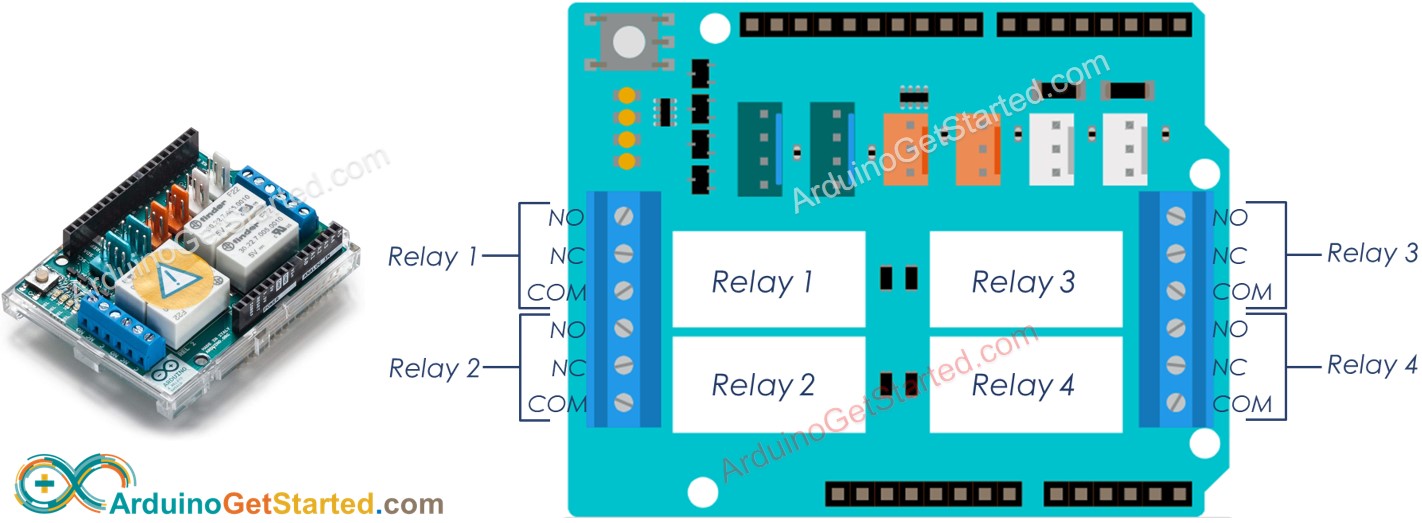
Một bảng rơ-le có 4 rơ-le được đặt tên: Rơ-le 1, Rơ-le 2, Rơ-le 3, Rơ-le 4.
Một bảng mở rộng rơ-le có các chân sau đây:
- Các chân điều khiển (còn được gọi là chân nhập, hoặc chân tín hiệu): Khi ghép shield lên Arduino, các chân điều khiển được kết nối nội bộ với các chân của Arduino, vì vậy chúng ta không cần đi dây. Đọc chi tiết cho từng shield để biết chân nào điều khiển relay nào. Ví dụ, đối với Official Arduino Shield:
- Chân Arduino số 4 được kết nối nội bộ với Relay 1
- Chân Arduino số 7 được kết nối nội bộ với Relay 2
- Chân Arduino số 8 được kết nối nội bộ với Relay 3
- Chân Arduino số 12 được kết nối nội bộ với Relay 4
- Các chân đầu ra: mỗi rơ-le có ba chân: NC, NO, COM. Các chân này kết nối với một thiết bị có điện áp cao được rơ-le điều khiển.
Chi tiết về các chân NO, NC, COM là gì, cách kết nối rơ-le với điện áp cao, sự khác biệt giữa thường đóng và thường mở, xem Arduino - rơ-le
※ Lưu ý:
- Mỗi nhà sản xuất thiết kế điện áp đầu ra tối đa khác nhau mà các relay có thể điều khiển. Đọc kỹ thông số kỹ thuật. Ví dụ, Shield relay chính thức của Arduino có điện áp tối đa là 48VDC
- Mỗi nhà sản xuất kết nối relay với các chân Arduino khác nhau. Đọc thông số kỹ thuật hoặc sơ đồ để biết chính xác các chân
- Shield relay chính thức của Arduino kết nối chân 4, chân 7, chân 8 và chân 12 với relay 1, relay 2, relay 3 vàrelay 4, tương ứng.
- Khi sử dụng shield relay chính thức với Arduino Uno, nếu bạn sử dụng giao tiếp SPI với một thiết bị khác, bạn không nên dùng relay 4. Điều này là vì relay 4 được kết nối với chân 12, chân được dùng cho giao tiếp SPI
Bảng shield rơ-le chính thức cũng có 4 đèn LED chỉ báo cho mỗi rơ-le. Các đèn LED chỉ báo phản ánh trạng thái của các rơ-le.
Sơ đồ đấu dây
- Lắp shield relay lên Arduino
- Kết nối với các thiết bị có điện áp cao
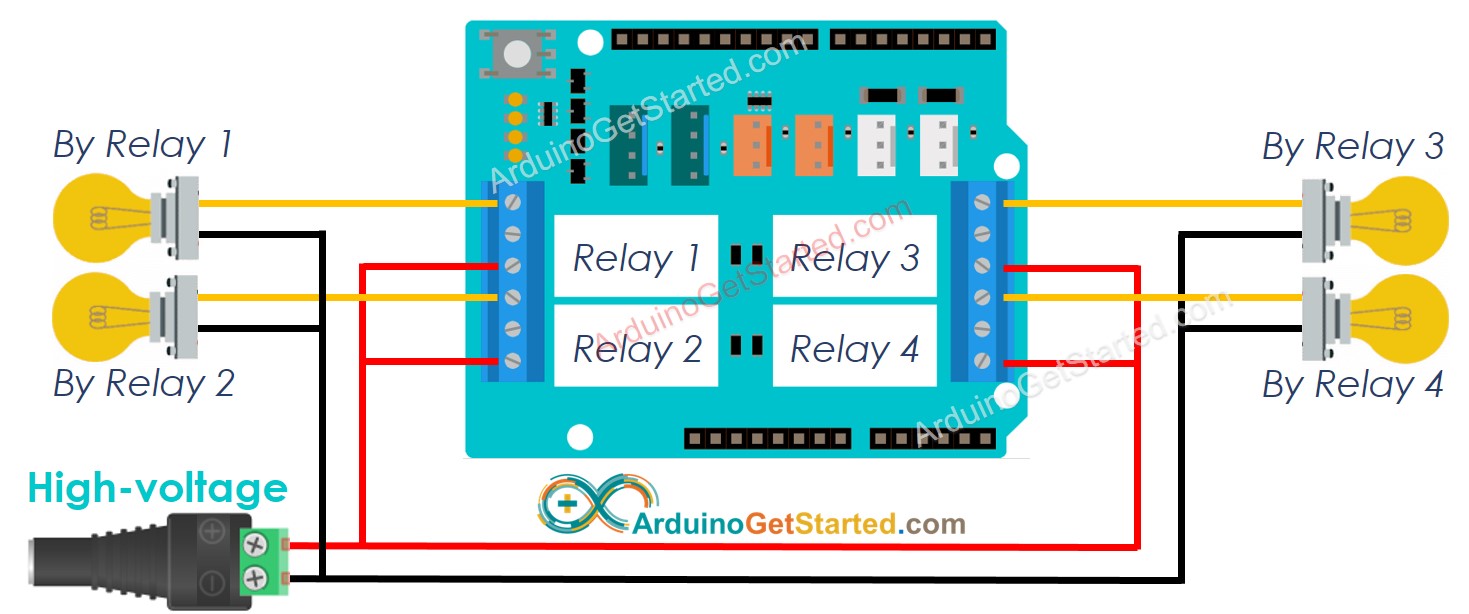
This image is created using Fritzing. Click to enlarge image
※ Lưu ý:
- Sơ đồ wiring ở trên sử dụng chế độ mở thông thường. Do đó, chỉ có COM và NO được sử dụng. NC không được sử dụng.
- Nếu 4 thiết bị được điều khiển bởi shield rơ-le sử dụng cùng một điện áp, ta có thể dùng một bộ nguồn điện áp cao cho tất cả. Tuy nhiên, nếu chúng dùng các điện áp khác nhau, ta có thể dùng các bộ nguồn điện áp cao riêng biệt cho từng thiết bị một cách độc lập.
Cách Lập Trình Cho Mô-đun Rơ-le 4 Kênh
- Dựa trên thông số kỹ thuật của shield, xác định bản đồ các chân.
- Khởi tạo chân Arduino ở chế độ đầu ra kỹ thuật số bằng cách sử dụng hàm pinMode().
- Kích hoạt rơ-le bằng cách sử dụng hàm digitalWrite() để đặt trạng thái đầu ra ở mức HIGH.
- Vô hiệu hóa rơ-le bằng cách sử dụng hàm digitalWrite() để đặt trạng thái đầu ra ở mức LOW.
Mã Arduino
Hướng dẫn từng bước
- Sao chép mã ở trên và mở bằng Arduino IDE
- Nhấn nút Tải lên trên Arduino IDE để tải mã lên Arduino
- Lắng nghe âm thanh click trên các rơ-le.
- Xem kết quả trên Serial Monitor.
Video Tutorial
Việc sản xuất video tốn rất nhiều thời gian. Nếu video hướng dẫn hữu ích cho việc học của bạn, hãy đăng ký kênh YouTube để ủng hộ. Nếu nhu cầu đủ cao, chúng tôi sẽ cố gắng làm thêm nhiều video.
Tham khảo hàm
Bài hướng dẫn liên quan
📱 Ứng dụng đề xuất
 English for KidsHọc tiếng Anh vui nhộn cho trẻ nhỏ.Tải về trênGoogle PlayTải về trênApp Store
 Bubble NoteGhi chú tự xóa — viết như nhắn tin.Tải về trênGoogle PlayTải về trênApp Store
 Tôi Không MuaĐánh bại mua sắm bốc đồng, tiết kiệm hơn.Tải về trênGoogle PlayTải về trênApp Store
 Con Đường Tri ThứcBài thi thử để học mọi thứ.Tải về trênGoogle PlayTải về trênApp Store