
Ví dụ WebApp tùy chỉnh cho ESP32 Hướng dẫn giao diện web đơn giản cho người mới bắt đầu
Tổng quan
Ví dụ này cung cấp một mẫu hoàn chỉnh để bạn tạo các ứng dụng web tùy chỉnh của riêng mình, có thể tích hợp liền mạch với Thư viện DIYables ESP32 WebApps.
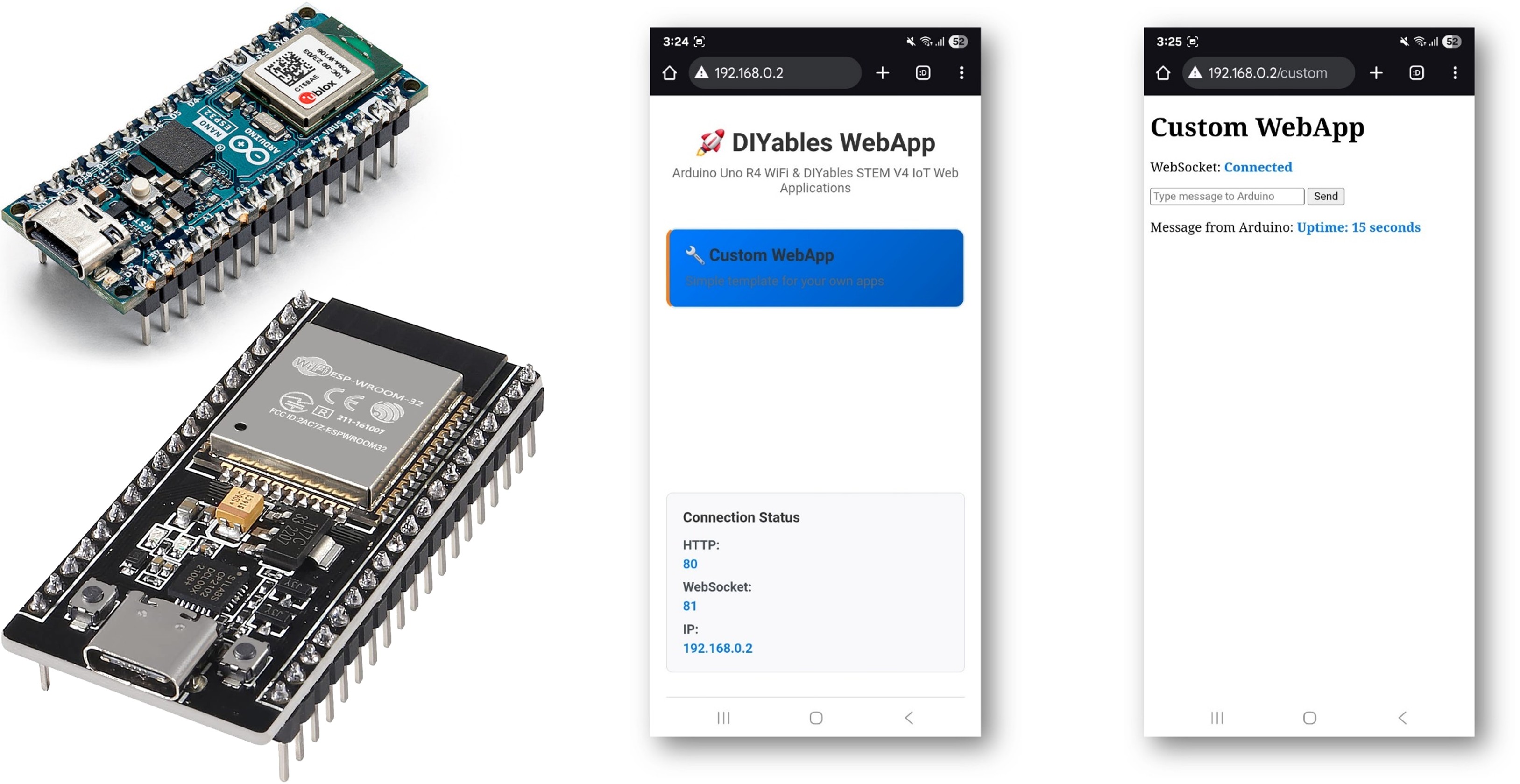
Mẫu CustomWebApp hoàn hảo cho người mới bắt đầu muốn bổ sung giao diện web của riêng họ vào hệ sinh thái ESP32 WebApps của DIYables! Hướng dẫn này sẽ cho bạn biết cách xây dựng một trang web đơn giản với trao đổi dữ liệu hai chiều theo thời gian thực giữa trình duyệt web và ESP32 thông qua WebSocket mà có thể:
- Gửi tin nhắn văn bản từ trình duyệt web tới ESP32 ngay lập tức qua WebSocket
- Nhận tin nhắn từ ESP32 và hiển thị chúng theo thời gian thực trên trang web
- Duy trì kết nối WebSocket ổn định cho phép giao tiếp liên tục
- Tự động kết nối lại khi kết nối WebSocket bị mất
- Hoạt động trên thiết bị di động với thiết kế đáp ứng
Được thiết kế cho ESP32 - mẫu này tích hợp hoàn hảo với các ứng dụng web DIYables hiện có và cung cấp nền tảng để xây dựng các giao diện IoT tùy chỉnh của riêng bạn!
Mẫu này cung cấp mã tối thiểu để bạn bắt đầu. Người dùng có thể phát triển các ứng dụng web tinh vi của riêng họ bằng cách chỉnh sửa mẫu này. Kiến thức lập trình web cơ bản (HTML, CSS, JavaScript) được khuyến nghị để tùy chỉnh giao diện web và thêm các tính năng nâng cao.
Những điều bạn sẽ học
- Cách tạo một ứng dụng web tùy chỉnh tích hợp với Thư viện ESP32 WebApps của DIYables
- Cách thêm trang tùy chỉnh của bạn vào hệ sinh thái ứng dụng web DIYables
- Cách gửi tin nhắn văn bản từ trình duyệt web đến ESP32
- Cách gửi dữ liệu từ ESP32 đến trình duyệt web
- Cách xử lý kết nối WebSocket và tự động kết nối lại
- Cách làm giao diện web tương thích với điện thoại di động
- Cách sử dụng hệ thống mẫu DIYables ESP32 WebApps để phát triển nhanh
Tính năng
- Tích hợp DIYables ESP32 WebApps: Tích hợp liền mạch với hệ sinh thái thư viện DIYables ESP32 WebApps
- Mã mẫu tối thiểu: Cung cấp nền tảng cơ bản để bạn có thể mở rộng và tuỳ chỉnh
- Phát triển dựa trên mẫu: Điểm khởi đầu hoàn chỉnh mà bạn có thể chỉnh sửa để tạo các ứng dụng tinh vi
- Nhắn tin văn bản đơn giản: Gửi tin nhắn giữa trình duyệt web và Arduino
- Kết nối lại tự động: Tự động kết nối lại khi mất kết nối
- Phản hồi trên thiết bị di động: Phản hồi trên thiết bị di động
- Thân thiện với người mới bắt đầu: Mã sạch, đơn giản và dễ hiểu
- Khung có thể mở rộng: Yêu cầu kiến thức lập trình web căn bản (HTML/CSS/JavaScript) cho tuỳ chỉnh nâng cao
Phần cứng cần chuẩn bị
| 1 | × | 38-pin ESP32 ESP-WROOM-32 Dev Module - Narrow | Amazon | |
| 1 | × | Alternatively, 38-pin ESP32 ESP-WROOM-32 Dev Module - Wide | Amazon | |
| 1 | × | Alternatively, 30-pin ESP32 ESP-WROOM-32 Dev Module - Wide | Amazon | |
| 1 | × | Alternatively, ESP32 Uno-form board | Amazon | |
| 1 | × | Alternatively, ESP32 S3 Uno-form board | Amazon | |
| 1 | × | USB Cable Type-A to Type-C (for USB-A PC) | Amazon | |
| 1 | × | USB Cable Type-C to Type-C (for USB-C PC) | Amazon | |
| 1 | × | (Khuyến nghị) Screw Terminal Expansion Board for ESP32 | Amazon | |
| 1 | × | (Khuyến nghị) Breakout Expansion Board for ESP32 | Amazon | |
| 1 | × | (Khuyến nghị) Power Splitter for ESP32 | Amazon |
Or you can buy the following kits:
| 1 | × | DIYables ESP32 Starter Kit (ESP32 included) | Amazon | |
| 1 | × | DIYables Sensor Kit (18 sensors/displays) | Amazon |
Cách bắt đầu
Bạn có thể bắt đầu xây dựng ứng dụng web tùy chỉnh cho bo mạch ESP32 bằng cách thực hiện các bước chính sau:
- Chạy Mẫu Ứng dụng Tùy chỉnh Mặc định trên bo mạch ESP32 của bạn
- Kiểm tra và xác nhận Ứng dụng Web Tùy chỉnh Mặc định hoạt động chính xác
- Hiểu giao thức truyền thông và cách nó hoạt động ở chế độ nền
- Chỉnh sửa Mẫu để thích nghi với Ứng dụng của bạn
- Quản lý nhiều Ứng dụng Web Tùy chỉnh - Hướng dẫn thiết yếu ngăn ngừa xung đột
Chúng ta hãy bắt đầu từng cái một.
Chạy Mẫu Ứng dụng Tùy chỉnh Mặc định trên bo mạch ESP32 của bạn
Hướng dẫn từng bước
- Nếu đây là lần đầu bạn sử dụng ESP32, hãy tham khảo bài hướng dẫn về ESP32 - Cài Đặt Phần Mềm
- Kết nối bo mạch ESP32 với máy tính của bạn bằng cáp USB
- Mở Arduino IDE trên máy tính của bạn
- Chọn bo mạch ESP32 phù hợp (ví dụ ESP32 Dev Module) và cổng COM
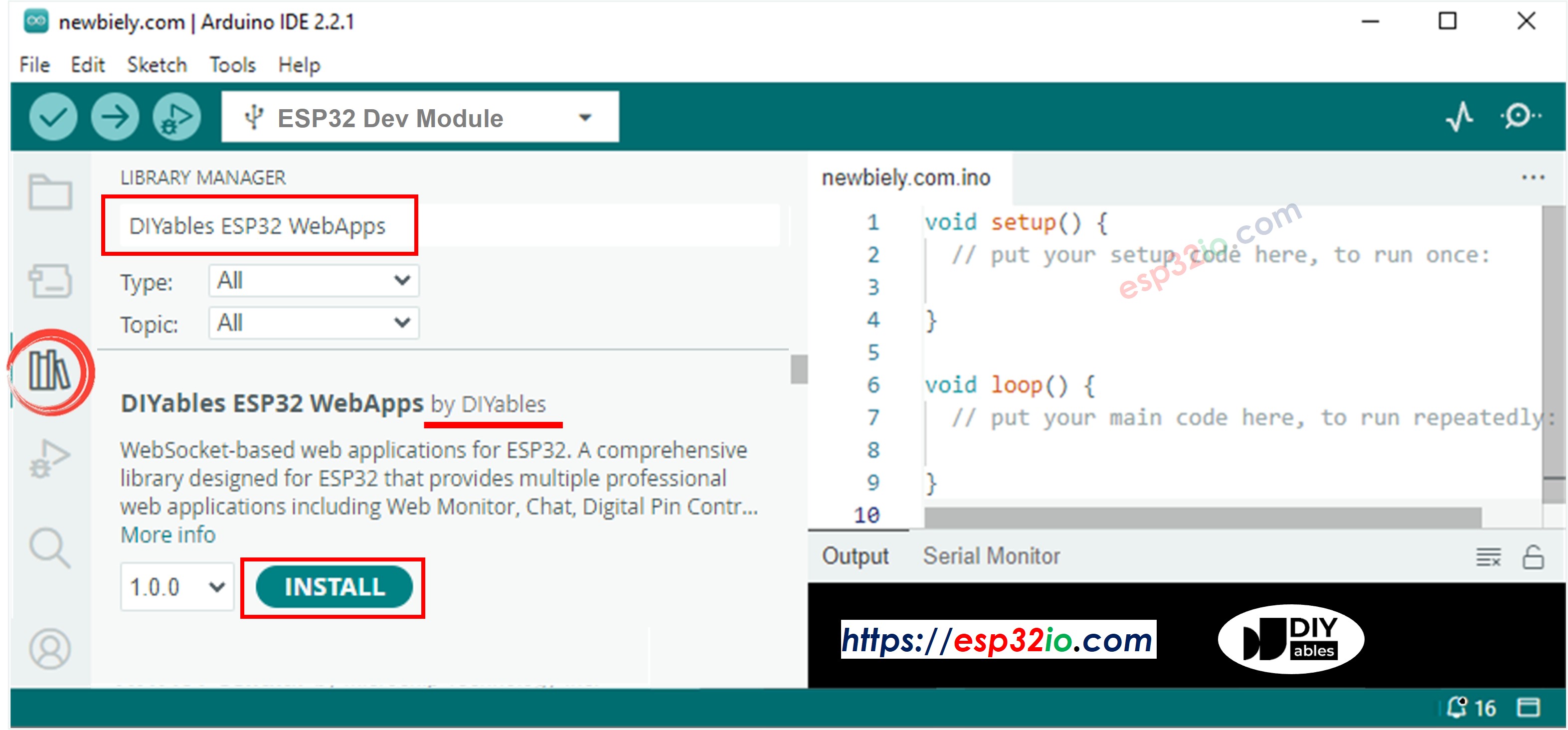
- Đi tới biểu tượng Libraries ở thanh bên trái của Arduino IDE
- Tìm "DIYables ESP32 WebApps", sau đó tìm thư viện DIYables ESP32 WebApps của DIYables
- Nhấp nút Cài đặt để cài đặt thư viện
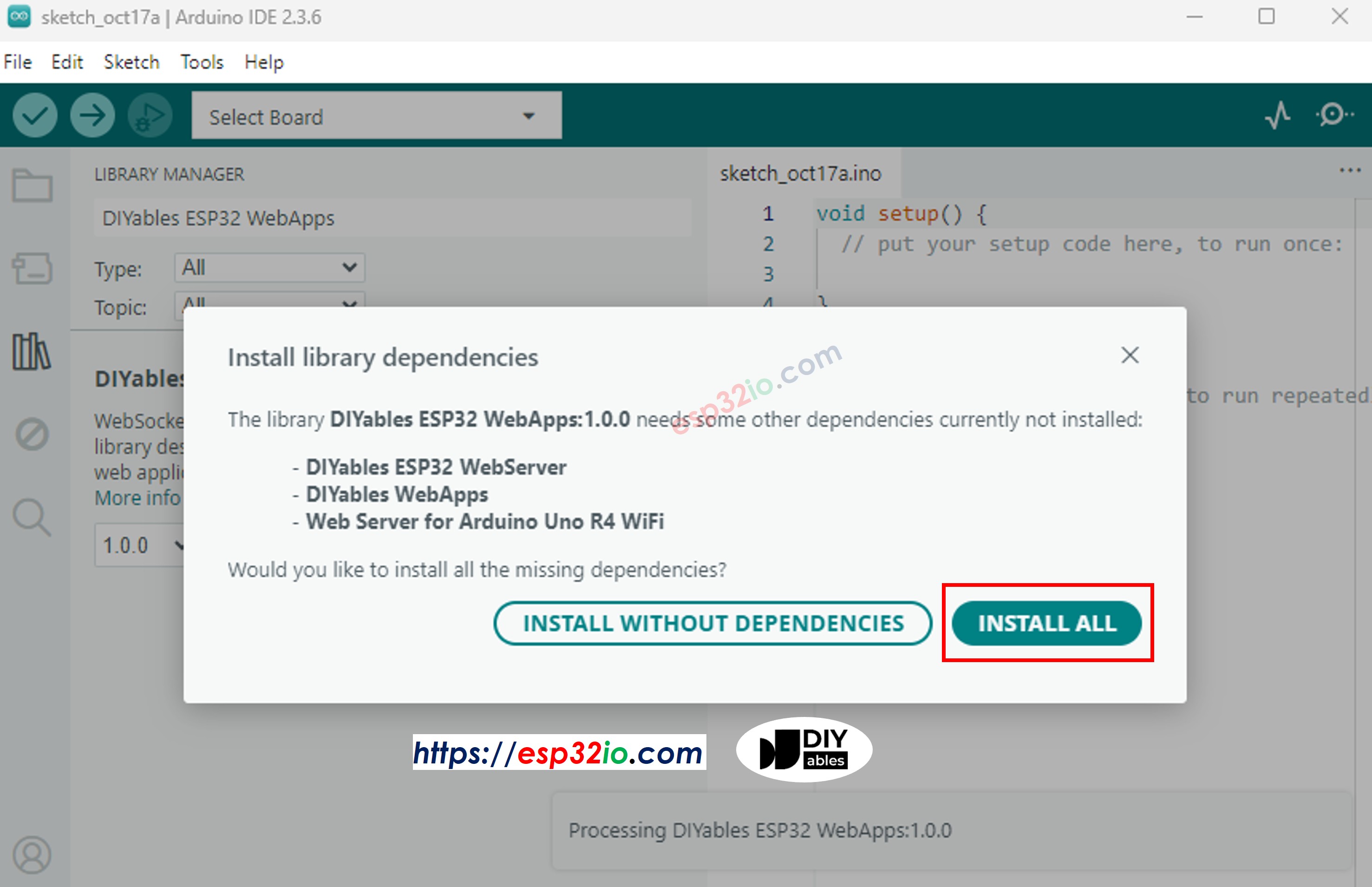
- Bạn sẽ được yêu cầu cài đặt một số phụ thuộc thư viện khác
- Nhấp vào nút Cài đặt Tất cả để cài đặt toàn bộ các phụ thuộc thư viện
- Trong Arduino IDE, hãy vào File > Examples > DIYables ESP32 WebApps > CustomWebApp
- Bạn sẽ thấy 4 tập tin tạo thành mẫu web app tùy chỉnh đầy đủ:
- CustomWebApp.ino - Mã ESP32 chính (đây là nơi bạn thêm logic tùy chỉnh của mình!)
- CustomWebApp.h - Tệp tiêu đề (định nghĩa giao diện cho Thư viện DIYables ESP32 WebApps)
- CustomWebApp.cpp - Tệp triển khai (xử lý tích hợp với khung thư viện)
- custom_page_html.h - Thiết kế trang web (tùy chỉnh giao diện web của bạn ở đây!)
- Cấu hình WiFi bằng cách thay đổi các dòng này trong CustomWebApp.ino:
Bước 5: Tải lên và kiểm tra
- Nhấp vào nút Tải lên trên Arduino IDE để tải mã lên ESP32.
- Mở Serial Monitor để xem trạng thái kết nối.
- Ghi lại địa chỉ IP hiển thị trên Serial Monitor.
- Mở Serial Monitor.
- Xem kết quả trên Serial Monitor. Nó trông như hình dưới đây.
- Nếu bạn không thấy gì, hãy khởi động lại bảng ESP32.
- Ghi chú địa chỉ IP được hiển thị và nhập địa chỉ này vào thanh địa chỉ của trình duyệt trên điện thoại thông minh hoặc máy tính của bạn.
- Ví dụ: http://192.168.0.2
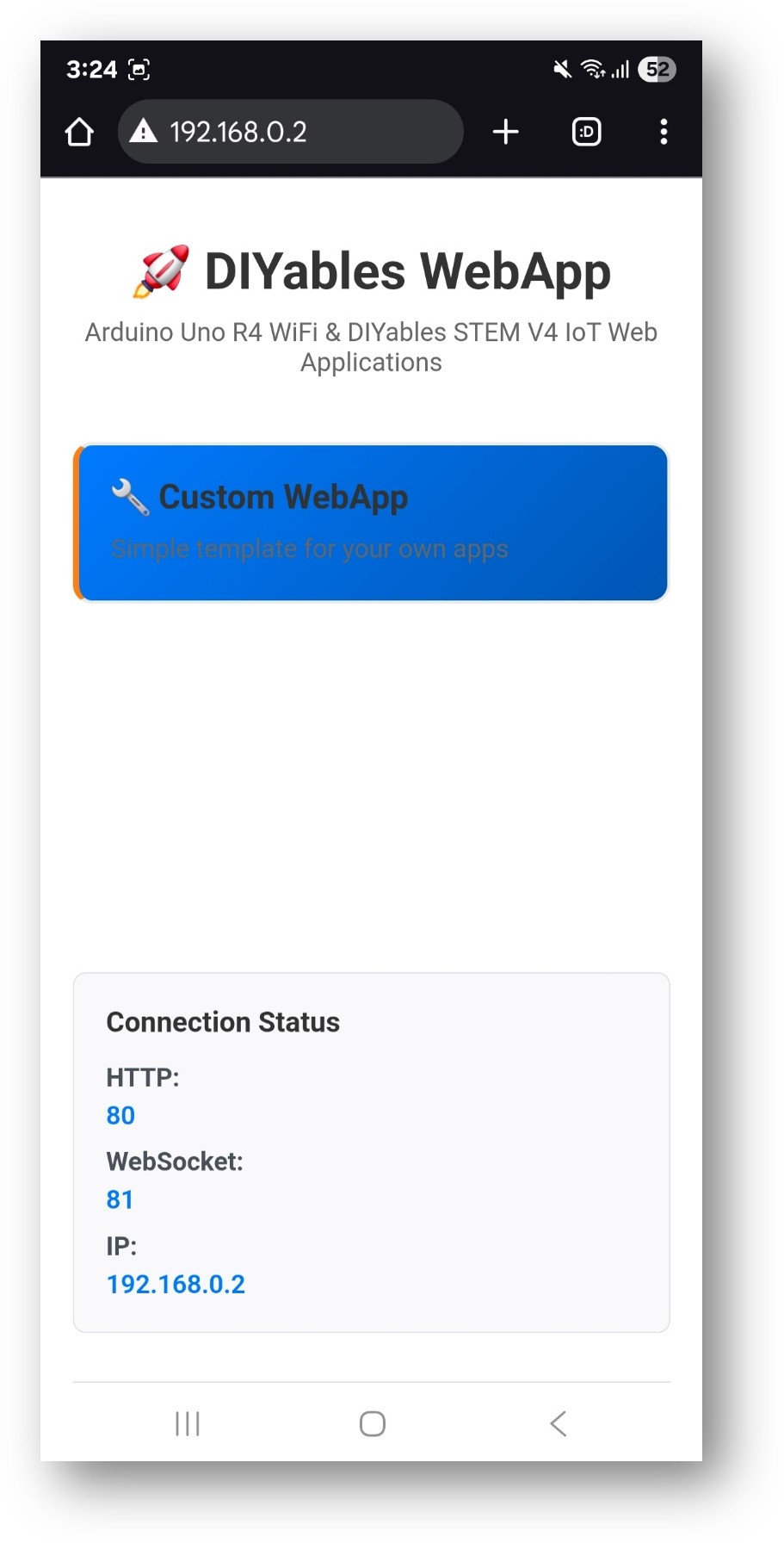
- Bạn sẽ thấy trang chủ như hình dưới đây:
- Nhấp vào liên kết Web Custom, bạn sẽ thấy giao diện người dùng của ứng dụng Web Custom như hình dưới đây:
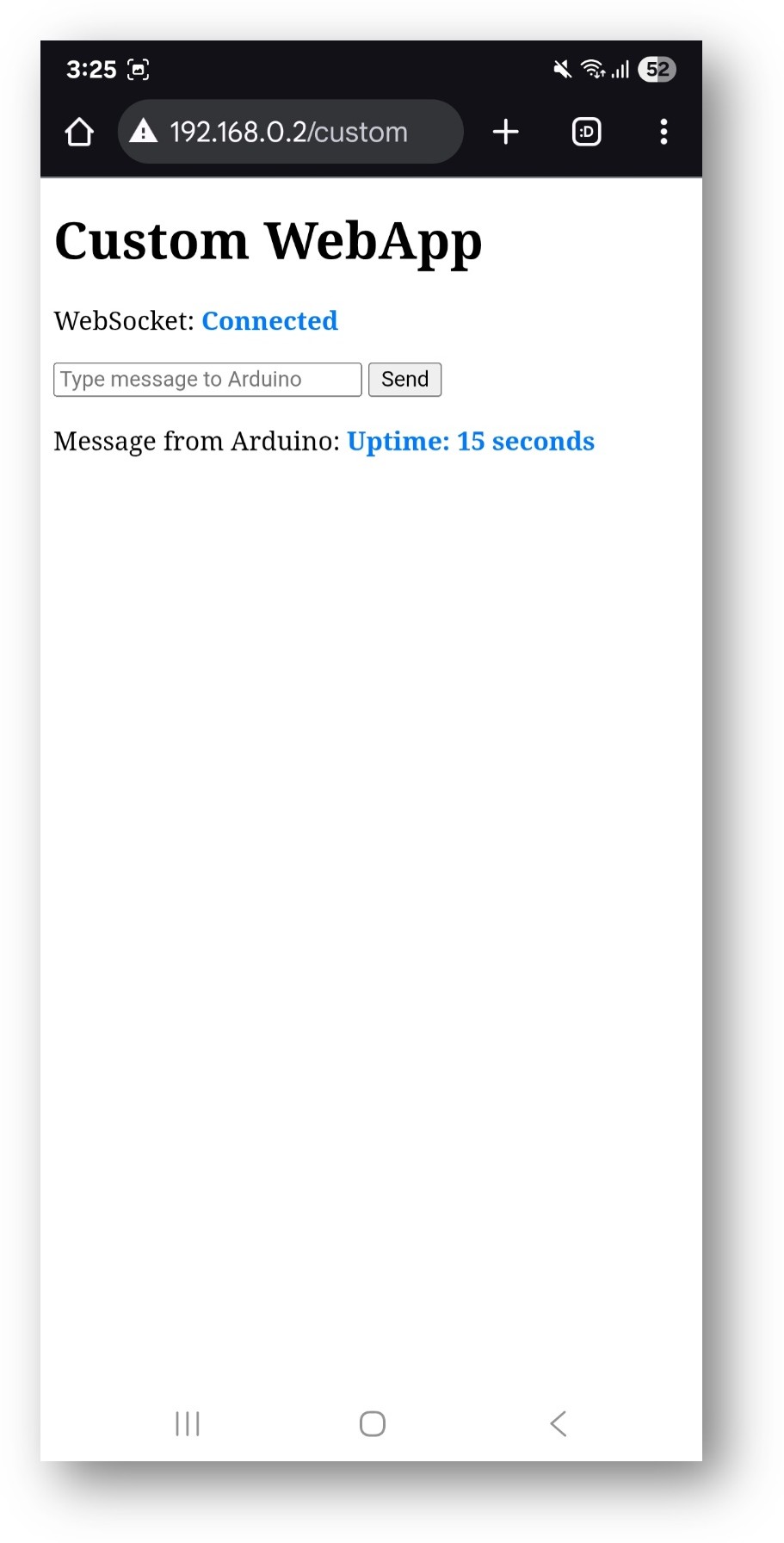
- Hoặc bạn cũng có thể truy cập trang trực tiếp bằng địa chỉ IP theo sau là /custom.
- Ví dụ: http://[IP_ADDRESS]/custom
Kiểm tra và xác nhận rằng ứng dụng web tùy chỉnh mặc định hoạt động đúng
Khi bạn chạy mẫu CustomWebApp mặc định, đây là những gì bạn sẽ thấy:
Trên Giao diện Web:
- Trạng thái kết nối: Hiển thị 'Đã kết nối' màu xanh khi WebSocket đang hoạt động
- Ô nhập tin nhắn: Trường văn bản để gõ tin nhắn gửi tới Arduino
- Nút Gửi: Nhấp để gửi tin nhắn của bạn (hoặc nhấn Enter)
- Hiển thị tin nhắn Arduino: Hiển thị các tin nhắn nhận được từ ESP32 bằng chữ màu xanh
Hành vi của ESP32:
- Phản hồi Echo: Khi bạn gửi "Hello" từ web, ESP32 trả về "Echo: Hello"
- Cập nhật định kỳ: ESP32 gửi các thông báo thời gian hoạt động mỗi 5 giây: "Arduino uptime: X seconds"
- Trình theo dõi Serial: Tất cả các tin nhắn nhận được đều được ghi lại để gỡ lỗi
Kiểm tra giao tiếp:
- Nhập tin nhắn vào ô nhập liệu (ví dụ: "test message")
- Nhấn Gửi hoặc nhấn Enter
- Kiểm tra Serial Monitor - bạn sẽ thấy: "Đã nhận từ web: tin nhắn thử"
- Kiểm tra trang web - bạn sẽ thấy: "Phản hồi: tin nhắn thử"
- Chờ vài giây - bạn sẽ thấy các tin nhắn thời gian hoạt động định kỳ được cập nhật mỗi 3 giây (ví dụ: "Thời gian hoạt động của Arduino: 15 giây", "Thời gian hoạt động của Arduino: 18 giây", v.v.)
Hiểu Giao thức Truyền thông và Cách nó hoạt động ở chế độ nền
Hiểu rõ các cơ chế nội bộ giúp bạn tùy chỉnh mẫu một cách hiệu quả.
Hệ thống Định danh Ứng dụng
Mẫu CustomWebApp sử dụng các thẻ tin nhắn duy nhất (gọi là "App Identifiers") giúp mã ESP32 và các khách hàng web lọc các tin nhắn thuộc về chúng. Điều này là cần thiết vì ứng dụng của bạn có thể bao gồm nhiều ứng dụng web khác nhau, và mỗi ứng dụng cần xử lý chỉ các tin nhắn của riêng nó trong khi bỏ qua các tin nhắn của các ứng dụng khác:
Phía ESP32 (CustomWebApp.h & CustomWebApp.cpp)
Phía JavaScript (custom_page_html.h)
Các lợi ích của thiết kế này:
- Nguồn dữ liệu duy nhất: Thay đổi định danh ở một nơi cho mỗi ngôn ngữ
- Không có chuỗi ma thuật: Loại bỏ chuỗi được nhúng cứng "CUSTOM:" trên toàn bộ mã nguồn
- An toàn kiểu dữ liệu: Sử dụng hằng số để ngăn sai chính tả
- Dễ mở rộng: Dễ tạo nhiều ứng dụng tùy chỉnh với các định danh khác nhau
- Tránh xung đột dữ liệu giữa nhiều ứng dụng: Mỗi ứng dụng sử dụng định danh duy nhất để ngăn chặn sự can thiệp vào tin nhắn
- Chuyên nghiệp: Tuân thủ các nguyên tắc thiết kế hướng đối tượng
Lưu ý quan trọng:
- Bạn có thể giữ nguyên định danh hiện tại "CUSTOM:" khi chỉnh sửa mẫu ứng dụng web tùy chỉnh này để phù hợp với dự án của bạn. Tuy nhiên, khi bạn tạo nhiều hơn một ứng dụng tùy chỉnh, hãy đảm bảo thay đổi nó để tránh xung đột.
- Nếu thay đổi định danh, hãy đảm bảo rằng giá trị trong JavaScript (.h file) và mã ESP32 (.cpp file) là giống nhau (ví dụ, cả hai đều dùng "TEMP:" hoặc cả hai đều dùng "SENSOR:").
- Các định danh được dự trữ trước bởi các ứng dụng tích hợp sẵn: Các định danh sau đây đã được sử dụng bởi các ứng dụng tích hợp sẵn của DIYables ESP32 WebApps và nên tránh:
- Các định danh chính của ứng dụng: "CHAT:", "MONITOR:", "PLOTTER:", "DIGITAL_PINS:", "JOYSTICK:", "SLIDER:", "TABLE:", "RTC:", "ROTATOR:", "GAUGE:"
- Các định danh phụ của giao thức: "TIME:", "DATETIME:", "JOYSTICK_CONFIG:", "PLOTTER_DATA:", "PLOTTER_CONFIG:", "SLIDER_VALUES:", "TABLE_CONFIG:", "TABLE_DATA:", "VALUE_UPDATE:", "PIN_CONFIG:", "PIN_STATES:", "PIN_UPDATE:"
Quy trình giao tiếp
Từ trang web đến ESP32:
Khi bạn nhập một tin nhắn vào giao diện web và nhấn nút gửi, ví dụ: Hello, quy trình dưới đây sẽ diễn ra:
- JavaScript thêm định danh: JavaScript tự động thêm định danh của ứng dụng (là "CUSTOM:" trong mẫu này) bằng hằng số APP_IDENTIFIER, sau đó gửi tin nhắn tới ESP32 thông qua WebSocket. Tin nhắn thực tế được gửi là: CUSTOM:Hello
- Thư viện ESP32 WebApps DIYables nhận: Thư viện nhận được tin nhắn CUSTOM:Hello và chuyển nó tới phương thức CustomWebAppPage::handleWebSocketMessage của bạn
- Lớp CustomWebAppPage loại bỏ định danh: Trong handleWebSocketMessage, lớp CustomWebAppPage kiểm tra xem tin nhắn có bắt đầu bằng APP_IDENTIFIER của nó hay không, loại bỏ định danh bằng cách sử dụng .substring(APP_IDENTIFIER.length()), sau đó truyền phần tin nhắn còn lại Hello bằng cách gọi hàm callback được triển khai trong file .ino của bạn
- Ứng dụng của bạn xử lý: Ứng dụng của bạn trong file .ino nhận chỉ Hello và có thể xử lý tin nhắn tùy theo logic tùy chỉnh của bạn. Mẫu hiện tại chỉ in ra và gửi lại một phản hồi
Từ ESP32 đến trang web:
Khi ESP32 của bạn muốn gửi dữ liệu đến giao diện web, ví dụ: Nhiệt độ: 25°C, quá trình dưới đây diễn ra:
- Ứng dụng của bạn gọi sendToWeb(): Trong tệp .ino của bạn, bạn gọi customPage.sendToWeb("Temperature: 25°C") để gửi dữ liệu đến trình duyệt web
- Lớp CustomWebAppPage thêm định danh và phát sóng: Lớp CustomWebAppPage tự động thêm định danh của ứng dụng bằng hằng số APP_IDENTIFIER vào tin nhắn và phát CUSTOM:Temperature: 25°C tới mọi khách hàng web được kết nối thông qua WebSocket
- JavaScript nhận và lọc tin nhắn: Trình duyệt web nhận CUSTOM:Temperature: 25°C thông qua bộ xử lý sự kiện ws.onmessage, nhưng JavaScript chỉ xử lý các tin nhắn bắt đầu bằng APP_IDENTIFIER và loại bỏ định danh bằng cách dùng .substring(APP_IDENTIFIER.length())
- Trang web hiển thị tin nhắn sạch: Mẫu hiện tại hiển thị tin nhắn sạch Temperature: 25°C (không có định danh) ở phần "Message from Arduino". Bạn có thể tùy chỉnh JavaScript để phân tích và hiển thị dữ liệu theo các cách khác nhau tùy thuộc vào nhu cầu của ứng dụng.
Tổng quan kiến trúc
Ví dụ CustomWebApp gồm bốn tệp chính:
- CustomWebApp.ino - Bản phác thảo ESP32 chính với logic ứng dụng của bạn
- CustomWebApp.h - Tập tin tiêu đề định nghĩa lớp trang tùy chỉnh (giao diện thư viện)
- CustomWebApp.cpp - Triển khai với logic giao tiếp (mã thư viện)
- custom_page_html.h - Giao diện HTML được tách riêng để dễ tùy biến
Chỉnh sửa mẫu để phù hợp với ứng dụng của bạn
Mẫu được thiết kế để dễ dàng tùy biến phù hợp với nhu cầu riêng của bạn. Đây là cách để bạn điều chỉnh nó:
1. Tích hợp phần cứng
Thêm khởi tạo phần cứng
Trong hàm setup() của CustomWebApp.ino:
Xử lý các lệnh tuỳ chỉnh
Mở rộng hàm gọi lại để xử lý các lệnh tùy chỉnh của bạn:
Gửi dữ liệu cảm biến thời gian thực
2. Tùy chỉnh Giao diện Web
Chỉnh sửa bố cục HTML
Chỉnh sửa HTML trong custom_page_html.h để thay đổi giao diện:
Tùy chỉnh xử lý JavaScript
Cập nhật hàm ws.onmessage để xử lý các loại dữ liệu cụ thể:
Thêm Định Dạng
Tùy chỉnh CSS cho ứng dụng của bạn:
Các tùy chỉnh khác
Ngoài việc chỉnh sửa giao diện web và tích hợp phần cứng, bạn cũng có thể tùy chỉnh cách ứng dụng của bạn hiển thị trong hệ sinh thái DIYables ESP32 WebApps:
1. Tùy chỉnh Đường dẫn Ứng dụng
Bạn có thể thay đổi đường dẫn URL mà ứng dụng web tùy chỉnh của bạn có thể truy cập được bằng cách sửa đổi hàm khởi tạo trong tệp header của bạn:
Đường dẫn mặc định:
Các ví dụ về đường dẫn tùy chỉnh:
Ghi chú quan trọng:
- Đường dẫn phải bắt đầu bằng '/': Luôn bắt đầu đường dẫn của bạn bằng dấu gạch chéo '/'.
- Sử dụng những tên mô tả: Chọn các đường dẫn mô tả rõ chức năng của ứng dụng.
- Tránh xung đột: Đừng sử dụng các đường dẫn đã có sẵn bởi các ứng dụng tích hợp như /chat, /monitor, /plotter, v.v.
- Sử dụng chữ thường và dấu gạch ngang: Tuân thủ các quy ước URL trên web để tương thích tốt hơn.
2. Tùy chỉnh thẻ ứng dụng trên trang chủ
Bạn có thể tùy chỉnh cách ứng dụng của bạn hiển thị trên trang chủ DIYables ESP32 WebApps bằng cách sửa đổi phương thức getNavigationInfo() trong tệp triển khai của bạn:
Thẻ Ứng dụng Cơ bản:
Thẻ Ứng dụng Nâng cao với CSS nội tuyến:
Quản lý nhiều ứng dụng web tùy chỉnh - Hướng dẫn ngăn ngừa xung đột thiết yếu
Khi phát triển nhiều ứng dụng web tùy chỉnh, điều quan trọng là tránh xung đột giữa các ứng dụng khác nhau. Giả sử chúng ta muốn thêm ba ứng dụng tùy chỉnh có tên "Temperature Monitor", "Motor Controller", và "Sensor Dashboard" vào dự án ESP32 của chúng ta. Đây là cách để đảm bảo chúng hoạt động hài hòa với nhau:
1. Sử dụng các định danh ứng dụng duy nhất
Mỗi ứng dụng web tùy chỉnh phải có một định danh duy nhất để ngăn chặn xung đột tin nhắn:
Ví dụ: Ứng dụng Giám sát Nhiệt độ
Ví dụ: Ứng dụng Điều khiển Động cơ
Ví dụ: Ứng dụng bảng điều khiển cảm biến
2. Sử dụng các đường dẫn trang duy nhất
Mỗi ứng dụng web cần một đường dẫn URL duy nhất:
3. Sử dụng Tên Lớp Duy Nhất
Tránh xung đột tên bằng cách sử dụng các tên lớp mang tính mô tả:
4. Tổ chức nhiều ứng dụng trong một dự án
Đây là cách cấu trúc một dự án với nhiều ứng dụng tùy chỉnh:
5. Các thực hành tốt nhất cho nhiều ứng dụng
Cấu trúc tệp
Điều hướng giữa các ứng dụng
Cập nhật phương thức getNavigationInfo() trong mỗi ứng dụng để cung cấp điều hướng dễ dàng:
6. Kiểm thử nhiều ứng dụng
Khi thử nghiệm nhiều ứng dụng:
- Kiểm tra từng ứng dụng riêng lẻ trước
- Kiểm tra Serial Monitor để phát hiện xung đột tin nhắn
- Xác nhận các định danh duy nhất hoạt động đúng
- Kiểm tra điều hướng giữa các ứng dụng khác nhau
- Giám sát mức sử dụng bộ nhớ khi có nhiều ứng dụng được tải
Bằng cách làm theo những hướng dẫn này, bạn có thể tạo ra nhiều ứng dụng web tùy chỉnh khác nhau hoạt động cùng nhau một cách liền mạch mà không can thiệp vào nhau hoặc vào các ESP32 WebApps DIYables khác.
Bài hướng dẫn liên quan
📱 Ứng dụng đề xuất
 English for KidsHọc tiếng Anh vui nhộn cho trẻ nhỏ.Tải về trênGoogle PlayTải về trênApp Store
 Bubble NoteGhi chú tự xóa — viết như nhắn tin.Tải về trênGoogle PlayTải về trênApp Store
 Tôi Không MuaĐánh bại mua sắm bốc đồng, tiết kiệm hơn.Tải về trênGoogle PlayTải về trênApp Store
 Con Đường Tri ThứcBài thi thử để học mọi thứ.Tải về trênGoogle PlayTải về trênApp Store