ESP32 LED Matrix qua Web

Trong hướng dẫn này, chúng ta sẽ học cách điều khiển bảng hiển thị LED matrix qua giao diện web bằng ESP32. Cụ thể, chúng ta sẽ lập trình ESP32 thành một web server thực hiện các chức năng sau:

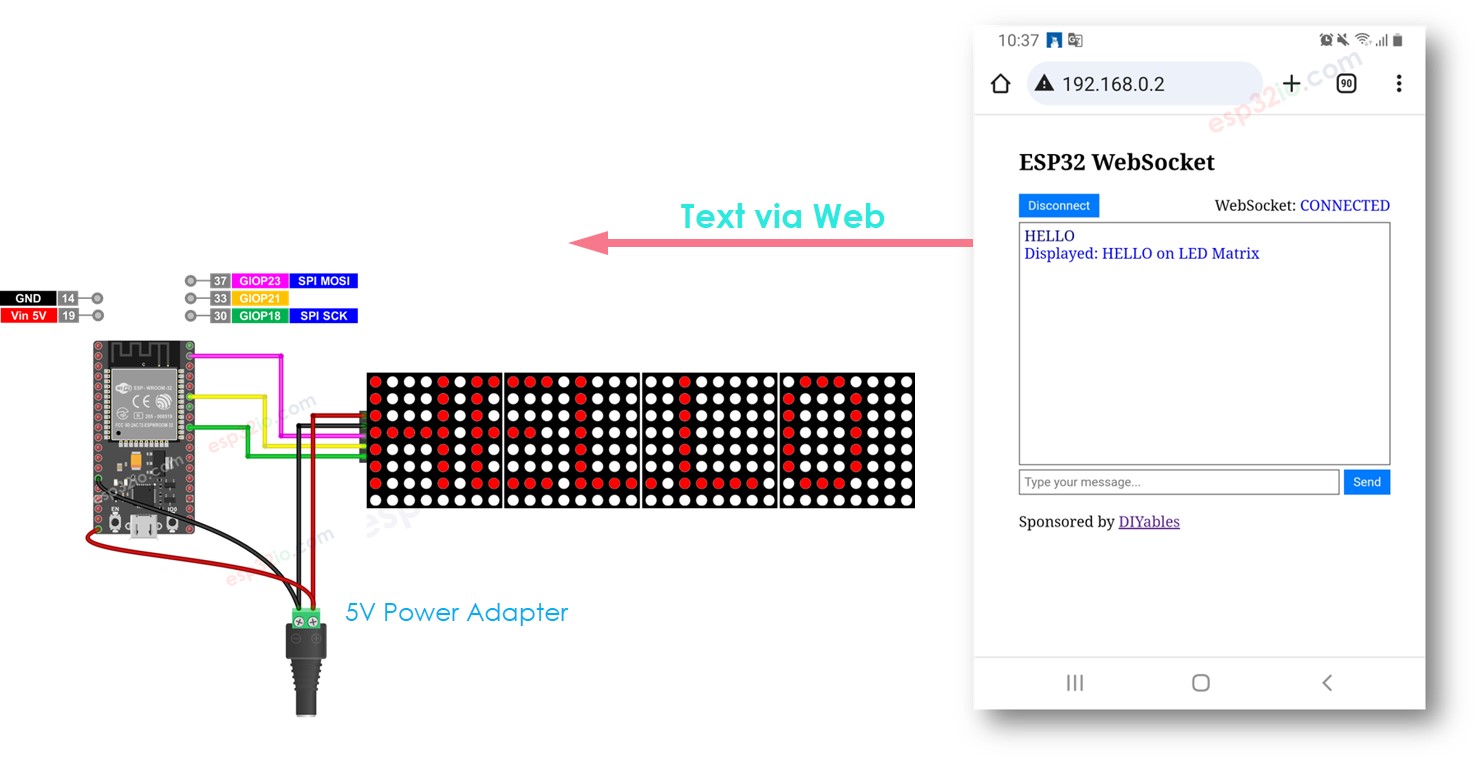
ESP32 controls LED matrix signboard via web

Phần Cứng Cần Thiết

1×mô-đun phát triển ESP-WROOM-32
1×Alternatively, ESP32 Uno-form board
1×Alternatively, ESP32 S3 Uno-form board
1×USB Cable Type-A to Type-C (for USB-A PC)
1×USB Cable Type-C to Type-C (for USB-C PC)
1×FC-16 LED Matrix 32x8
1×breadboard
1×dây jumper
1×(Tùy chọn) DC Power Jack
1×(Khuyến nghị) Screw Terminal Expansion Board for ESP32
1×(Khuyến nghị) Breakout Expansion Board for ESP32
1×(Khuyến nghị) Power Splitter for ESP32

Or you can buy the following kits:

1×DIYables ESP32 Starter Kit (ESP32 included)
1×DIYables Sensor Kit (30 sensors/displays)
1×DIYables Sensor Kit (18 sensors/displays)

Về LED Matrix và Web Server

Chúng ta có thể sử dụng HTTP thuần túy để gửi văn bản từ giao diện web đến ESP32. Tuy nhiên, sử dụng WebSocket giúp giao diện phản hồi nhanh hơn và không làm tăng độ phức tạp nhiều, vì vậy trong hướng dẫn này, chúng ta sẽ sử dụng WebSocket.

Chưa quen với LED Matrix, Web Server và WebSocket, bao gồm sơ đồ chân, chức năng và lập trình? Hãy khám phá các hướng dẫn toàn diện về những chủ đề này bên dưới:

Sơ Đồ Kết Nối

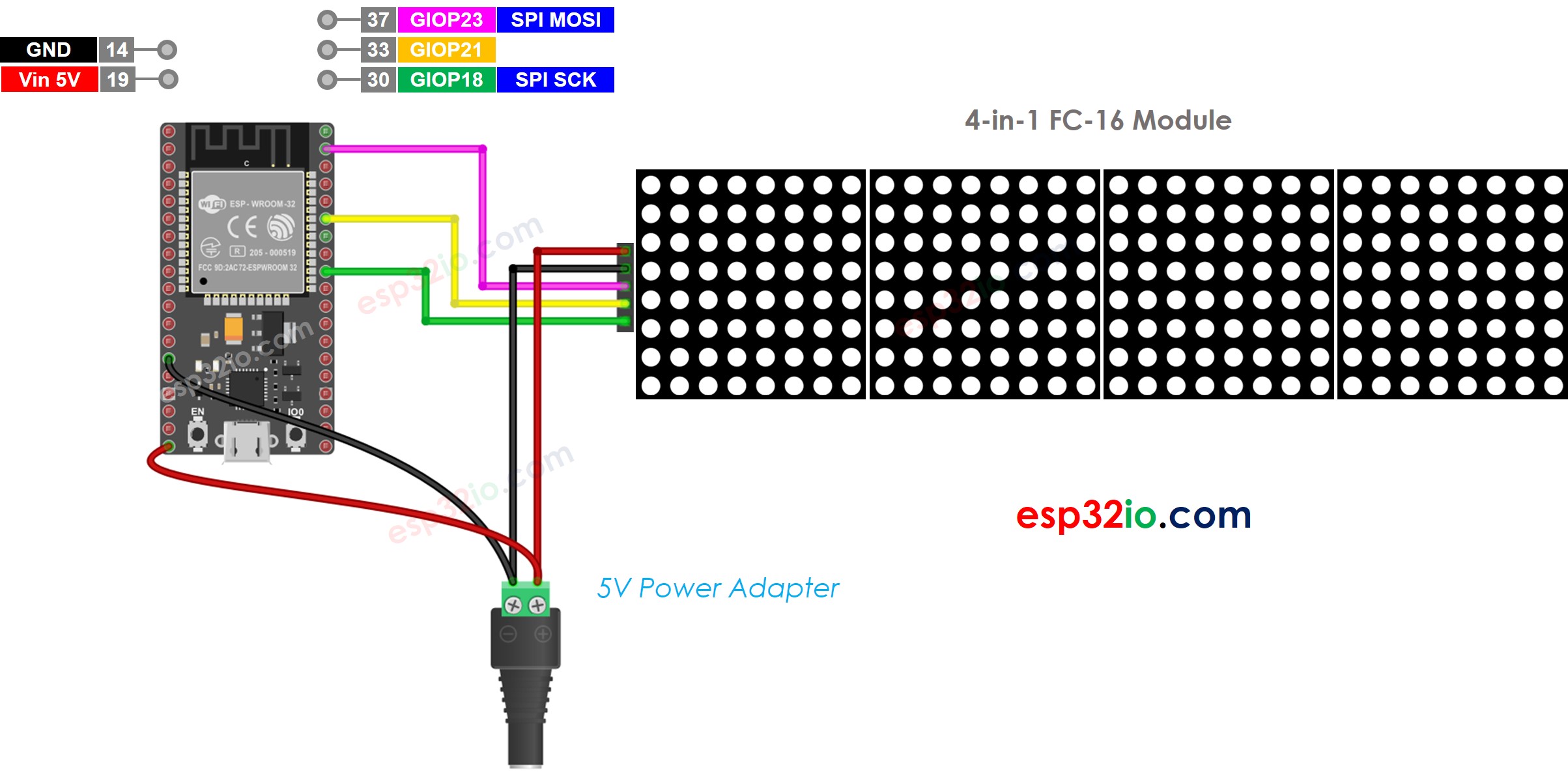
ESP32 LED matrix màn hình sơ đồ đấu dây

This image is created using Fritzing. Click to enlarge image

Nếu bạn chưa rõ cách cấp nguồn cho ESP32 và các linh kiện khác, xem: Cách Cung Cấp Nguồn Điện Cho ESP32.

Code ESP32

Nội dung trang web (HTML, CSS, JavaScript) được lưu trữ riêng biệt trong file index.h. Vì vậy, chúng ta sẽ có hai file code trong Arduino IDE:

  • File .ino chứa code ESP32, tạo web server và WebSocket server
  • File .h chứa nội dung trang web.

Các Bước Thực Hiện

  • Nếu đây là lần đầu tiên bạn sử dụng ESP32, hãy xem ESP32 - Cài Đặt Phần Mềm.
  • Kết nối board ESP32 với máy tính của bạn qua cáp micro USB
  • Mở Arduino IDE trên máy tính.
  • Chọn đúng board ESP32 (ví dụ: ESP32 Dev Module) và cổng COM.
  • Mở Library Manager bằng cách click vào biểu tượng Library Manager trên thanh điều hướng bên trái của Arduino IDE.
  • Tìm kiếm "DIYables ESP32 WebServer", sau đó tìm thư viện Web Server được tạo bởi DIYables.
  • Click nút Install để cài đặt thư viện Web Server.
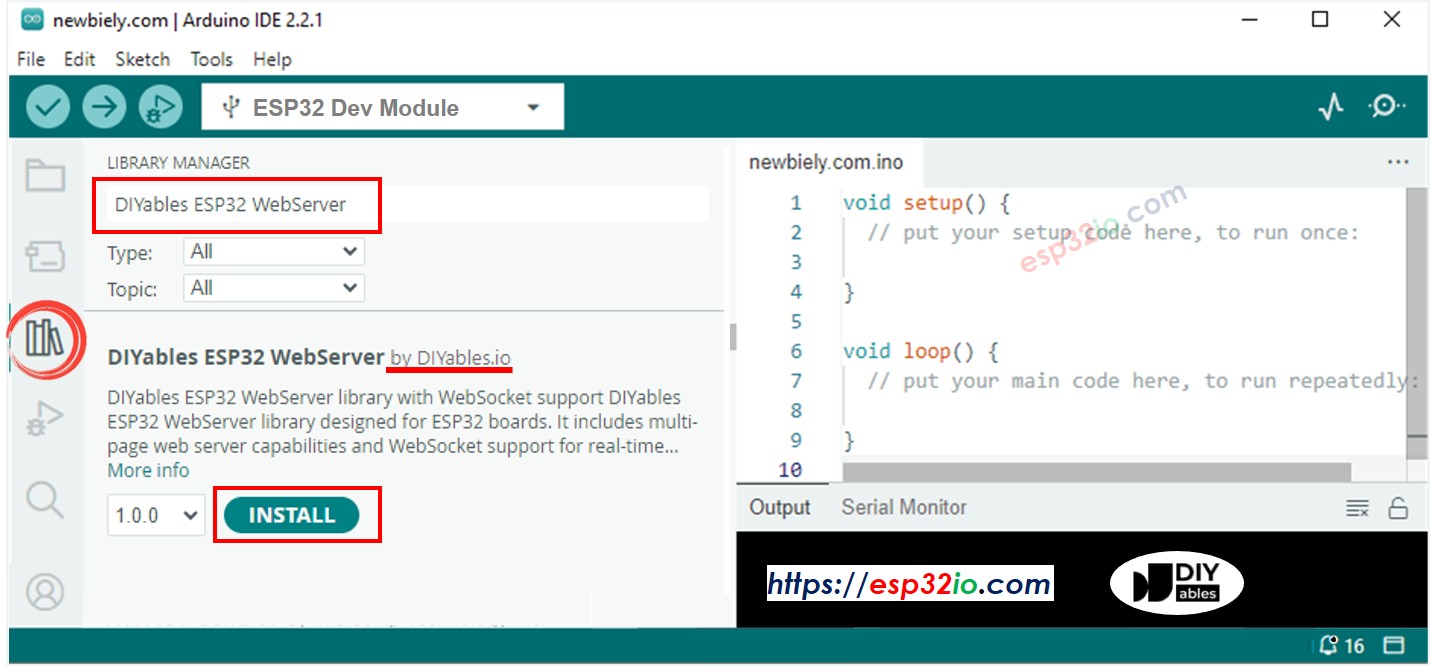
ESP32 web server thư viện
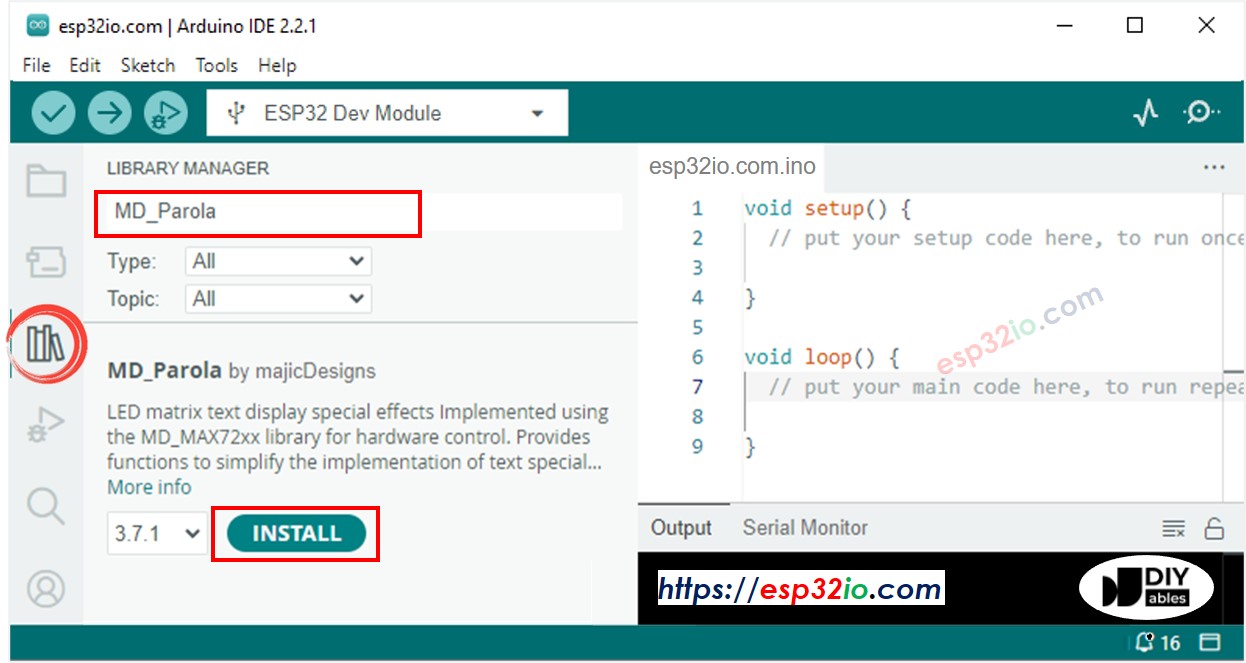
  • Tìm kiếm "MD_Parola", sau đó tìm thư viện MD_Parola
  • Click nút Install.
ESP32 md_parola thư viện
  • Bạn sẽ được hỏi có muốn cài đặt thư viện "MD_MAX72XX"
  • Click nút Install All để cài đặt thư viện phụ thuộc.
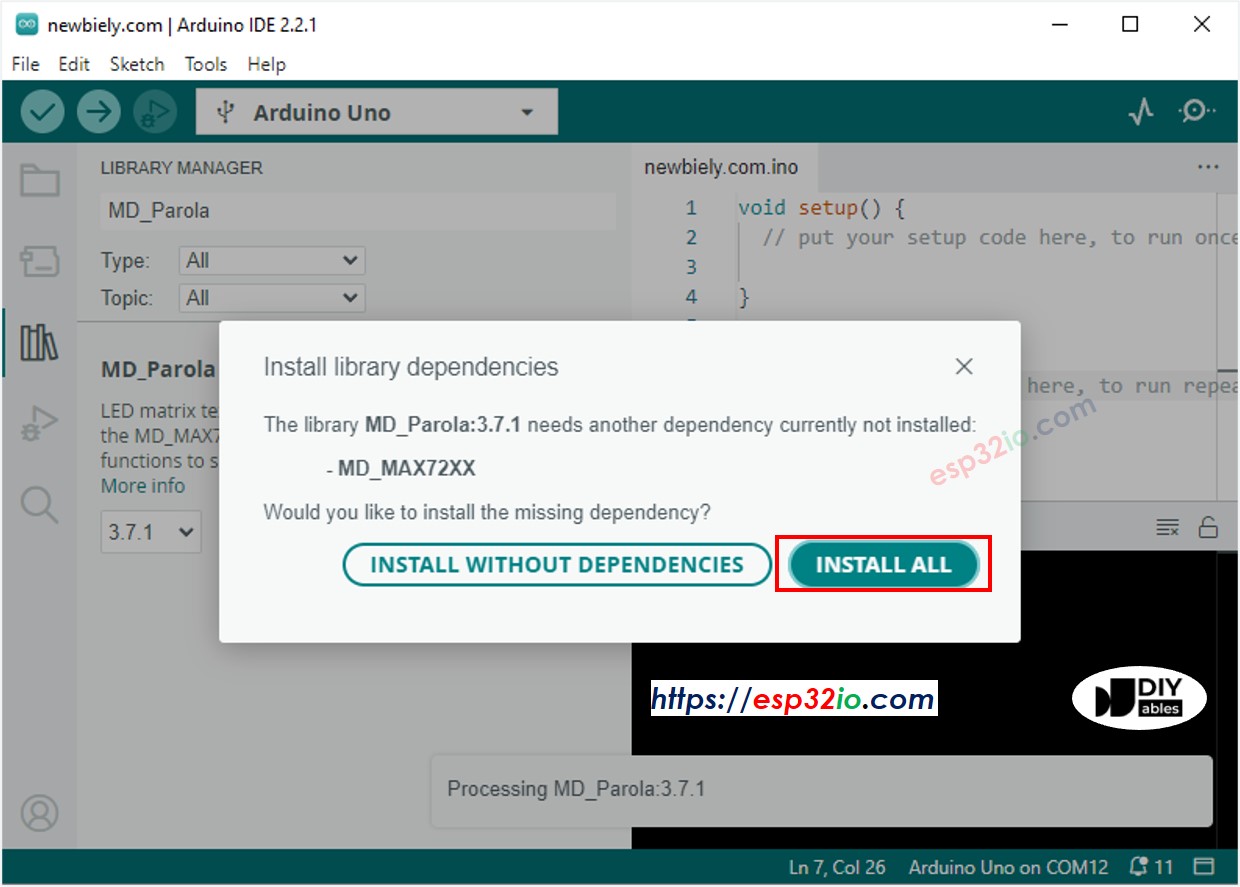
ESP32 md_max72xx thư viện
  • Trên Arduino IDE, tạo sketch mới, đặt tên cho nó, ví dụ: newbiely.com.ino
  • Copy đoạn code dưới đây và mở với Arduino IDE
/* * Mã ESP32 này được phát triển bởi newbiely.vn * Mã ESP32 này được cung cấp để sử dụng công khai, không có ràng buộc. * Để xem hướng dẫn chi tiết và sơ đồ kết nối, vui lòng truy cập: * https://newbiely.vn/tutorials/esp32/esp32-led-matrix-via-web */ #include <DIYables_ESP32_WebServer.h> #include "index.h" #include <MD_Parola.h> #include <MD_MAX72xx.h> #define HARDWARE_TYPE MD_MAX72XX::FC16_HW #define MAX_DEVICES 4 // 4 blocks #define CS_PIN 21 // ESP32 pin GPIO21 // WiFi credentials const char WIFI_SSID[] = "YOUR_WIFI_SSID"; const char WIFI_PASSWORD[] = "YOUR_WIFI_PASSWORD"; // Create web server instance DIYables_ESP32_WebServer server; DIYables_ESP32_WebSocket* webSocket; // create an instance of the MD_Parola class MD_Parola ledMatrix = MD_Parola(HARDWARE_TYPE, CS_PIN, MAX_DEVICES); // Web Page handlers void handleHome(WiFiClient& client, const String& method, const String& request, const QueryParams& params, const String& jsonData) { server.sendResponse(client, HTML_CONTENT); } // WebSocket event handlers void onWebSocketOpen(net::WebSocket& ws) { Serial.println("New WebSocket connection"); // Send welcome message const char welcome[] = "Connected to ESP32 WebSocket Server!"; } void onWebSocketMessage(net::WebSocket& ws, const net::WebSocket::DataType dataType, const char* message, uint16_t length) { Serial.print("WebSocket Received ("); Serial.print(length); Serial.print(" bytes): "); Serial.println(message); ledMatrix.displayClear(); // clear led matrix display ledMatrix.displayScroll(message, PA_CENTER, PA_SCROLL_LEFT, 100); // Broadcast response to all connected clients using the library if (webSocket != nullptr) { String response = "Displayed: " + String(message) + "on LED Matrix"; webSocket->broadcastTXT(response); Serial.print("WebSocket sent ("); Serial.print(response.length()); Serial.print(" bytes): "); Serial.println(response); } } void onWebSocketClose(net::WebSocket& ws, const net::WebSocket::CloseCode code, const char* reason, uint16_t length) { Serial.println("WebSocket client disconnected"); } void setup() { Serial.begin(9600); delay(1000); Serial.println("ESP32 Web Server and WebSocket Server"); ledMatrix.begin(); // initialize the object ledMatrix.setIntensity(15); // set the brightness of the LED matrix display (from 0 to 15) ledMatrix.displayClear(); // clear led matrix display ledMatrix.displayScroll("esp32io.com", PA_CENTER, PA_SCROLL_LEFT, 100); // Configure web server routes server.addRoute("/", handleHome); // Start web server with WiFi connection server.begin(WIFI_SSID, WIFI_PASSWORD); // Enable WebSocket functionality webSocket = server.enableWebSocket(81); if (webSocket != nullptr) { // Set up WebSocket event handlers webSocket->onOpen(onWebSocketOpen); webSocket->onMessage(onWebSocketMessage); webSocket->onClose(onWebSocketClose); } else { Serial.println("Failed to start WebSocket server"); } } void loop() { // Then handle HTTP requests server.handleClient(); // Handle WebSocket server.handleWebSocket(); if (ledMatrix.displayAnimate()) { ledMatrix.displayReset(); } }
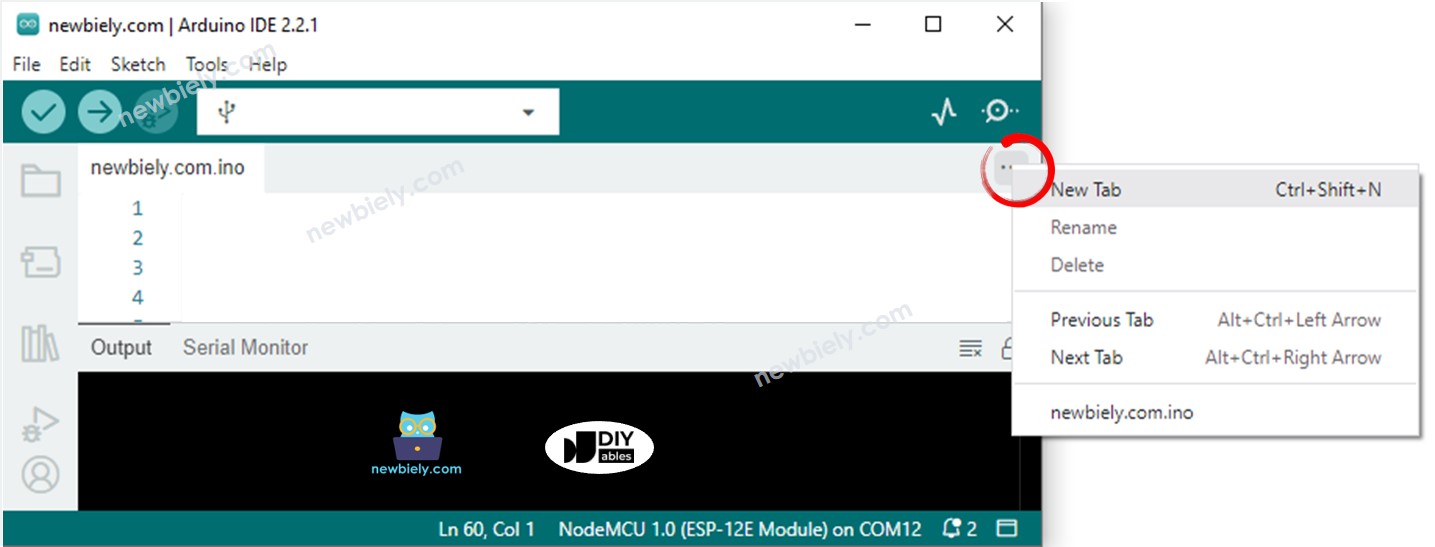
  • Tạo file index.h trong Arduino IDE bằng cách:
    • Click vào nút ngay bên dưới biểu tượng serial monitor và chọn New Tab, hoặc sử dụng phím Ctrl+Shift+N.
    Arduino ide 2 adds file
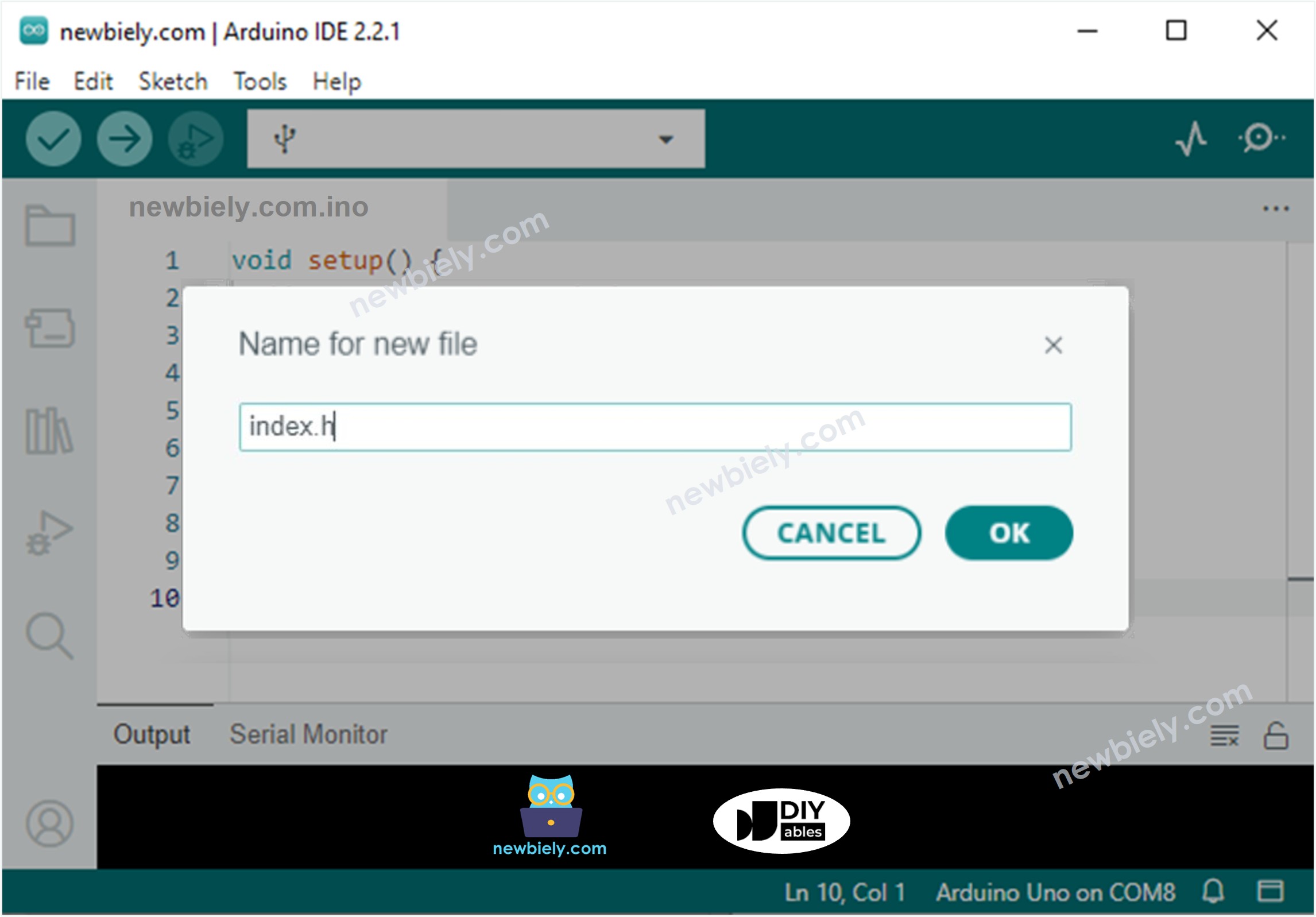
    • Đặt tên file là index.h và click nút OK
    Arduino ide 2 adds file index.h
    • Copy đoạn code dưới đây và paste vào index.h.
    /* * Mã ESP32 này được phát triển bởi newbiely.vn * Mã ESP32 này được cung cấp để sử dụng công khai, không có ràng buộc. * Để xem hướng dẫn chi tiết và sơ đồ kết nối, vui lòng truy cập: * https://newbiely.vn/tutorials/esp32/esp32-led-matrix-via-web */ const char *HTML_CONTENT = R"=====( <!DOCTYPE html> <!-- saved from url=(0019)http://192.168.0.2/ --> <html><head><meta http-equiv="Content-Type" content="text/html; charset=windows-1252"> <title>ESP32 WebSocket</title> <meta name="viewport" content="width=device-width, initial-scale=0.7"> <link rel="icon" href="https://diyables.io/images/page/diyables.svg"> <style> /* Add some basic styling for the chat window */ body { font-size: 16px; } .chat-container { width: 400px; margin: 0 auto; padding: 10px; } .chat-messages { height: 250px; overflow-y: auto; border: 1px solid #444; padding: 5px; margin-bottom: 5px; } .user-input { display: flex; margin-bottom: 20px; } .user-input input { flex: 1; border: 1px solid #444; padding: 5px; } .user-input button { margin-left: 5px; background-color: #007bff; color: #fff; border: none; padding: 5px 10px; cursor: pointer; } .websocket { display: flex; align-items: center; margin-bottom: 5px; } .websocket button { background-color: #007bff; color: #fff; border: none; padding: 5px 10px; cursor: pointer; } .websocket .label { margin-left: auto; } </style> <script> var ws; var wsm_max_len = 4096; /* bigger length causes uart0 buffer overflow with low speed smart device */ function update_text(text) { var chat_messages = document.getElementById("chat-messages"); chat_messages.innerHTML += text + '<br>'; chat_messages.scrollTop = chat_messages.scrollHeight; } function send_onclick() { if(ws != null) { var message = document.getElementById("message").value; if (message) { document.getElementById("message").value = ""; ws.send(message + "\n"); update_text('<span style="color:navy">' + message + '</span>'); // You can send the message to the server or process it as needed } } } function connect_onclick() { if(ws == null) { ws = new WebSocket("ws://" + window.location.host + ":81"); document.getElementById("ws_state").innerHTML = "CONNECTING"; ws.onopen = ws_onopen; ws.onclose = ws_onclose; ws.onmessage = ws_onmessage; } else ws.close(); } function ws_onopen() { document.getElementById("ws_state").innerHTML = "<span style='color:blue'>CONNECTED</span>"; document.getElementById("bt_connect").innerHTML = "Disconnect"; document.getElementById("chat-messages").innerHTML = ""; } function ws_onclose() { document.getElementById("ws_state").innerHTML = "<span style='color:gray'>CLOSED</span>"; document.getElementById("bt_connect").innerHTML = "Connect"; ws.onopen = null; ws.onclose = null; ws.onmessage = null; ws = null; } function ws_onmessage(e_msg) { e_msg = e_msg || window.event; // MessageEvent console.log(e_msg.data); update_text('<span style="color:blue">' + e_msg.data + '</span>'); } </script> </head> <body> <div class="chat-container"> <h2>ESP32 WebSocket</h2> <div class="websocket"> <button class="connect-button" id="bt_connect" onclick="connect_onclick()">Connect</button> <span class="label">WebSocket: <span id="ws_state"><span style="color:blue">CLOSED</span></span></span> </div> <div class="chat-messages" id="chat-messages"></div> <div class="user-input"> <input type="text" id="message" placeholder="Type your message..."> <button onclick="send_onclick()">Send</button> </div> <div class="sponsor">Sponsored by <a href="https://amazon.com/diyables">DIYables</a></div> </div> </body></html> )=====";
    • Bây giờ bạn có code trong hai file: newbiely.com.inoindex.h
    • Click nút Upload trên Arduino IDE để upload code lên ESP32.
    • Mở Serial Monitor
    • Kiểm tra kết quả trên Serial Monitor.
    COM6
    Send
    Connecting to WiFi... Connected to WiFi ESP32 Web Server's IP address IP address: 192.168.0.2
    Autoscroll Show timestamp
    Clear output
    9600 baud  
    Newline  
    • Ghi lại địa chỉ IP được hiển thị, và nhập địa chỉ này vào thanh địa chỉ của trình duyệt web trên smartphone hoặc máy tính của bạn.
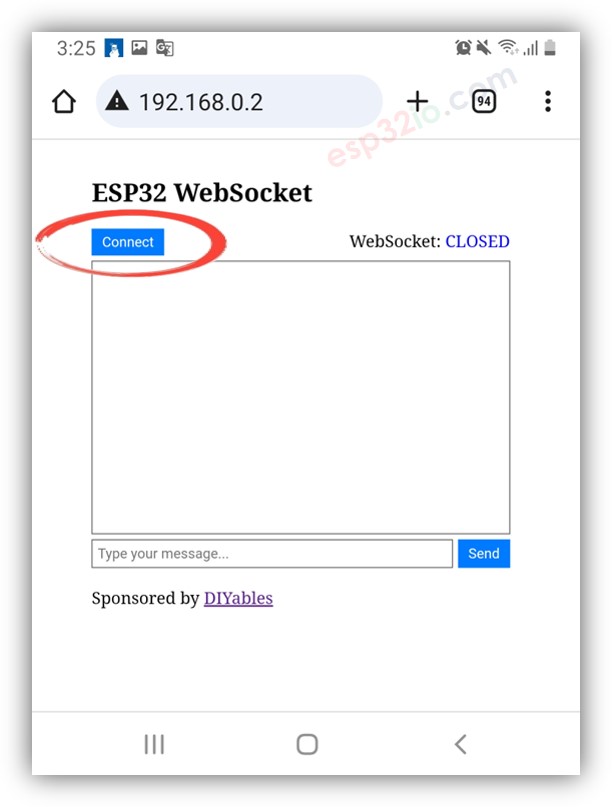
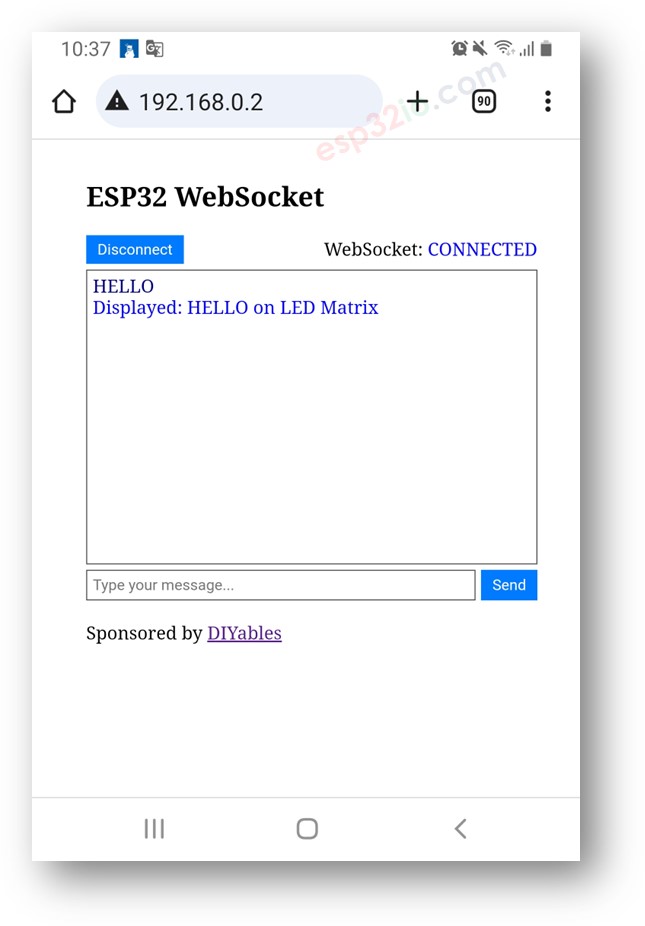
    • Bạn sẽ thấy trang web như bên dưới:
    ESP32 websocket web browser
    • Click nút CONNECT để kết nối trang web với ESP32 qua WebSocket.
    • Nhập một số từ và gửi chúng đến ESP32.
    • Bạn sẽ thấy phản hồi từ ESP32.
    ESP32 websocket chat server

    ※ Lưu ý:

    • Nếu bạn sửa đổi nội dung HTML trong file index.h và không thay đổi gì trong file newbiely.com.ino, khi bạn compile và upload code lên ESP32, Arduino IDE sẽ không cập nhật nội dung HTML.
    • Để Arduino IDE cập nhật nội dung HTML trong trường hợp này, hãy thực hiện một thay đổi trong file newbiely.com.ino (ví dụ: thêm dòng trống, thêm comment....)
    Giải Thích Code Từng Dòng

    Code ESP32 ở trên có giải thích từng dòng. Vui lòng đọc các comment trong code!

Bài hướng dẫn liên quan