
ESP32 Query String Web Server Tham Số URL Động
Ví Dụ WebServerQueryStrings - Server Đa Trang Động
Tổng Quan
Ví dụ này minh họa cách tạo một web server đa trang động sử dụng tham số query URL để cung cấp nội dung tương tác và chức năng điều khiển với điều hướng trang liền mạch.
Tính Năng
- Điều hướng đa trang với nội dung động dựa trên tham số URL
- Chuyển đổi đơn vị nhiệt độ (Celsius/Fahrenheit) thông qua tham số query
- Điều khiển LED với tham số query string
- Tạo nội dung động dựa trên đầu vào người dùng
- Bố cục đa trang chuyên nghiệp với điều hướng nhất quán
- Phân tích và xác thực tham số URL
Phần Cứng Cần Thiết
| 1 | × | 38-pin ESP32 ESP-WROOM-32 Dev Module - Narrow | Amazon | |
| 1 | × | Alternatively, 38-pin ESP32 ESP-WROOM-32 Dev Module - Wide | Amazon | |
| 1 | × | Alternatively, 30-pin ESP32 ESP-WROOM-32 Dev Module - Wide | Amazon | |
| 1 | × | Alternatively, ESP32 Uno-form board | Amazon | |
| 1 | × | Alternatively, ESP32 S3 Uno-form board | Amazon | |
| 1 | × | Cáp USB Type-C | Amazon | |
| 1 | × | (Khuyến nghị) Screw Terminal Expansion Board for ESP32 | Amazon | |
| 1 | × | (Khuyến nghị) Breakout Expansion Board for ESP32 | Amazon | |
| 1 | × | (Khuyến nghị) Power Splitter for ESP32 | Amazon |
Or you can buy the following kits:
| 1 | × | DIYables ESP32 Starter Kit (ESP32 included) | Amazon | |
| 1 | × | DIYables Sensor Kit (18 sensors/displays) | Amazon |
Tiết lộ: Một số liên kết trong bài viết này là liên kết tiếp thị Amazon và có thể nhận hoa hồng theo chính sách của chương trình.
Cài Đặt Thư Viện
Thực hiện theo các hướng dẫn sau từng bước:
- Nếu đây là lần đầu tiên bạn sử dụng ESP32, hãy tham khảo hướng dẫn về thiết lập môi trường cho ESP32 trong Arduino IDE.
- Kết nối board ESP32 với máy tính của bạn bằng cáp USB.
- Khởi động Arduino IDE trên máy tính của bạn.
- Chọn board ESP32 thích hợp (ví dụ: ESP32) và cổng COM.
- Mở Library Manager bằng cách nhấp vào biểu tượng Library Manager ở phía bên trái của Arduino IDE.
- Tìm kiếm Web Server for ESP32 và định vị thư viện mWebSockets của DIYables.
- Nhấp vào nút Install để thêm thư viện mWebSockets.
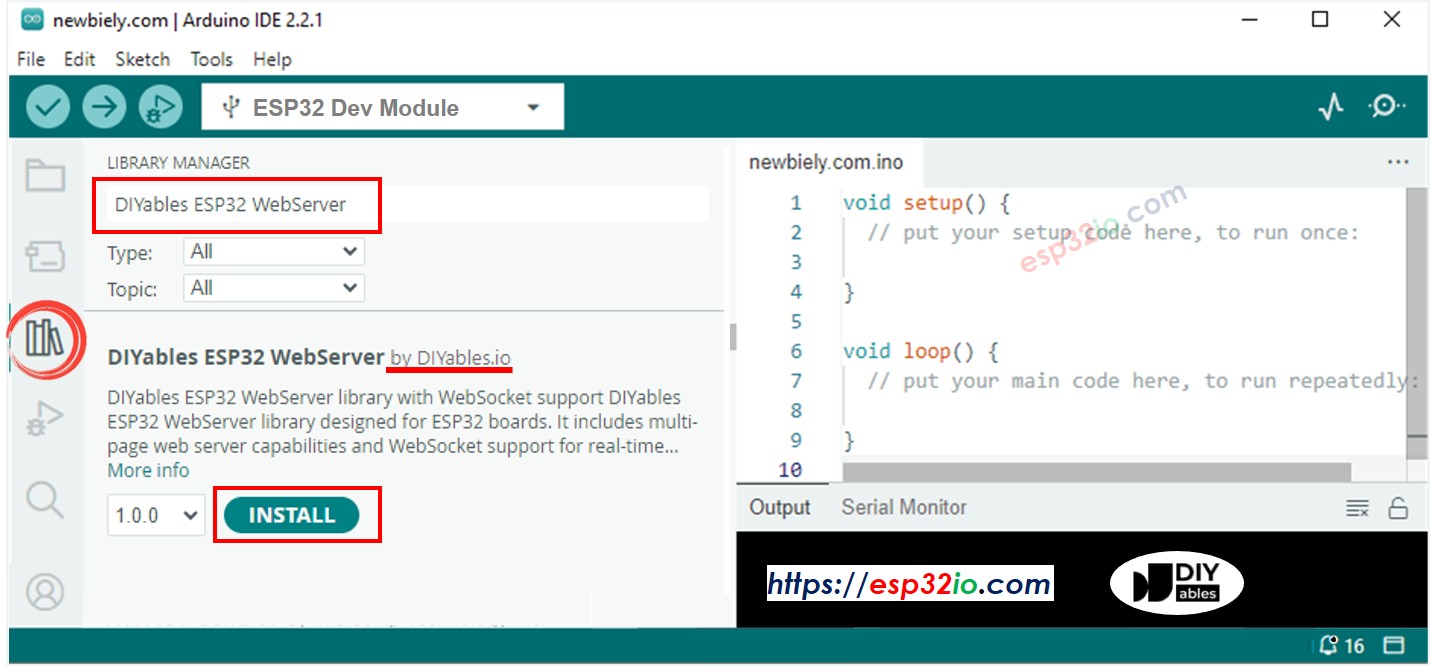
Ví Dụ Web Server Query Strings
- Trong Arduino IDE, đi tới File Examples Web Server for ESP32 WebServerQueryStrings để mở mã ví dụ
Cấu Trúc Code
- home.h: Template HTML trang chủ
- temperature.h: Template trang giám sát nhiệt độ
- led.h: Template trang điều khiển LED
- WebServerQueryStrings.ino: Logic server chính
Kết Nối Mạch
Không cần linh kiện ngoài - ví dụ này sử dụng LED tích hợp trên pin 13.
Tính Năng Tham Số Query
Tham Số Trang Nhiệt Độ
- unit=c hoặc unit=celsius - Hiển thị nhiệt độ theo Celsius
- unit=f hoặc unit=fahrenheit - Hiển thị nhiệt độ theo Fahrenheit
- Không có tham số - Mặc định là Celsius
Tham Số Điều Khiển LED
- state=on - Bật LED
- state=off - Tắt LED
Hướng Dẫn Thiết Lập
1. Cấu Hình Mạng
Chỉnh sửa thông tin WiFi trực tiếp trong file WebServerQueryStrings.ino:
const char WIFI_SSID[] = "YOUR_WIFI_SSID";
const char WIFI_PASSWORD[] = "YOUR_WIFI_PASSWORD";
2. Upload Code và Theo Dõi Đầu Ra
- Kết nối ESP32 với máy tính của bạn
- Chọn board và port đúng trong Arduino IDE
- Upload sketch WebServerQueryStrings.ino
- Mở Serial Monitor (9600 baud)
- Đợi kết nối WiFi
- Ghi chú địa chỉ IP được hiển thị
- Nếu bạn không thấy địa chỉ IP trong Serial monitor, nhấn nút reset trên board ESP32
Ví Dụ Sử Dụng
Mở trình duyệt web của bạn và nhập địa chỉ IP hiển thị trong Serial Monitor để truy cập web server.
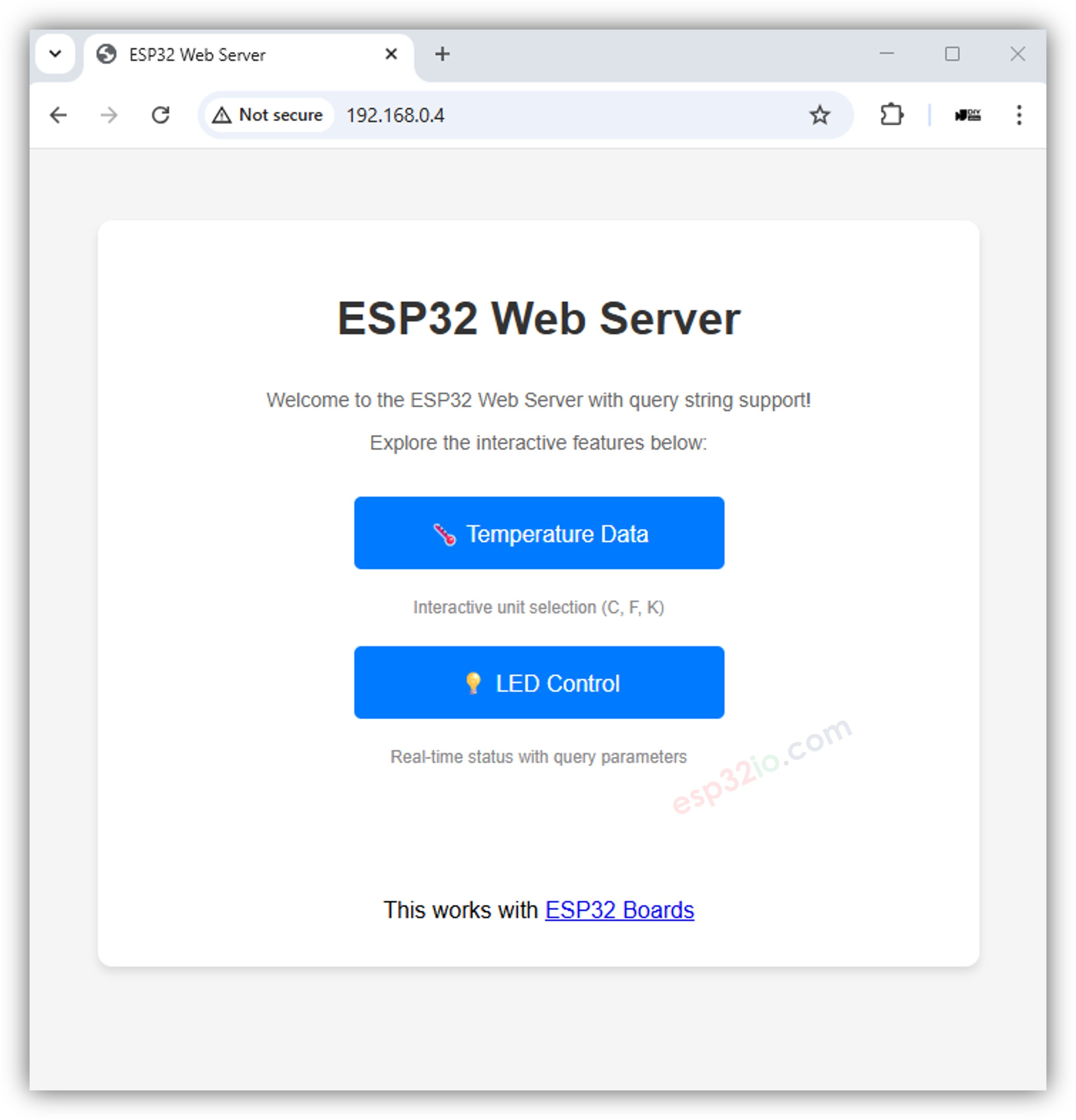
Kiểm Tra Chức Năng Giám Sát Nhiệt Độ:
- Nhấp vào menu "Temperature".
- Xem hiển thị nhiệt độ. Nhấp vào từng nút để thay đổi đơn vị nhiệt độ
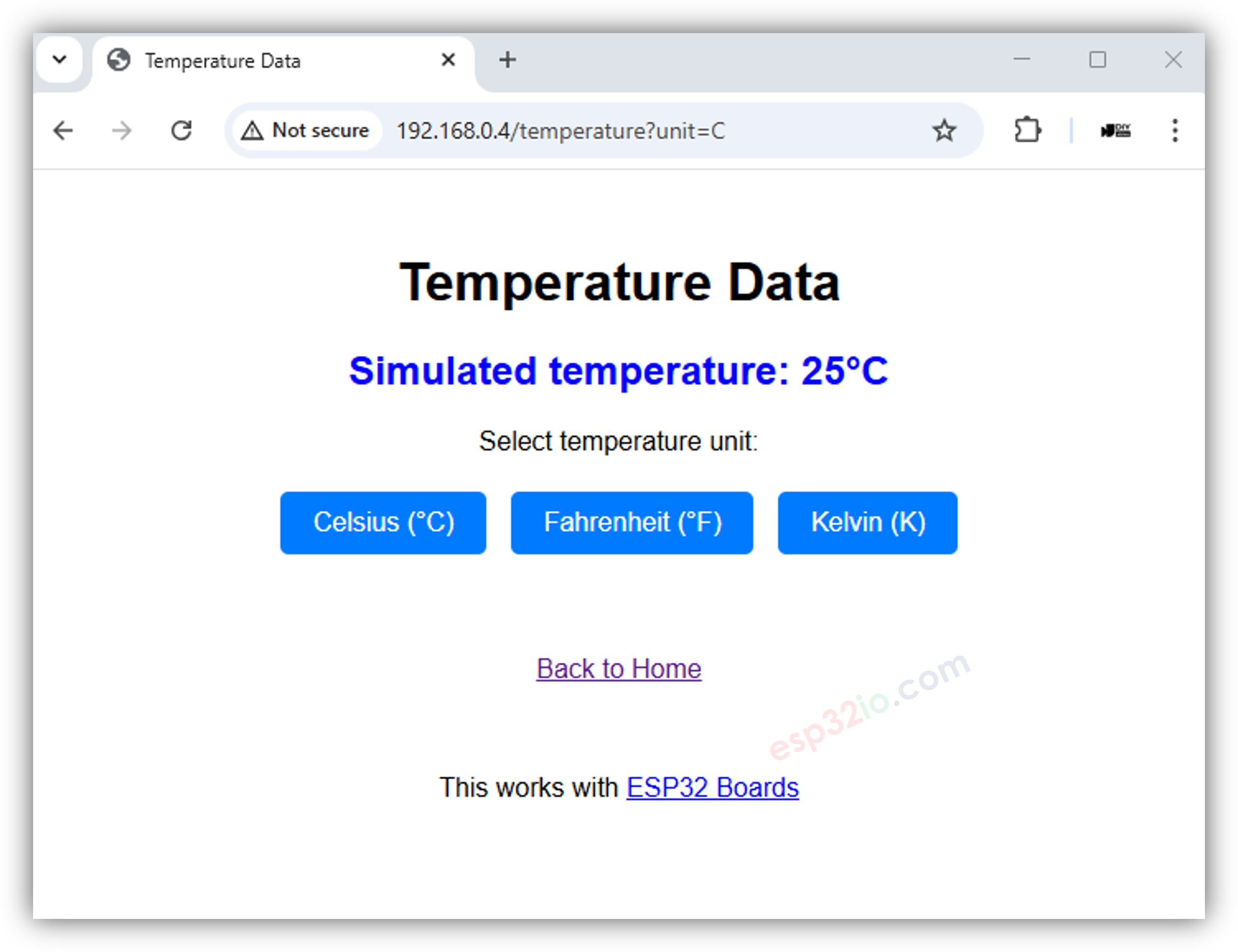
Kiểm Tra Chức Năng Điều Khiển LED:
- Nhấp vào menu "LED Control". Bạn sẽ thấy giao diện web như bên dưới:
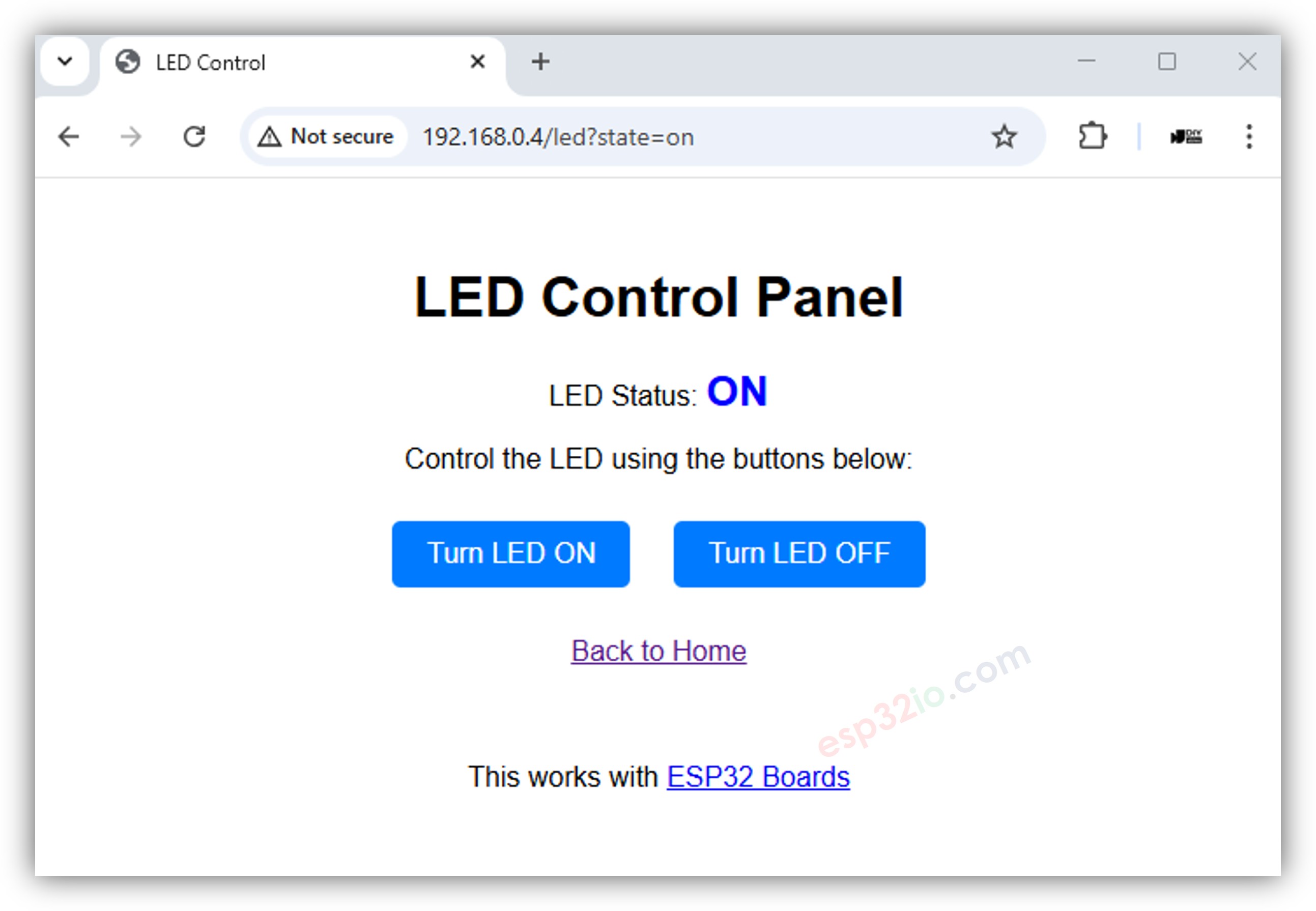
- Bật và tắt LED bằng các nút được cung cấp.
- Quan sát trạng thái LED tích hợp trên board ESP32 cập nhật ngay lập tức.
Truy Cập Các Trang Khác Nhau
Trang Chủ
- URL: http://your-esp32-ip/
- Tính Năng: Trang chào mừng với menu điều hướng
Trang Nhiệt Độ (Mặc Định - Celsius)
- URL: http://your-esp32-ip/temperature
- Hiển Thị: Nhiệt độ theo Celsius với bộ chọn đơn vị
Nhiệt Độ Theo Fahrenheit
- URL: http://your-esp32-ip/temperature?unit=f
- URL: http://your-esp32-ip/temperature?unit=fahrenheit
- Hiển Thị: Nhiệt độ được chuyển đổi sang Fahrenheit
Điều Khiển LED
- Bật: http://your-esp32-ip/led?state=on
- Tắt: http://your-esp32-ip/led?state=off
Giải Thích Code
Xử Lý Tham Số Query
void handleTemperature(WiFiClient& client, const String& method, const String& request, const QueryParams& params, const String& jsonData) {
// Check for query parameter "unit"
String unit = "C";
for (int i = 0; i < params.count; i++) {
if (String(params.params[i].key) == "unit") {
unit = params.params[i].value;
}
}
// Generate temperature display based on unit
String temperatureDisplay = "Simulated temperature: 25°" + unit;
// Use the TEMPERATURE_PAGE template and replace placeholder
String response = TEMPERATURE_PAGE;
response.replace("%TEMPERATURE_VALUE%", temperatureDisplay);
server.sendResponse(client, response.c_str());
}
Điều Khiển LED với Tham Số Query
void handleLed(WiFiClient& client, const String& method, const String& request, const QueryParams& params, const String& jsonData) {
// Check for query parameter "state"
String state = "";
for (int i = 0; i < params.count; i++) {
if (String(params.params[i].key) == "state") {
state = params.params[i].value;
break;
}
}
// Control LED based on state
if (state == "on") {
ledState = HIGH;
digitalWrite(LED_PIN, ledState);
} else if (state == "off") {
ledState = LOW;
digitalWrite(LED_PIN, ledState);
} else if (state == "") {
// No state parameter provided, just show current status
} else {
// Invalid state parameter
client.println("HTTP/1.1 400 Bad Request");
client.println("Connection: close");
client.println();
client.print("Invalid state parameter. Use ?state=on or ?state=off");
return;
}
// Get current LED state
String ledStatus = (ledState == HIGH) ? "ON" : "OFF";
// Use the LED_PAGE template and replace placeholders
String response = LED_PAGE;
response.replace("%LED_STATUS%", ledStatus);
server.sendResponse(client, response.c_str());
}
Xác Thực Tham Số
// Helper function to find query parameter value
String getQueryParam(const QueryParams& params, const String& key) {
for (int i = 0; i < params.count; i++) {
if (String(params.params[i].key) == key) {
return params.params[i].value;
}
}
return "";
}
// Validation functions
bool isValidTemperatureUnit(String unit) {
unit.toLowerCase();
return (unit == "c" || unit == "celsius" ||
unit == "f" || unit == "fahrenheit" ||
unit == "");
}
bool isValidLedState(String state) {
return (state == "on" || state == "off" || state == "");
}
Template HTML với Nội Dung Động
Template Trang Nhiệt Độ
<div class="temperature-display">
<h2>Current Temperature</h2>
<div class="temp-value">%TEMPERATURE% %UNIT%</div>
<div class="unit-selector">
<p>Display in:</p>
<a href="/temperature?unit=c" class="unit-btn">Celsius</a>
<a href="/temperature?unit=f" class="unit-btn">Fahrenheit</a>
</div>
</div>
Template Điều Khiển LED
<div class="led-control">
<h2>LED Control</h2>
<div class="status">Status: <span>%LED_STATUS%</span></div>
<div class="controls">
<a href="/led?state=on" class="btn btn-on">Turn ON</a>
<a href="/led?state=off" class="btn btn-off">Turn OFF</a>
</div>
</div>
Tính Năng Nâng Cao
Cấu Hình Route
void setup() {
Serial.begin(9600);
pinMode(LED_PIN, OUTPUT);
ledState = LOW;
digitalWrite(LED_PIN, ledState);
// Initialize web server with credentials
server.begin(WIFI_SSID, WIFI_PASSWORD);
server.printWifiStatus();
// Add routes
server.addRoute("/", handleHome);
server.addRoute("/temperature", handleTemperature);
server.addRoute("/led", handleLed);
// Set custom 404 handler
server.setNotFoundHandler(handleNotFound);
}
Hàm Hỗ Trợ Tham Số Query
// Extract parameter from QueryParams structure
String getParam(const QueryParams& params, const String& key, const String& defaultValue = "") {
for (int i = 0; i < params.count; i++) {
if (String(params.params[i].key) == key) {
return params.params[i].value;
}
}
return defaultValue;
}
// Check if parameter exists
bool hasParam(const QueryParams& params, const String& key) {
for (int i = 0; i < params.count; i++) {
if (String(params.params[i].key) == key) {
return true;
}
}
return false;
}
Hàm Hỗ Trợ Xây Dựng URL
// Helper to build URLs with parameters
String buildLedUrl(String state) {
return "/led?state=" + state;
}
String buildTempUrl(String unit) {
return "/temperature?unit=" + unit;
}
Ghi Chú Triển Khai Thực Tế
Hạn Chế Hiện Tại
Triển khai thực tế được đơn giản hóa so với web server đầy đủ tính năng:
- Chỉ hỗ trợ trích xuất tham số đơn lẻ cho mỗi handler
- Mô phỏng nhiệt độ đơn giản dựa trên chuỗi (không có chuyển đổi đơn vị)
- Điều khiển LED cơ bản chỉ với trạng thái bật/tắt
- Sử dụng pin 9 thay vì pin 13 tiêu chuẩn
Khắc Phục Sự Cố
Vấn Đề Phổ Biến
Tham Số Không Hoạt Động
- Kiểm tra định dạng URL: page?param=value
- Xác minh tên tham số khớp chính xác (phân biệt chữ hoa chữ thường)
- Triển khai hiện tại sử dụng state cho LED, không phải action
Vấn Đề Pin LED
- Ví dụ này sử dụng pin 9, không phải pin 13
- Xác minh hằng số LED_PIN khớp với phần cứng của bạn
Truy Cập Tham Số Query
- Sử dụng cấu trúc QueryParams, không phải server.arg()
- Lặp qua params.params[i] để tìm các tham số cụ thể
Debug Output
void debugParameters(const QueryParams& params) {
Serial.println("=== Request Parameters ===");
Serial.println("Params count: " + String(params.count));
for (int i = 0; i < params.count; i++) {
Serial.print(" ");
Serial.print(params.params[i].key);
Serial.print(" = ");
Serial.println(params.params[i].value);
}
Serial.println("========================");
}
Tùy Chỉnh
Thêm Handler Mới với Tham Số
void handleCustomPage(WiFiClient& client, const String& method, const String& request, const QueryParams& params, const String& jsonData) {
String theme = getParam(params, "theme", "light");
String lang = getParam(params, "lang", "en");
// Process parameters and generate response
String response = "<html><body>";
response += "<h1>Custom Page</h1>";
response += "<p>Theme: " + theme + "</p>";
response += "<p>Language: " + lang + "</p>";
response += "</body></html>";
server.sendResponse(client, response.c_str());
}
// Register the new route in setup()
server.addRoute("/custom", handleCustomPage);
Cải Tiến Hệ Thống Template
Triển khai thực tế sử dụng thay thế placeholder đơn giản:
String response = TEMPERATURE_PAGE;
response.replace("%TEMPERATURE_VALUE%", temperatureDisplay);
// Add more replacements as needed
response.replace("%UNIT%", unit);
response.replace("%TIMESTAMP%", String(millis()));
Bước Tiếp Theo
- Khám phá WebServerJson.ino để phát triển REST API
- Thử WebServerWithWebSocket.ino cho giao tiếp thời gian thực
- Triển khai xử lý form với tham số POST
Tài Nguyên Học Tập
Bài hướng dẫn liên quan
📱 Ứng dụng đề xuất
 English for KidsHọc tiếng Anh vui nhộn cho trẻ nhỏ.Tải về trênGoogle PlayTải về trênApp Store
 Bubble NoteGhi chú tự xóa — viết như nhắn tin.Tải về trênGoogle PlayTải về trênApp Store
 Tôi Không MuaĐánh bại mua sắm bốc đồng, tiết kiệm hơn.Tải về trênGoogle PlayTải về trênApp Store
 Con Đường Tri ThứcBài thi thử để học mọi thứ.Tải về trênGoogle PlayTải về trênApp Store