
ESP32 Web Server
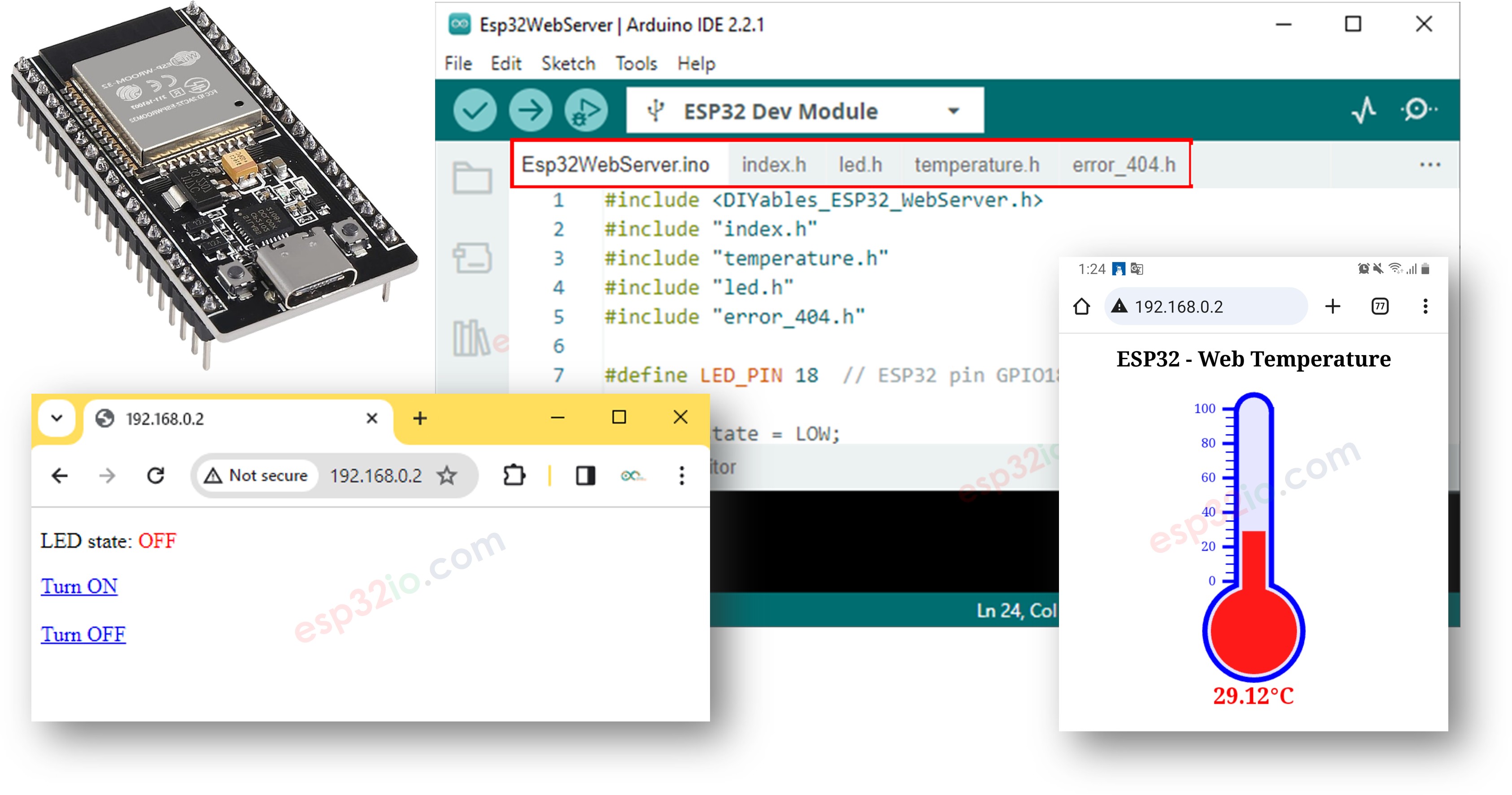
Trong hướng dẫn từng bước này, chúng tôi sẽ hướng dẫn bạn cách lập trình để biến board ESP32 thành một web server. Bạn sẽ có thể truy cập các trang web được lưu trữ trên ESP32 bằng trình duyệt web trên máy tính hoặc điện thoại thông minh, cho phép bạn xem dữ liệu từ ESP32 và điều khiển nó. Để dễ dàng hơn, chúng ta sẽ tiến hành từ đơn giản đến phức tạp theo các bước sau:
- ESP32 Web Server - Hiển thị văn bản đơn giản trên trang web.
- ESP32 Web Server - Giám sát giá trị cảm biến từ ESP32 qua web.
- ESP32 Web Server - Điều khiển ESP32 qua web.
- ESP32 Web Server - Tách nội dung HTML (HTML, CSS, và Javascript) khỏi code ESP32 và đặt vào các file khác trên Arduino IDE.
- ESP32 Web Server - Tạo nhiều trang như index.html, temperature.html, led.html, error_404.html, và error_405.html..., và nhiều hơn nữa.
Linh Kiện Cần Thiết
| 1 | × | 38-pin ESP32 ESP-WROOM-32 Dev Module - Narrow | Amazon | |
| 1 | × | Alternatively, 38-pin ESP32 ESP-WROOM-32 Dev Module - Wide | Amazon | |
| 1 | × | Alternatively, 30-pin ESP32 ESP-WROOM-32 Dev Module - Wide | Amazon | |
| 1 | × | Alternatively, ESP32 Uno-form board | Amazon | |
| 1 | × | Alternatively, ESP32 S3 Uno-form board | Amazon | |
| 1 | × | Cáp USB Type-C | Amazon | |
| 1 | × | (Khuyến nghị) Screw Terminal Expansion Board for ESP32 | Amazon | |
| 1 | × | (Khuyến nghị) Breakout Expansion Board for ESP32 | Amazon | |
| 1 | × | (Khuyến nghị) Power Splitter for ESP32 | Amazon |
Or you can buy the following kits:
| 1 | × | DIYables ESP32 Starter Kit (ESP32 included) | Amazon | |
| 1 | × | DIYables Sensor Kit (18 sensors/displays) | Amazon |
Đọc giá trị cảm biến từ ESP32 qua Web
Điều này tương đối đơn giản. Code ESP32 thực hiện các tác vụ sau:
- Tạo một web server lắng nghe các yêu cầu HTTP từ trình duyệt web.
- Khi nhận được yêu cầu từ trình duyệt web, ESP32 phản hồi với những thông tin sau:
- HTTP header
- HTTP body: Bao gồm nội dung HTML và giá trị đọc được từ cảm biến.
- Nếu đây là lần đầu bạn sử dụng ESP32, hãy xem ESP32 - Cài Đặt Phần Mềm.
- Kết nối board ESP32 với PC qua cáp micro USB
- Mở Arduino IDE trên PC.
- Chọn đúng board ESP32 (ví dụ: ESP32 Dev Module) và cổng COM.
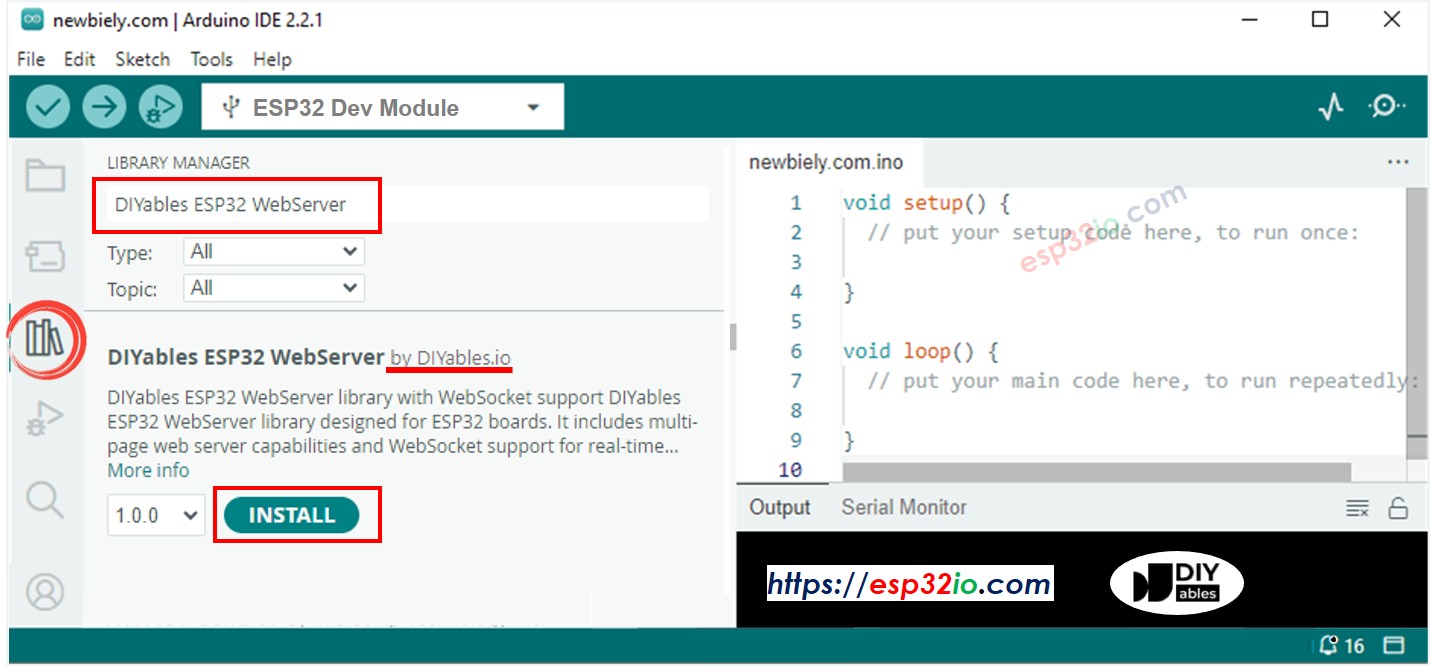
- Mở Library Manager bằng cách nhấp vào biểu tượng Library Manager trên thanh điều hướng bên trái của Arduino IDE.
- Tìm kiếm "DIYables ESP32 WebServer", sau đó tìm thư viện Web Server được tạo bởi DIYables.
- Nhấp nút Install để cài đặt thư viện Web Server.
- Sao chép code trên và mở bằng Arduino IDE
- Thay đổi thông tin wifi (SSID và mật khẩu) trong code thành thông tin của bạn
- Nhấp nút Upload trên Arduino IDE để upload code lên ESP32
- Mở Serial Monitor
- Kiểm tra kết quả trên Serial Monitor.
- Ghi lại địa chỉ IP được hiển thị, và nhập địa chỉ này vào thanh địa chỉ của trình duyệt web trên điện thoại hoặc PC của bạn.
- Kết quả, bạn sẽ thấy output sau trên Serial Monitor.
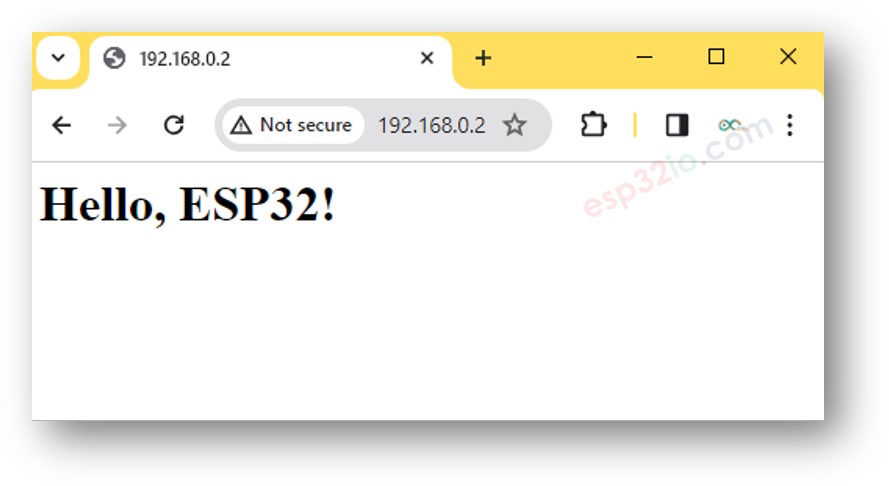
- Khi bạn truy cập trình duyệt web bằng địa chỉ IP, bạn sẽ được trình bày một trang web rất cơ bản hiển thị "Hello, ESP32!". Trang sẽ trông như sau:
Dưới đây là code ESP32 thực hiện các tác vụ trên:
Các Bước Thực Hiện
Đọc giá trị cảm biến từ ESP32 qua Web
Dưới đây là code ESP32 in giá trị nhiệt độ lên trang web:
Các Bước Thực Hiện
- Sao chép code trên và mở bằng Arduino IDE
- Thay đổi thông tin wifi (SSID và mật khẩu) trong code thành thông tin của bạn
- Upload code lên ESP32
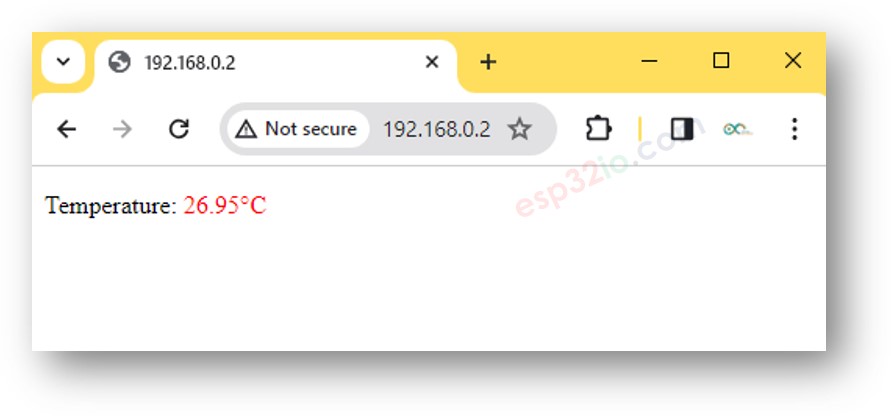
- Khi bạn truy cập trình duyệt web bằng địa chỉ IP, bạn sẽ được trình bày một trang web rất cơ bản hiển thị thông tin về board ESP32. Trang sẽ trông như sau:
Để làm cho trang web trông tuyệt vời với giao diện người dùng đồ họa (UI), hãy kiểm tra phần cuối của hướng dẫn này.
※ Lưu ý:
Với code được cung cấp ở trên, để cập nhật nhiệt độ, bạn phải reload trang trên trình duyệt web. Trong phần tiếp theo, chúng ta sẽ học cách làm cho trang web cập nhật giá trị nhiệt độ ở chế độ nền mà không cần reload trang web.
Điều khiển ESP32 qua Web
Điều khiển thứ gì đó kết nối với ESP32 phức tạp hơn một chút so với chỉ đọc giá trị. Đó là vì ESP32 phải hiểu yêu cầu mà nó nhận được từ trình duyệt web để biết hành động nào cần thực hiện.
Để có ví dụ toàn diện và chi tiết hơn, tôi khuyên bạn nên xem các hướng dẫn được liệt kê dưới đây:
Tách nội dung HTML vào file khác trên Arduino IDE
Nếu bạn muốn tạo một trang web đơn giản với nội dung tối thiểu, bạn có thể nhúng HTML trực tiếp vào code ESP32, như đã giải thích trước đó.
Tuy nhiên, nếu bạn muốn tạo một trang web tinh vi và ấn tượng hơn với nội dung lớn hơn, việc bao gồm tất cả HTML, CSS, và Javascript trực tiếp trong code ESP32 trở nên bất tiện. Trong tình huống này, bạn có thể sử dụng cách tiếp cận khác để quản lý code:
- Code ESP32 sẽ được đặt trong file .ino, giống như trước.
- Code HTML (HTML, CSS, Javascript) sẽ được đặt trong file .h riêng biệt. Điều này cho phép bạn giữ nội dung trang web tách biệt khỏi code ESP32, giúp quản lý và chỉnh sửa dễ dàng hơn.
Để làm điều này, chúng ta cần thực hiện hai bước chính:
- Chuẩn bị nội dung HTML
- Lập trình ESP32
Chuẩn bị nội dung HTML
- Tạo file HTML trên PC cục bộ của bạn chứa nội dung HTML (HTML, CSS, và Javascript) cho thiết kế UI của bạn.
- Trong file HTML, nơi dữ liệu từ ESP32 nên được hiển thị, hãy sử dụng giá trị tùy ý.
- Kiểm tra và chỉnh sửa cho đến khi bạn hài lòng.
- Chúng ta sẽ đặt nội dung HTML trong file .h trên Arduino IDE. Xem bước tiếp theo.
Lập trình ESP32
- Mở Arduino IDE và tạo sketch mới. Đặt tên cho nó, ví dụ: newbiely.com.ino.
- Sao chép code được cung cấp dưới đây và dán vào file đã tạo.
- Thay đổi thông tin WiFi (SSID và mật khẩu) trong code thành thông tin của bạn
- Tạo file index.h trên Arduino IDE bằng cách:
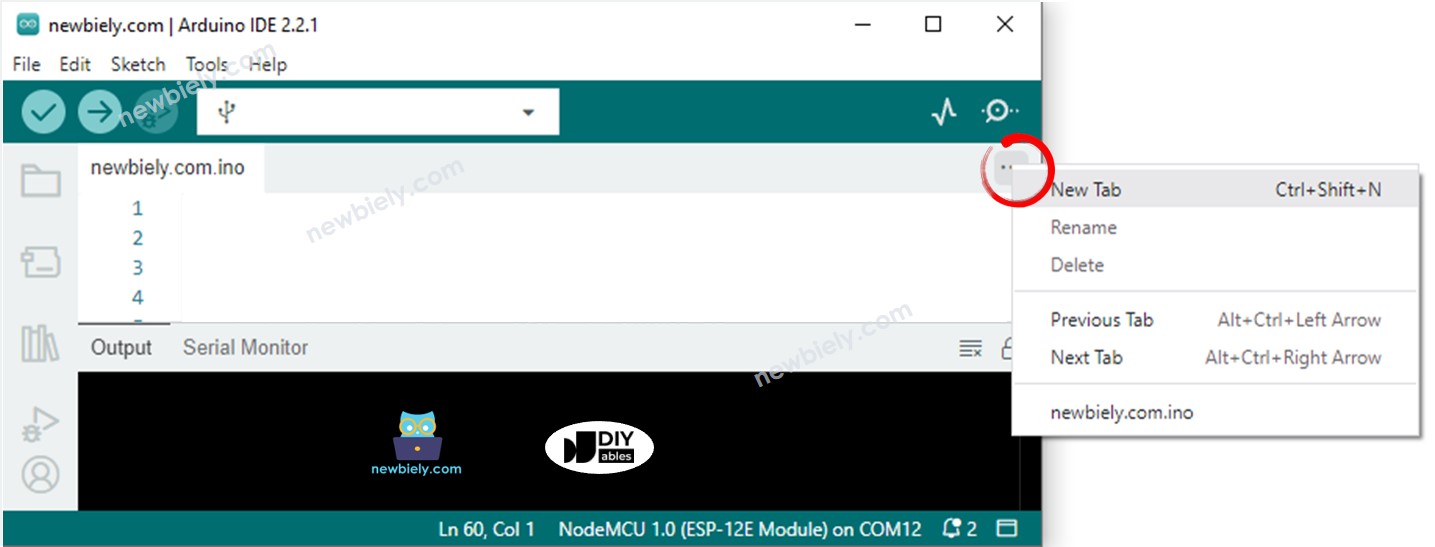
- Hoặc nhấp vào nút ngay bên dưới biểu tượng serial monitor và chọn New Tab, hoặc sử dụng phím Ctrl+Shift+N.
- Đặt tên file là index.h và nhấp nút OK
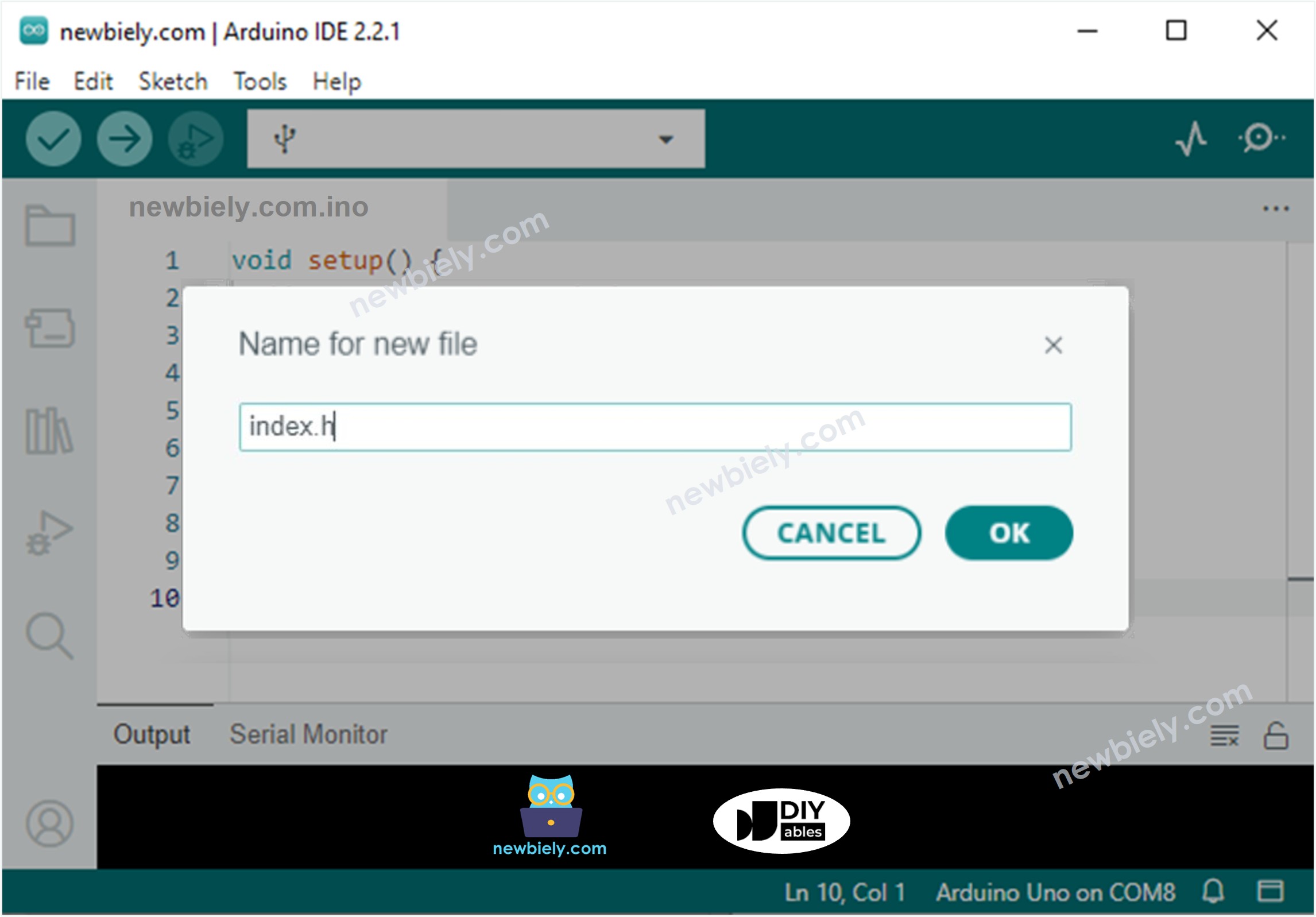
- Sao chép code dưới đây và dán vào index.h.
- Thay thế dòng REPLACE_YOUR_HTML_CONTENT_HERE bằng nội dung HTML bạn đã chuẩn bị trước đó. Không có vấn đề gì với ký tự xuống dòng. Dưới đây là ví dụ về file index.h:
- Bây giờ bạn có code trong hai file: newbiely.com.ino và index.h
- Nhấp nút Upload trên Arduino IDE để upload code lên ESP32
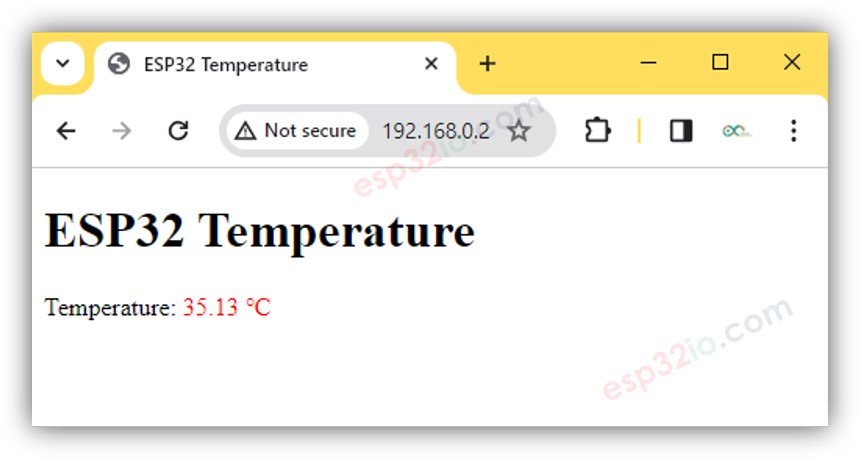
- Truy cập trang web của board ESP32 qua trình duyệt web như trước. Bạn sẽ thấy như dưới đây:
※ Lưu ý:
Trong các code ở trên:
- Code HTML được thiết kế để cập nhật nhiệt độ ở chế độ nền theo khoảng thời gian đều đặn, hiện tại được đặt là mỗi 4 giây trong code. Điều này có nghĩa là giá trị nhiệt độ được tự động làm mới mà không cần reload trang web thủ công. Bạn có thể điều chỉnh khoảng thời gian cập nhật trong code để phù hợp với sở thích của mình.
- Code ESP32 phục vụ hai yêu cầu từ trình duyệt web.
- Một yêu cầu để trả về nội dung HTML của trang web
- Yêu cầu khác để trả về giá trị nhiệt độ được yêu cầu bởi trang web ở chế độ nền
Để có minh họa toàn diện và chi tiết hơn, vui lòng tham khảo hướng dẫn ESP32 - Kiểm tra Nhiệt độ qua Web
※ Lưu ý:
- Nếu bạn thay đổi nội dung HTML trong file index.h nhưng không chỉnh sửa gì trong file newbiely.com.ino, Arduino IDE sẽ không refresh hoặc cập nhật nội dung HTML khi bạn biên dịch và upload code lên ESP32.
- Để buộc Arduino IDE cập nhật nội dung HTML trong tình huống này, bạn cần thay đổi gì đó trong file newbiely.com.ino. Ví dụ, bạn có thể thêm một dòng trống hoặc chèn một comment. Hành động này kích hoạt IDE nhận ra rằng đã có thay đổi trong dự án, đảm bảo rằng nội dung HTML cập nhật của bạn được bao gồm trong lần upload.
ESP32 Web Server - Nhiều Trang
Hãy xem hướng dẫn ESP32 - Web Server Nhiều Trang này.
Bài hướng dẫn liên quan
📱 Ứng dụng đề xuất
 English for KidsHọc tiếng Anh vui nhộn cho trẻ nhỏ.Tải về trênGoogle PlayTải về trênApp Store
 Bubble NoteGhi chú tự xóa — viết như nhắn tin.Tải về trênGoogle PlayTải về trênApp Store
 Tôi Không MuaĐánh bại mua sắm bốc đồng, tiết kiệm hơn.Tải về trênGoogle PlayTải về trênApp Store
 Con Đường Tri ThứcBài thi thử để học mọi thứ.Tải về trênGoogle PlayTải về trênApp Store