
ESP32 Điều chỉnh độ sáng LED bằng Potentiometer
Tutorial này hướng dẫn bạn cách sử dụng ESP32 với potentiometer để thay đổi độ sáng của LED.
Nếu bạn muốn kích hoạt LED khi điện áp của potentiometer đạt ngưỡng nhất định, hãy xem tutorial ESP32 - Potentiometer Điều Khiển LED
Phần Cứng Cần Thiết
| 1 | × | 38-pin ESP32 ESP-WROOM-32 Dev Module - Narrow | Amazon | |
| 1 | × | Alternatively, 38-pin ESP32 ESP-WROOM-32 Dev Module - Wide | Amazon | |
| 1 | × | Alternatively, 30-pin ESP32 ESP-WROOM-32 Dev Module - Wide | Amazon | |
| 1 | × | Alternatively, ESP32 Uno-form board | Amazon | |
| 1 | × | Alternatively, ESP32 S3 Uno-form board | Amazon | |
| 1 | × | Cáp USB Type-C | Amazon | |
| 1 | × | Chiết áp | Amazon | |
| 1 | × | Alternatively, 10k Ohm Trimmer Potentiometer | Amazon | |
| 1 | × | Mô-đun chiết áp có núm xoay | Amazon | |
| 1 | × | (Thay thế) Potentiometer Kit | Amazon | |
| 1 | × | (Thay thế) Potentiometer Module với núm xoay | Amazon | |
| 1 | × | LED Kit | Amazon | |
| 1 | × | LED (red) | Amazon | |
| 1 | × | LED Module | Amazon | |
| 1 | × | Alternatively, Button and LED Kit | Amazon | |
| 1 | × | Điện trở 220 ohm | Amazon | |
| 1 | × | breadboard (bo mạch thí nghiệm) | Amazon | |
| 1 | × | Dây Jumper | Amazon | |
| 1 | × | (Tùy chọn) DC Power Jack | Amazon | |
| 1 | × | (Khuyến nghị) Screw Terminal Expansion Board for ESP32 | Amazon | |
| 1 | × | (Khuyến nghị) Breakout Expansion Board for ESP32 | Amazon | |
| 1 | × | (Khuyến nghị) Power Splitter for ESP32 | Amazon |
Or you can buy the following kits:
| 1 | × | DIYables ESP32 Starter Kit (ESP32 included) | Amazon | |
| 1 | × | DIYables Sensor Kit (18 sensors/displays) | Amazon |
Về LED và Potentiometer
Chúng tôi có các tutorial riêng về LED và potentiometer. Mỗi tutorial chứa thông tin chi tiết và hướng dẫn từng bước về pinout phần cứng, nguyên lý hoạt động, kết nối dây với ESP32, code ESP32... Tìm hiểu thêm tại các liên kết sau:
Sơ Đồ Đấu Nối
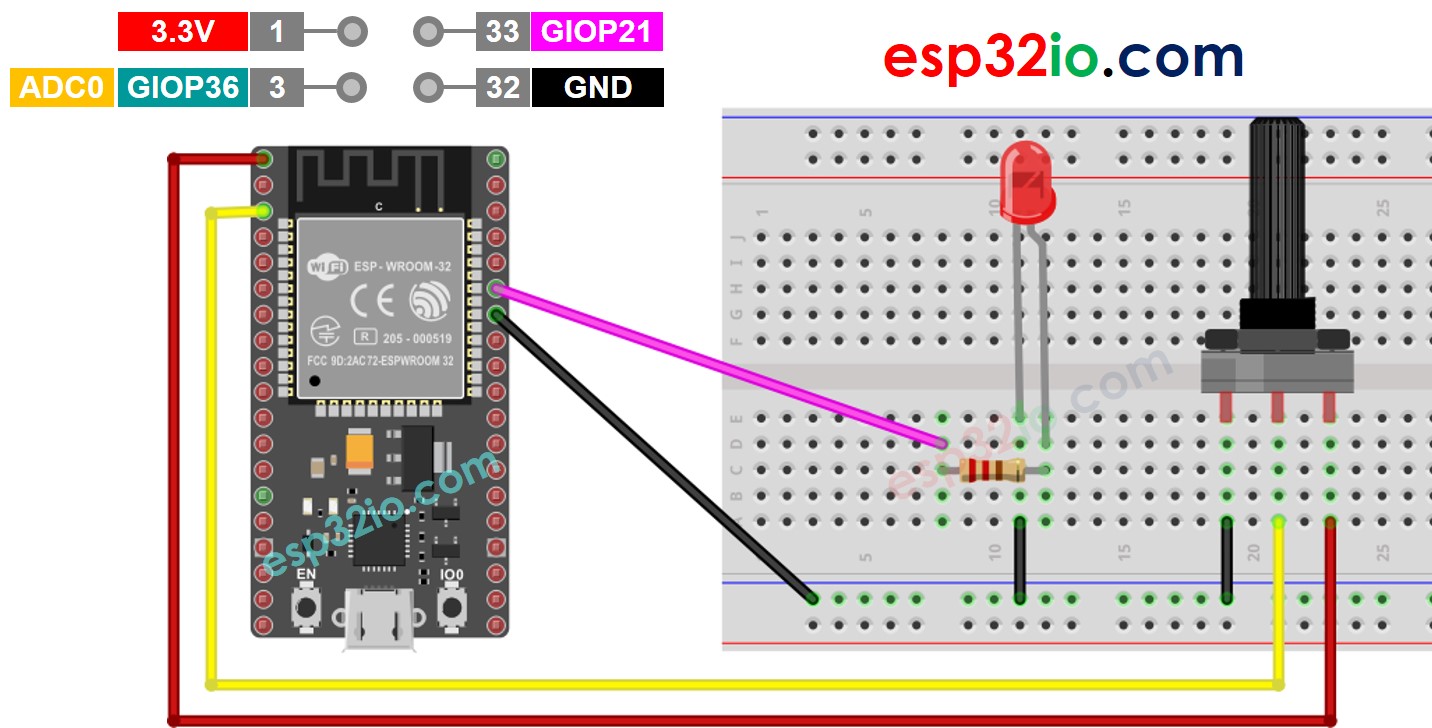
This image is created using Fritzing. Click to enlarge image
Nếu bạn chưa rõ cách cấp nguồn cho ESP32 và các linh kiện khác, xem: Cách Cung Cấp Nguồn Điện Cho ESP32.
Cách Lập Trình
- đọc giá trị đầu vào trên chân analog (giá trị từ 0 đến 4095)
- Chia tỷ lệ thành độ sáng (giá trị từ 0 đến 255)
- Thiết lập độ sáng LED
Code ESP32
Các Bước Nhanh
- Nếu đây là lần đầu tiên bạn sử dụng ESP32, hãy xem ESP32 - Cài Đặt Phần Mềm.
- Sao chép code trên và dán vào Arduino IDE.
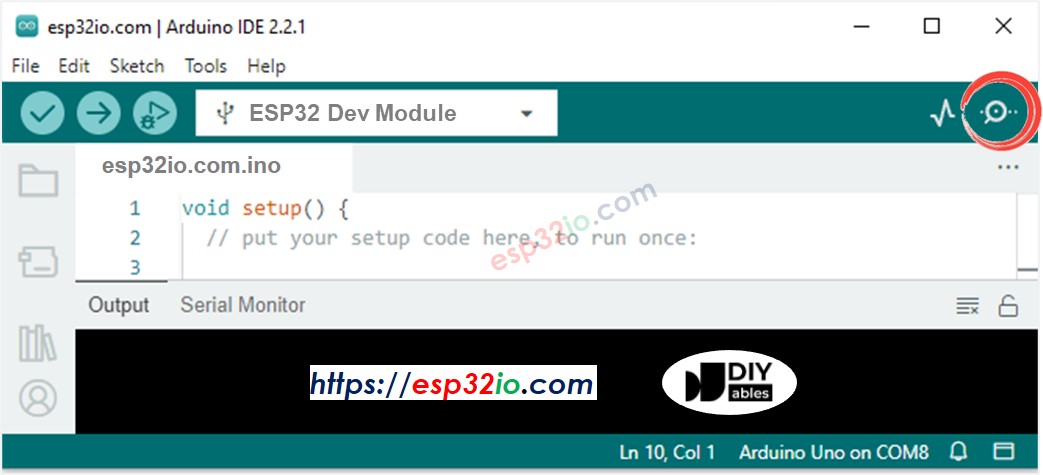
- Biên dịch và upload code lên board ESP32 bằng cách nhấp nút Upload trên Arduino IDE
- Mở Serial Monitor trên Arduino IDE
- Xoay potentiometer
- Quan sát LED thay đổi độ sáng
- Xem kết quả trên Serial Monitor. Nó sẽ giống như sau:
※ Lưu ý:
Tutorial này sử dụng hàm analogRead() để đọc giá trị từ ADC (Analog-to-Digital Converter) kết nối với potentiometer. ESP32 ADC tốt cho các dự án KHÔNG cần độ chính xác cao. Tuy nhiên, đối với các dự án cần phép đo chính xác, hãy lưu ý:
- ESP32 ADC không hoàn toàn chính xác và có thể cần hiệu chuẩn để có kết quả đúng. Mỗi board ESP32 có thể khác nhau một chút, vì vậy bạn cần hiệu chuẩn ADC cho từng board riêng lẻ.
- Hiệu chuẩn có thể khó khăn, đặc biệt đối với người mới bắt đầu, và có thể không luôn cho kết quả chính xác như bạn mong muốn.
Đối với các dự án cần độ chính xác cao, hãy xem xét sử dụng ADC ngoài (ví dụ ADS1115) với ESP32 hoặc sử dụng Arduino, có ADC đáng tin cậy hơn. Nếu bạn vẫn muốn hiệu chuẩn ESP32 ADC, hãy tham khảo ESP32 ADC Calibration Driver
Video Tutorial
Việc sản xuất video tốn rất nhiều thời gian. Nếu video hướng dẫn hữu ích cho việc học của bạn, hãy đăng ký kênh YouTube để ủng hộ. Nếu nhu cầu đủ cao, chúng tôi sẽ cố gắng làm thêm nhiều video.
Tài Liệu Tham Khảo Ngôn Ngữ
Bình Luận
Bài hướng dẫn liên quan
📱 Ứng dụng đề xuất
 English for KidsHọc tiếng Anh vui nhộn cho trẻ nhỏ.Tải về trênGoogle PlayTải về trênApp Store
 Bubble NoteGhi chú tự xóa — viết như nhắn tin.Tải về trênGoogle PlayTải về trênApp Store
 Tôi Không MuaĐánh bại mua sắm bốc đồng, tiết kiệm hơn.Tải về trênGoogle PlayTải về trênApp Store
 Con Đường Tri ThứcBài thi thử để học mọi thứ.Tải về trênGoogle PlayTải về trênApp Store